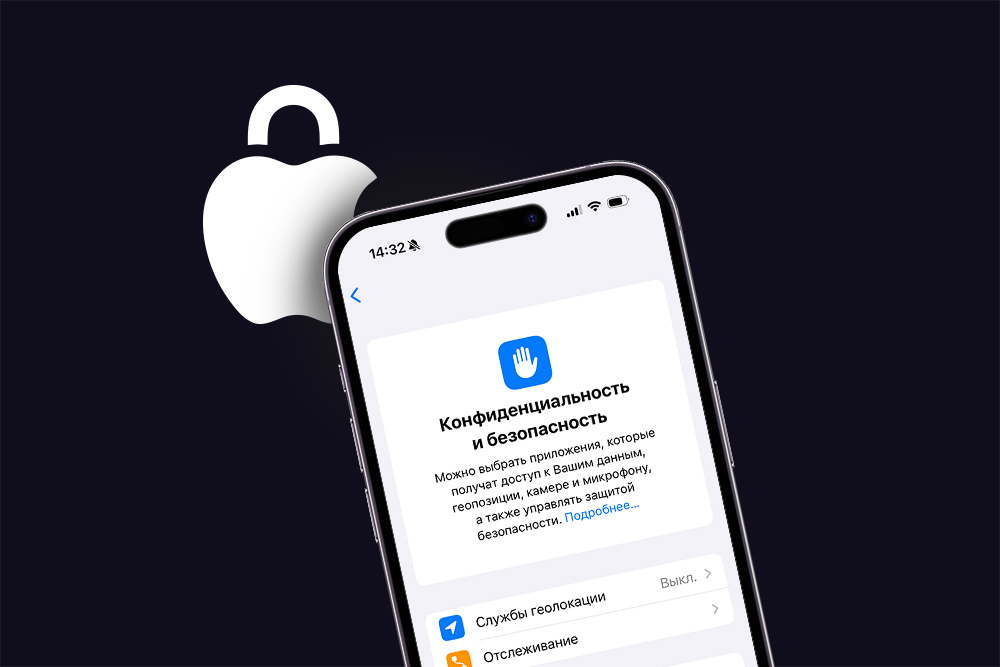
Признайся, ты же просто соглашаешься со всеми запросами приложений, лишь бы поскорее начать ими пользоваться? «Разрешить использовать геолокацию?» – Да! «Разрешить отслеживание данных?» – Да, только отстаньте!
Мы все так делаем, а потом удивляемся, почему реклама преследует нас, показывая именно ту пару кроссовок, которую вчера рассматривали в магазине.
Как только ты возьмешь приватность под контроль, ты почувствуешь настоящее цифровое спокойствие. А это в наше время дорогого стоит.
Проверь, у кого есть доступ к твоим данным
Представь, что твой iPhone – это твоя квартира. Ты же не раздаешь ключи всем подряд? Так почему в цифровом мире должно быть иначе?
Заходишь в «Настройки» → «Конфиденциальность и безопасность» → «Безопасность приложений». Ты увидишь, каким приложениям ты доверил пароли, геолокацию, фото и контакты. Картина может впечатлить. Мессенджеру для работы – доступ ко всем фото? Игре-головоломке – твоя точная геопозиция? Зачем? Отзывай все, без чего приложение не сломается.
Утечки данных случаются не только у Apple, но и у любых приложений в App Store. Чем меньше они о тебе знают, тем меньше ущерб в случае взлома.
Запрети точное отслеживание геолокации
GPS – классная штука для навигатора или такси. Но зачем он, скажем, калькулятору или оффлайн-игре? Им не нужна твоя локация в принципе.
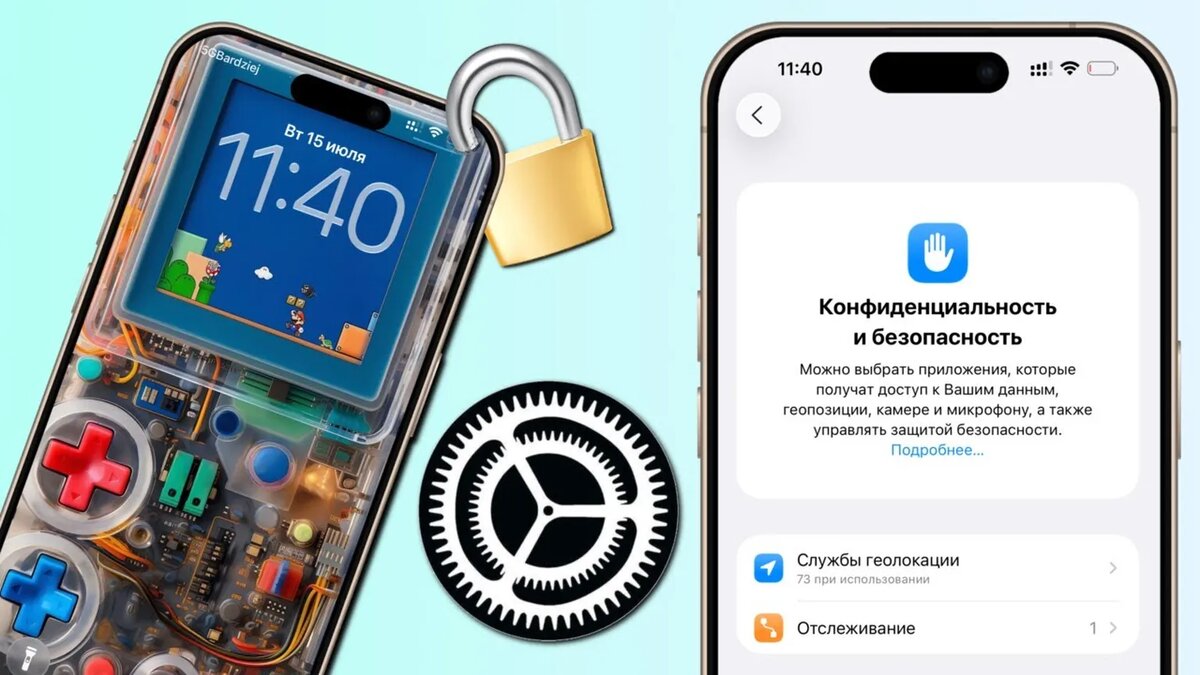
Иди в «Настройки» → «Конфиденциальность и безопасность» → «Службы геолокации». Пройдись по списку приложений и безжалостно выставляй «Никогда» для всего, что не связано с картами или доставкой еды. Для тех же карт и такси можно оставить доступ, но отключить «Точная геопозиция». Этого хватит, чтобы водитель нашел тебя у нужного подъезда, но не позволит составить точный портрет твоих перемещений.
«Точная геопозиция» – это золотая жила для брокеров данных, которые собирают и продают твои поведенческие паттерны.
Отключи сбор часто посещаемых мест
Система записывает, где ты живешь, работаешь, где бываешь чаще всего. Звучит жутковато, да? Отключается это в том же разделе «Службы геолокации», внизу «Системные службы» → «Важные геопозиции».
С одной стороны, это адская слежка. С другой, на этом держатся некоторые удобства. Сценарии автоматизации («Прибываю домой»), умные уведомления и даже «Оптимизация зарядки АКБ», которая учится на твоих привычках. Отключая, ты жертвуешь долей комфорта ради абсолютной анонимности.
Ограничь доступ приложений к фото и видео
Раньше был простой выбор: либо приложение видит все твои фото, либо ничего. Сейчас появилась золотая середина – «Ограниченный доступ» или «Выбранные фото». Находится в «Настройки» → «Конфиденциальность и безопасность» → «Фото».
Суть в том, что ты сам выбираешь, какими конкретно снимками можешь поделиться с приложением (например, одним мемом для отправки в чат). Остальная часть галереи, включая альбом «Избранное», для него невидима.
Раньше, давая доступ к фото для загрузки аватарки, ты по умолчанию открывал доступ ко всему, включая сканы твоих документов и личные переписки в скриншотах.
Убери геолокацию из снимков
Ты делаешь фото, а в его код записываются координаты, дата, время и даже модель камеры. Отправляя такое фото в мессенджер или соцсеть, ты вместе с ним отправляешь и свой цифровой отпечаток.
Отключается это просто: «Настройки» → «Конфиденциальность и безопасность» → «Службы геолокации» → «Камера» → «Никогда». Теперь в метаданных новых снимков не будет твоих координат.
Важный нюанс: это не очистит старые фото. Сделать это можно в приложении «Фото», выбрав снимки и удалив данные о местоположении через «Поделиться».
Запрети доступ к микрофону и камере
Самое пугающее – это когда приложение может подглядывать и подслушивать в фоне. Индикаторы в виде оранжевой точки (микрофон) или зеленой (камера) – это хорошо, но лучше не доводить до их появления.
Запретить шпионаж можно в «Настройки» → «Конфиденциальность и безопасность» в разделах «Микрофон» и «Камера». Выкинь оттуда все, кроме необходимых приложений (камера, диктофон, Zoom для работы). Игре микрофон не нужен. Точно.
Запрети приложениям отслеживать тебя
Помнишь вопрос «Разрешить приложению отслеживать ваши действия»? Больше ты его не увидишь, если сделаешь одну вещь.
Заходишь в «Настройки» → «Конфиденциальность и безопасность» → «Отслеживание» и сносишь галочку с «Разрешить приложениям запрашивать отслеживание».
По факту, ты блокируешь для всех приложений доступ к твоему рекламному идентификатору. Это значит, что твои действия в одном приложении не будут связаны с действиями в другом для показа таргетированной рекламы. Реклама никуда не денется, но станет более случайной.
Ограничь доступ приложений к локальной сети
Зачем приложению с рецептами доступ к твоей локальной сети, где крутятся умная колонка, ТВ и ноутбук? Чтобы сканировать устройства и узнать о тебе еще больше.
«Настройки» → «Конфиденциальность и безопасность» → «Локальная сеть». Оставь доступ только для тех, кто реально работает с твоими девайсами (например, приложение для управления телевизором). Для остальных – жесткое нет.
Финальный вердикт
Стоит ли заморачиваться? Однозначно да. Это не займет больше 15 минут, но заметно повысит твой уровень цифровой защиты. У Apple отличные инструменты, но по умолчанию они настроены на удобство, а не на приватность. Твоя задача – сместить этот баланс.