Рабочие «оперативки» давно ушли из конференц-залов и живут в групповых чатах.
В целях обеспечения национальной информационной безопасности запись, систематизация, накопление, хранение, уточнение (обновление, изменение), извлечение персональных данных граждан Российской Федерации с использованием баз данных, находящихся за пределами территории Российской Федерации, не допускаются (ст. 18 Федерального закона от 27.07.2006 N 152-ФЗ).
Это делает переход на отечественные мессенджеры необходимым шагом. Итак, наша задача организовать групповой чат в мессенджере МАХ и плавно перенести в него команду и обсуждение рабочих вопросов из других мессенджеров.
Что нам предстоит:
- Создать групповой чат в MAX.
- Быстро пригласить в него коллег.
- Сохранить и перенести важную переписку.
Задача 1. Создать групповой чат
Создание группового чата самая простая из наших задач в организации рабочего совещания.
1. Зайдите в приложение, нажмите на плюс в верхнем правом углу;
2. Выберите «Создать групповой чат»;
3. Выберите участников из списка и нажмите «Продолжить». Если вам необходимо перенести большое количество участников, то это можно сделать позже. Как – разберем в решении задачи № 2;
4. Добавьте название и фото для нового чата, нажмите «Создать чат»
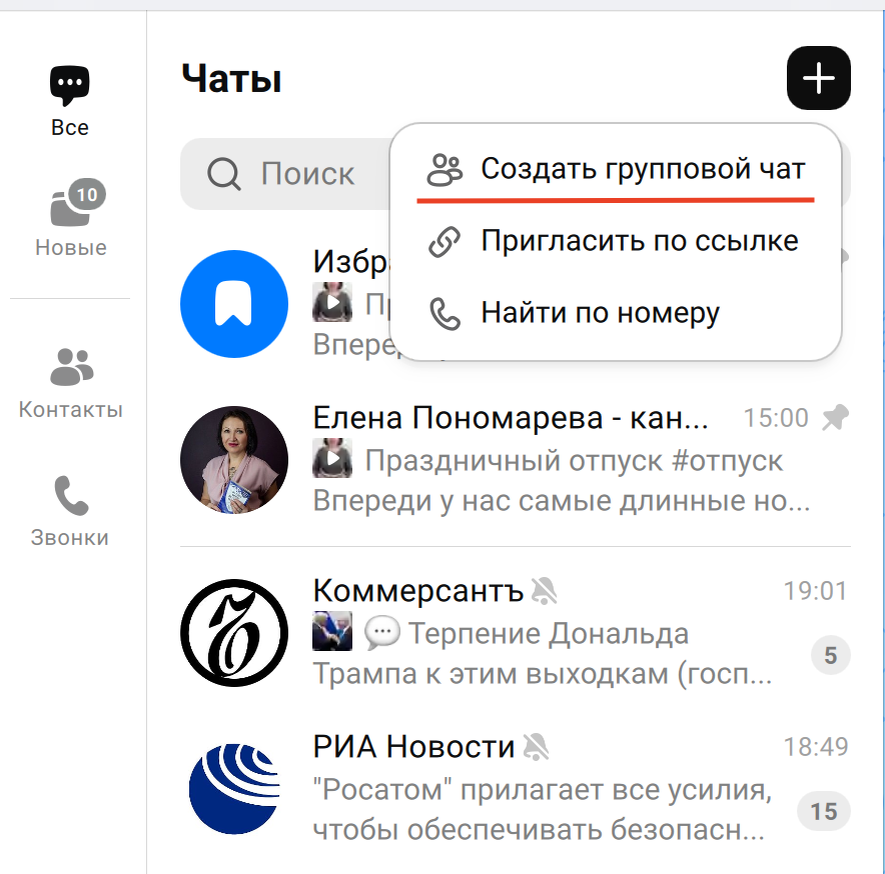
Готово! Чат создан. Теперь нужно вдохнуть в него жизнь.
Задача 2. Перенос участников
Как собрать всех в новом чате, не тратя время на индивидуальные приглашения? В условиях рабочего дедлайна некогда ждать пока весь коллектив зарегистрируется в МАХ и вступит в рабочий чат.
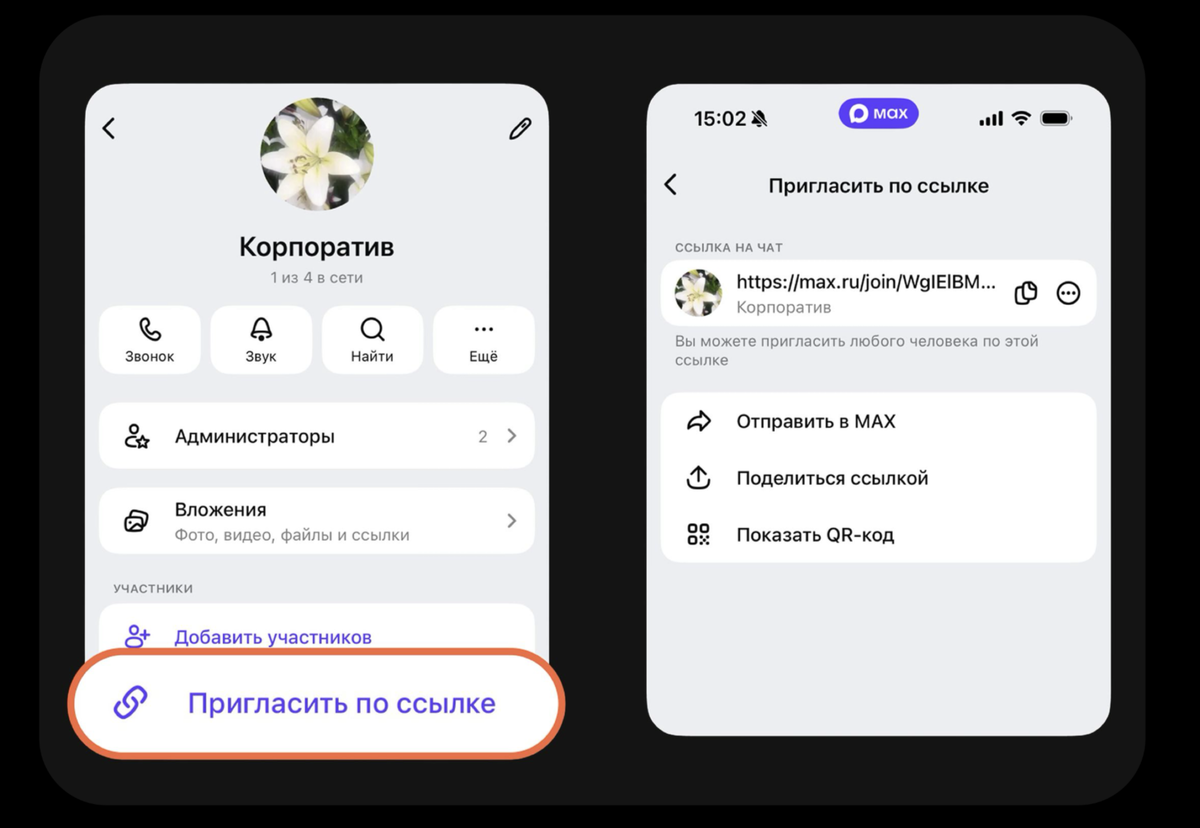
Ссылку или QR-код администратор чата может отправить конкретному пользователю или сразу в групповой чат в другом мессенджере – так все желающие смогут оперативно присоединиться к новому чату в МАХ.
Коллеги смогут присоединиться по ссылке одним кликом, даже если их нет в ваших контактах в MAX. Это сэкономит время и позволит команде перейти оперативно, без срыва дедлайнов.
Задача 3. Перенести рабочую переписку
Чтобы не потерять контекст обсуждений, важные файлы и решения, историю чата лучше перенести. Полностью импортировать переписку в MAX нельзя, но можно выгрузить её архивом и переслать в новый чат.
Как это сделать:
1. Открыть настройки мессенджера: например, WhatsApp;
2. Перейти в раздел «Чаты»;
3. Нажать на кнопку «Экспорт чата»;
4. Найти в списке нужный чат;
5. Выбрать чат, который вы хотите перенести, в открывшемся окне Выбрать тип экспорта — с медиафайлами (фотографиями, видео, голосовыми и видеосообщениями) или без;
6. Нажать на иконку мессенджера MAX;
7. Выбрать адресат.
Переписка отправится в ваш чат в документе формата .zip, с текстовым файлом и изображениями. Архив можно просмотреть, переслать или сохранить на телефон.
Таким образом, вы плавно переносите рабочие процессы в национальный мессенджер MAX: создаёте групповой чат, быстро собираете в нём всю команду и сохраняете историю обсуждений. Дальнейшие совещания можно проводить в привычном формате группового чата, но уже в новом МАХ.
Автор Елена Пономарева