Набор текста на смартфоне иногда может раздражать, но простые настройки в Gboard меняют всё. Эта клавиатура создана компанией Google, она по умолчанию используется почти на всех Android-смартфонах, и также доступна для iPhone. Потратьте пару минут на изменение настроек, чтобы печатать быстрее и комфортнее.
1. Уменьшите задержку для символов
По умолчанию, чтобы ввести символ (например, & или %), нужно удерживать клавишу не менее 300 мс. Это очень медленно, поэтому сбивает с ритма.
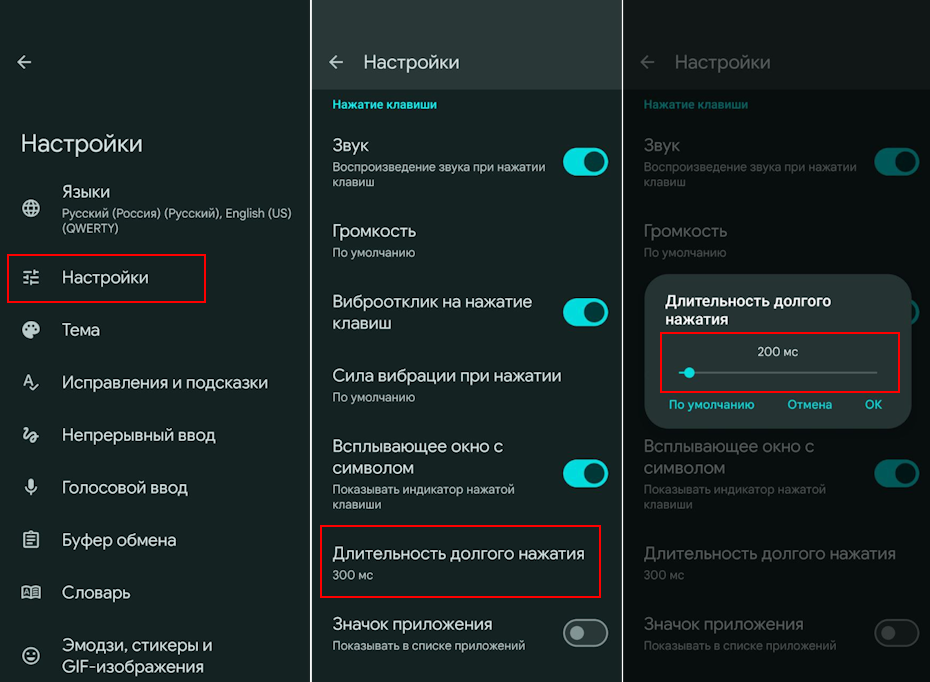
Зайдите в настройки Gboard, перейдите в раздел «Настройки» (да, почему-то так), пролистайте вниз до пункта «Длительность долгого нажатия» и уменьшите значение до 200-220 мс. Это уберет раздражающую паузу, но не вызовет случайных нажатий.
2. Уменьшите размер клавиатуры
Нажмите на значок из четырех квадратов в углу клавиатуры, выберите «Изменить размер» и перетащите ползунок вниз, чтобы сделать клавиатуру компактнее. Когда выбран оптимальный размер, нажмите «Готово». Теперь вы сможете дотянуться до всех клавиш большим пальцем, не меняя хват телефона, что особенно полезно на больших экранах.
3. Используйте режим одной руки
Для печати одной рукой используйте опцию «Режим закрепления». Она позволяет сдвинуть клавиатуру в сторону — так у вас получится набирать текст большим пальцем той руки, которой вы держите смартфон, если нет возможности использовать вторую руку. Чтобы перебросить клавиатуру влево или вправо, воспользуйтесь кнопкой со значком > или <. Для возврата клавиатуры во всю ширину экрана нажмите на значок с четырьмя стрелками.