Меня зовут Топалов Игорь, я руководитель компании Topalov Group.
Каждый бизнес уникален, и ваша CRM-система должна отражать эту уникальность. Перегруженный интерфейс и лишние функции могут замедлить работу и отвлечь от главного. В этой статье мы поделимся советами по персонализации вашей CRM, начиная с настройки связей между контактами и сделками и заканчивая оптимизацией интерфейса. Мы покажем, как убрать лишнее, сфокусироваться на важном и сделать работу с CRM максимально удобной и продуктивной.
В случае возникновения вопросов, звоните: 8 962 510-49-14
Наш телеграмм канал: https://T.me/TopalovGroup_official
▌Связи в Битрикс24
Когда вы создаете контакт, в системе регистрируется не только сам контакт, но и связанные с ним данные. Это похоже на то, как создается созвездие – отдельные точки соединяются линиями, образуя целостный образ. В нашем случае, каждая "точка" – это информация о клиенте и его взаимодействии с компанией.
Представьте, что к контакту привязано несколько сделок. Благодаря функции "Связи" вы видите полную картину:
• На какой стадии находится каждая из сделок (например, "В работе", "Согласование", "Завершена").
• Когда была создана каждая сделка.
• Видите все сделки, привязанные к конкретному клиенту.
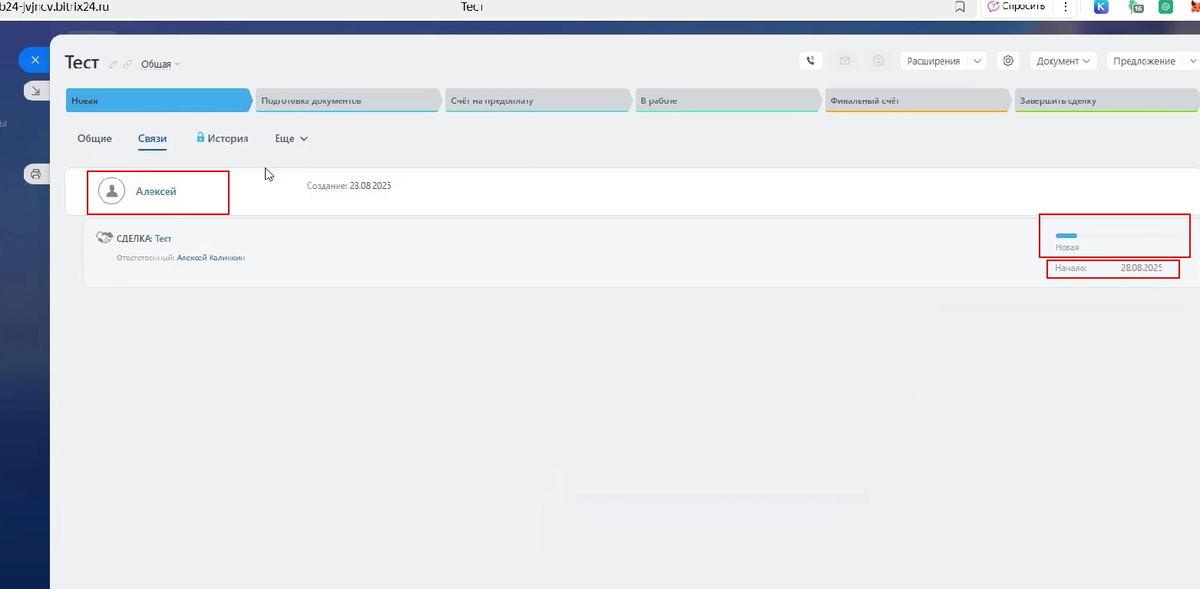
Эти связи доступны как из карточки сделки, так и из карточки контакта. Перейдя в профиль контакта, вы увидите ту же информацию о его сделках, что позволяет быстро оценить всю историю взаимодействия с клиентом.
▌Настройка интерфейса: Убираем лишнее
В любой CRM-системе важно настроить интерфейс под свои нужды. Часто пользователям предлагается широкий спектр инструментов, которые не всегда нужны в повседневной работе. Чтобы избежать "визуального шума" и сфокусироваться на главном, в CRM-системе предусмотрена возможность настройки меню.
▌История: Важные изменения под контролем
Функция "История" – незаменимый инструмент для контроля и анализа. Она позволяет отслеживать все изменения, внесенные в карточку сделки.
Представьте, что менеджер вносит изменения в тип сделки или дату начала. Благодаря "Истории", вы всегда сможете увидеть:
• Имя пользователя, который совершил действие.
• Какое поле было отредактировано.
• Дата и время внесения изменений.
Это дает возможность отслеживать действия сотрудников, анализировать ход работы по сделке и оперативно выявлять ошибки.
▌Настройка карточки сделки: Делаем интерфейс удобным и эффективным
Теперь давайте углубимся в персонализацию карточки сделки, чтобы максимально упростить работу менеджеров и повысить их продуктивность.
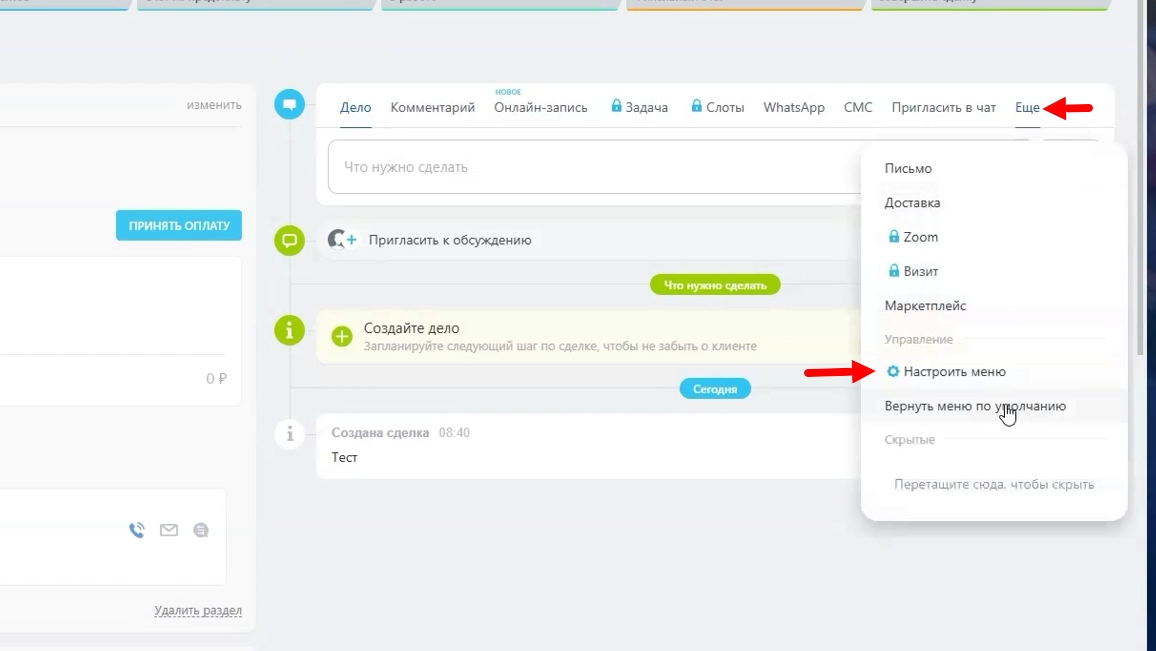
▌Шаг 1: Убираем лишнее из главного меню
Например, если ваша команда не использует функцию "Дела" для планирования задач, ее можно скрыть из главного меню. Вместо этого, можно сделать раздел "Комментарии" главным.
Зачем это нужно?
В большинстве случаев, когда создается новая сделка, ключевым является общение с клиентом. Поэтому, сделав "Комментарии" главным разделом, менеджер сразу попадает в поле для записи важной информации, а не тратит время на поиск нужной функции. Это позволяет сосредоточиться на взаимодействии с клиентом и оперативно фиксировать результаты переговоров.
Не забудьте также скрыть онлайн-запись, слоты, WhatsApp, SMS и другие функции, которые вам не нужны на данном тарифе. В итоге, в главном меню должны остаться только те инструменты, которые менеджеры будут использовать ежедневно: "Комментарии" и, возможно, "Задачи".
▌Шаг 2: Настраиваем карточку сделки
Следующий этап – настройка самой карточки сделки. Рассмотрим, какие элементы можно скрыть или удалить, чтобы упростить интерфейс.
• Стадия сделки: если статус сделки отображается в другом месте (например, в списке сделок), можно убрать его из карточки, чтобы не дублировать информацию.
• Сумма и валюта: если вы не используете эквайринг и не отслеживаете платежи непосредственно в системе, можно скрыть соответствующие поля и кнопку "Принять оплату".
• Дата завершения: если система автоматически подставляет ориентировочную дату завершения, и она не является для вас значимой, этот параметр также можно скрыть.
▌Шаг 3: Избавляемся от "Регулярных сделок" (если они не нужны)
Важный момент! Обратите внимание на раздел "Регулярная сделка". Если вы не используете эту функцию, лучше сразу удалить ее целиком.
В противном случае, неопытный менеджер может случайно отметить этот пункт, и система начнет автоматически создавать новые сделки, что приведет к путанице и усложнению работы. Если же вы планируете использовать "Регулярные сделки", обязательно проведите инструктаж для менеджеров и объясните, как они работают.
▌Шаг 4: Товары – показывать или нет?
Если вы используете функцию "Товары" в сделке, у вас есть два варианта:
• Показывать товары непосредственно в карточке сделки.
• Удалить этот блок из карточки.
Второй вариант может быть удобен, если вам не принципиально видеть список товаров в карточке сделки. Добавить товар можно в любой момент, перейдя в соответствующий раздел.
▌Настройка полей: Добавляем нужную информацию и автоматизируем процессы
Теперь, когда мы избавились от лишних элементов в карточке сделки, пришло время настроить поля, чтобы фиксировать важную информацию и автоматизировать рутинные процессы.
UTM-метки, как правило, не нужны, если у вас настроена интеграция, при которой источник трафика определяется автоматически. В этом случае интегратор настроит систему так, что поле "Источник" будет заполняться на основе UTM-меток без вашего участия. Это упрощает анализ трафика и не требует ручного ввода данных. Однако, не забудьте оставить поле "Источник" видимым, чтобы иметь возможность отслеживать, откуда пришел клиент.
Важные поля, которые стоит оставить:
• Ответственный: это поле обязательно нужно оставить, чтобы понимать, кто ведет сделку.
• Источник: несмотря на возможность автоматического заполнения, это поле важно для анализа эффективности рекламных кампаний.
▌Заключение
Итак, мы рассмотрели основные шаги по настройке вашей CRM-системы, начиная от создания связей между данными и заканчивая оптимизацией интерфейса и полей. Помните, что CRM – это инструмент, который должен работать на вас, а не наоборот. Не бойтесь экспериментировать, настраивать и адаптировать систему под свои нужды. Начните применять эти советы прямо сейчас, и вы увидите, как ваши процессы станут более эффективными, команда – более продуктивной, а клиенты – более довольными.
БЕСПЛАТНЫЙ АУДИТ ПО ВАШЕЙ СРМ-системе - https://b24-p97cdj.bitrix24.site/crm_form_ju5et/
Наш телеграмм канал, где мы выкладываем все статьи и видео. Там вы точно ничего не упустите -
TG: https://T.me/TopalovGroup_official
Rutube - https://rutube.ru/channel/59435194/
Youtube - https://www.youtube.com/@intoCRM1?ref=vc.ru
Связаться с нами: https://topalovgroup.ru/
Обращайтесь напрямую к нам по номеру или почте:
Телефон: +7 962 510-49-14 — Топалов Игорь
Почта: TopalovGroup@yandex.ru