Как подвести итоги по двум показателям с длинными названиями?
Если вам нужно сравнить два показателя между собой, удобнее всего сделать это с помощью обычной столбиковой диаграммы. Но если ваши категории имеют длинные названия или их слишком много, тогда лучше перевернуть такую диаграмму набок — получится горизонтальная версия, которую в Excel называют «линейчатой».
Разберем случай, когда тестировали две разные версии сайта («А» и «B») и сравниваем эффективность рекламы пяти различных рекламных кампаний. Мы посмотрим, во сколько рублей обходится одно подписанное соглашение на каждой странице.
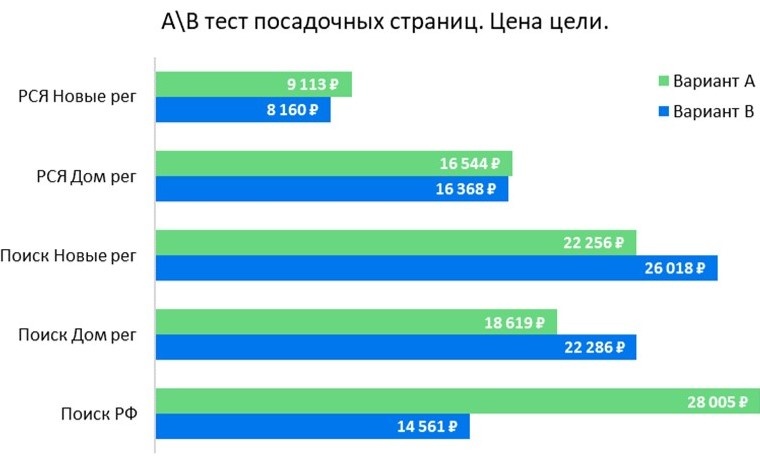
Здесь всё просто, расскажу лишь основные моменты настройки внешнего вида.
1. Контрастные цвета для вариантов
Выбрал яркие и разные цвета для каждого варианта, чтобы сразу было понятно, какой график относится к варианту «A», а какой — к варианту «B». Это делает сравнение наглядным и простым даже при беглом взгляде на диаграмму.
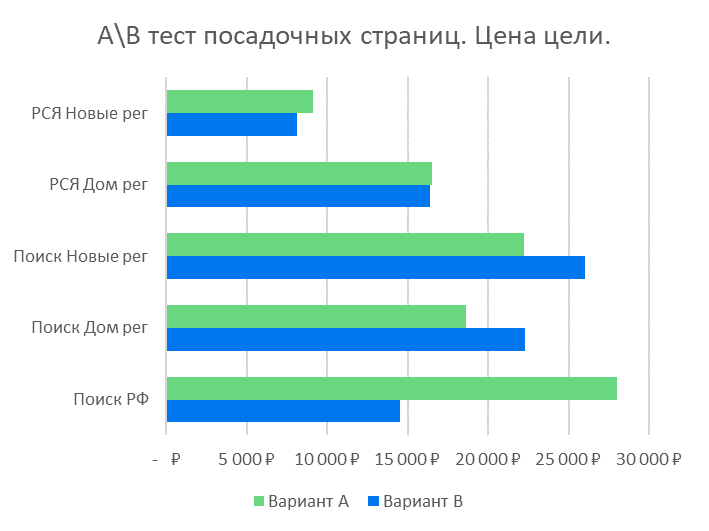
2. Оси убраны и добавлены подписи
Убрал линии осей, теперь цифры написаны прямо около каждого столбца. Так сразу видно цену каждого результата. Число записано как деньги, с буковой «Р» на конце, чтобы понятно было, что речь идёт именно о рублях.
Простой дизайн и понятное отображение информации помогают понять, насколько хорошо работают ваши объявления, и сделать рекламу ещё эффективнее.
📥 Скачать готовый шаблон в Excel, в который нужно подставить свои цифры.
🤍 Подпишитесь на канал - обязательно когда-нибудь пригодиться.
Хочешь сделать сам?
Пошаговая ИНСТРУКЦИЯ
Пройдем этапы создания шаг за шагом. Чтобы потренироваться скачайте учебный файл: Все шаги подробно показаны на скриншотах (листай карусель):
1. Создаем обычную линейчатую диаграмму.
2. Стандартная настройка выводит оси снизу вверх, из-за чего варианты располагаются неправильно. Исправляем это в настройке «Источник данных».
3. Расширяем ширину столбиков для лучшей читаемости.
4. Варианту А присваиваем яркий зеленый цвет (#69D780).
5. Вариант В выделяем насыщенным синим оттенком (#0077EC).
А если задача сложнее?
Это была элементарная линейчатая диаграмма. Если вы строите действительно сложные отчеты посмотрите инструкции как их сделать в Excel:
Дизайн
Хотите удивить клиентов, коллег или руководителя? Не стандартные дизайнерские диаграммы:
В моей книге вы найдете все нужные знания для эффективного использования диаграмм в работе и бизнесе.