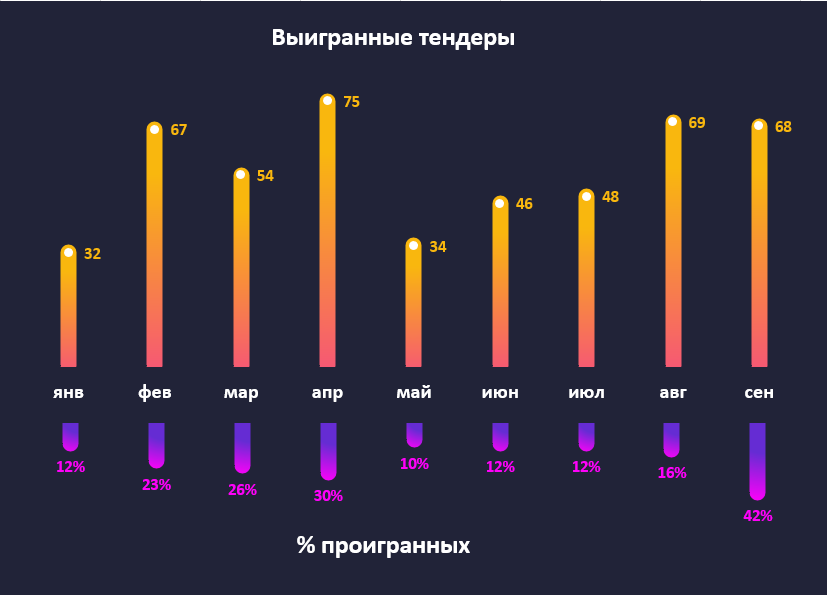
Отдел продаж участвует в тендерах с сильным предложением. Руководителю необходимо видеть сколько тендеров было выиграно (позитивный) и какая доля была проиграна (негативный). Для управления необходимо видеть динамику по месяцам, чтобы менять стратегию участия и цену.
А теперь рассмотрим первоначальный вид:
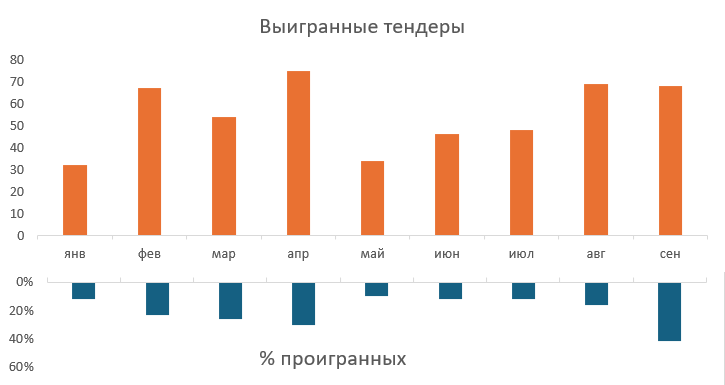
Неужели это не создает совсем иного впечатления?
На столбчатой диаграмме мы видим, как изменяются противоположные параметры с течением времени. В этом случае ось X представляет собой временную шкалу.
Повторю важные принципы, которые следует учитывать при построении таких графиков:
- Ось времени всегда соответствует оси X.
- Время движется слева направо.
Как построить такую диаграмму?
При построении данной диаграммы мы применили две хитрости:
- Столбцы построены с помощью линий тренда на базе линейного графика. Этот прием мы уже применяли в статье "Дизайнерская столбчатая диаграмма. Удиви директора и коллег!".
- Диаграмма состоит из двух зеркально расположенных по отношению к оси Х графиков.
Какие изменения были внесены?
- Линии, соединяющая точки данных обеих графиков, были скрыты.
- Добавлен градиентный фон для диаграммы.
- Размещены белые круги-маркеры для верхней части.
- Вместо обычных столбцов использованы восходящие линии проекции.
- Столбцы выполнены с использованием градиента в контрастных цветах.
- Удалены вертикальные оси.
- Убраны линии сетки.
- Добавлены метки данных в цвет столбцов.
- Изменен порядок значений вертикальной оси для "% проигранных".
В результате обычные столбцы превратились в элегантную гистограмму.
Когда может быть полезен этот метод?
Столбчатые диаграммы идеально подходят для визуализации изменений во времени. Столбики, направленные вверх и вниз, используются для представления двух противоположных показателей — позитивного и негативного. Этот метод особенно эффективен, когда речь идет о разных величинах (например, штуках и процентах), которые невозможно разместить на одной оси.
Основная цель столбчатых диаграмм — дать возможность мозгу быстро оценивать высоту каждого столбца и сравнивать их друг с другом. Так мы оцениваем изменение во времени.
Использование дизайна в стиле "леденец" добавляет диаграммам оригинальности. В данном примере был выбран темный фон, подходящий для экранов телевизоров и презентаций.
Чтобы различать показатели в штуках и процентах, я применил разные стили оформления столбиков. Показатели в штуках имеют белый маркер на вершине и числовое значение справа, тогда как проценты представлены без маркеров, а цифры расположены сверху.
Теперь перейдем к пошаговой инструкции, как создать такую нестандартную комбинированную диаграмму.
Скачать шаблон
Скачать готовый шаблон в Excel, в который нужно только подставить свои цифры.
Пошаговая ИНСТРУКЦИЯ
Поставьте закладку в браузере - обязательно когда-нибудь пригодиться.
Пройдем все этапы создания шаг за шагом. Сначала создаем стандартный график.
Чтобы потренироваться скачайте учебный файл:
Наша диаграмма включает две составляющие. Чтобы сформировать верхнюю часть, создадим график с маркерами.
Стилизация линии
Приступаем к трансформации обычного графика в стильную диаграмму.
Сначала скроем линию, которая соединяет данные, чтобы получить столбцы.
Фон всей диаграммы
Чтобы улучшить внешний вид, добавим фоновую заливку диаграммы цветом #212338.
Добавим маркеры
Для привлечения внимания добавим четкие белые маркеры.
Линии проекции
Добавим изящные восходящие линии проекции, которые заменят массивные стандартные столбцы.
Чтобы придать диаграмме легкость, сделаем столбцы градиентными. Начальный цвет градиента установим на #F9B70E, утолщим линии и изменим тип окончания линии.
Установим цвет второго маркера #F65874.
Убираем лишние линии
Для упрощения восприятия удалим ненужные элементы. Первым делом уберем вертикальную ось.
Далее избавимся от горизонтальных основных линий сетки.
Подписи данных
Теперь добавим метки данных справа от столбцов. Поскольку мы убрали вертикальную ось, необходимо указать значения показателей.
Изменим оформление меток данных, чтобы выделить ключевые значения.
Редактирование горизонтальной оси
Теперь займемся горизонтальной осью. Скроем ее линию.
Затем изменим цвет значений на горизонтальной оси на белый, сделав их более заметными.
Название диаграммы
Применим тот же формат значений к заголовку, чтобы добиться единства стиля и связать все элементы диаграммы в одно целое.
Уменьшаем размер области графика
Для того чтобы диаграмма не выглядела перегруженной, добавим небольшое пространство по краям, создав ощущение свободы.
Приступим к созданию второй части диаграммы
Для этого построим дополнительный линейный график.
Фон диаграммы
Аналогично первому графику, зададим темный фон цвета #212338.
Линии проекции
Так же, как и в первой части, используем восходящие линии проекции.
Заполним линии контрастным фиолетовым градиентом, установив цвет начальной точки на #652CD3. Остальные настройки оставим такими же, как в первом графике.
Цвет второго маркера зададим как #FE01F9.
Удалим линию второго графика
Поскольку линия графика больше не нужна, мы её скроем.
Отзеркалим диаграмму
Активируем обратное направление значений для вертикальной оси. Это перевернёт диаграмму, что позволит нам позже соединить обе части вместе.
Через настройки оси скроем вертикальную ось.
Линии сетки
Также скроем основные горизонтальные линии сетки.
Метки данных
Метки данных добавим и для нижней части диаграммы, но разместим их снизу.
Изменим формат меток данных.
Горизонтальная ось
Скроем линию горизонтальной оси.
Отредактируем значения на оси, придав им нужный вид.
Заголовок второй части диаграммы
Используем ранее заданный формат для заголовка второй диаграммы.
Разместим заголовок диаграммы внизу.
Область построения
Настроим область построения графика так, чтобы всё выглядело гармонично.
Корректируем размеры диаграмм
Теперь выделим каждую из диаграмм и зададим для них нужные размеры.
Завершим общую композицию
Теперь перетянем одну диаграмму к другой. Нижнюю диаграмму поместим на задний план, чтобы завершить формирование конечного вида.
Настройка границ диаграмм
Удалим контуры диаграмм, чтобы избавиться от всего ненужного.
Результат
Таким образом, из обычных графиков получилась стильная составная диаграмма. Она прекрасно впишется в слайд презентации или дашборд для совещаний на экране большого телевизора.
Этот подход позволяет эффективно представить два противоположных показателя на одном пространстве, что облегчает их сравнение и анализ.
Полезное
Скачать готовый шаблон в Excel, в который нужно только подставить свои цифры.
Поставьте закладку в браузере на инструкцию - обязательно когда-нибудь пригодиться.
Еще один пример "зеркальной" диаграммы по ссылке Как отследить продуктивность 8 сотрудников на одной диаграмме?
Еще больше фишек для вашего бизнеса в моей книге «Магия диаграмм для отчетов и презентаций»