Хотя визуальные эффекты делают Windows 11 более потрясающей, они потребляют системные ресурсы. Если вы используете Windows 11 на старом компьютере/ноутбуке, вы можете столкнуться с задержками или проблемами разрядки батареи из-за анимации.
Анимационные эффекты в Windows 11 могут замедлить работу компьютера и повлиять на время работы аккумулятора. Лучший способ ускорить работу компьютеров с Windows 11 — отключить все анимационные эффекты. Отключение анимационных эффектов в Windows 11 сделает интерфейс менее плавным и текучим, но это определенно улучшит производительность и продлит время работы аккумулятора.
Если вы хотите отключить эффекты анимации в Windows 11 для повышения производительности, вот что вам нужно сделать.
1. Отключите эффекты анимации в Windows 11
Лучший способ отключить эффекты анимации в Windows 11 — внести изменения в настройки специальных возможностей. Вот как можно отключить эффекты анимации в Windows 11.
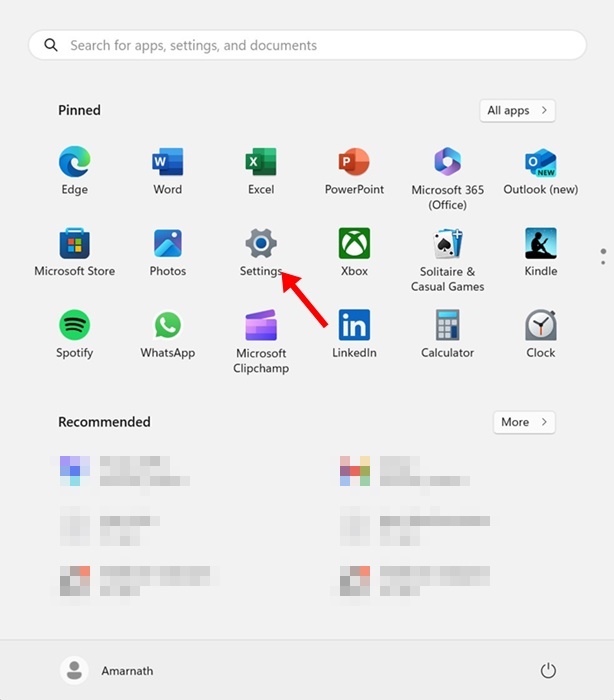
1. Нажмите кнопку «Пуск» в Windows 11 и выберите «Параметры» .
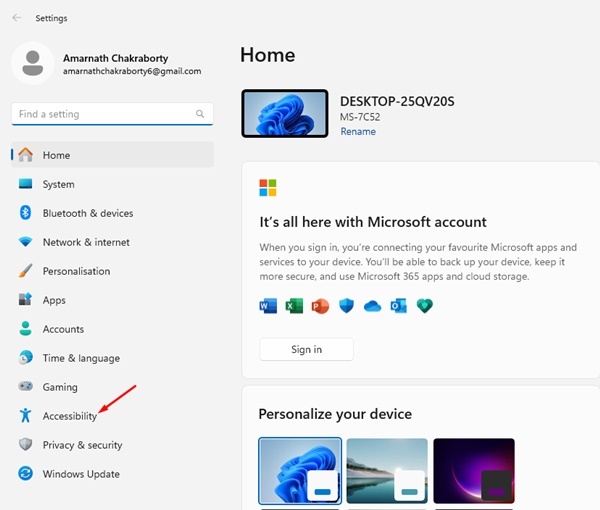
2. Когда откроется приложение «Настройки», перейдите на вкладку «Специальные возможности» .
3. С правой стороны нажмите Визуальные эффекты .
4. В разделе «Визуальные эффекты» выключите переключатель «Эффекты анимации» .
5. Если хотите, вы также можете отключить эффекты прозрачности . Это функция, которая при включении делает некоторые фоны Windows слегка прозрачными.
2. Как включить эффекты анимации в Windows 11?
Если вы когда-нибудь передумаете и захотите снова включить эффекты анимации в Windows 11, выполните эти шаги. Вот как можно включить эффекты анимации в Windows 11.
1. Нажмите кнопку «Пуск» в Windows 11 и выберите «Параметры» .
2. Когда откроется приложение «Настройки», перейдите на вкладку «Специальные возможности» .
3. На правой панели раздела «Специальные возможности» нажмите « Визуальные эффекты» .
4. В разделе «Визуальные эффекты» включите переключатель «Эффекты анимации» .
Итак, эта статья о включении или отключении эффектов анимации на компьютерах с Windows 11. Если вы внимательно выполнили все шаги, вы могли успешно отключить эффекты анимации. Дайте нам знать, если вам нужна дополнительная помощь по отключению эффектов анимации на Windows 11.