
Резюме
Если вы, как и я, видите в своем браузере полосе закладок настоящий цифровой хаос — несчетное количество сохраненных ссылок без какой-либо системы. Но не все потеряно! Вот мое пошаговое руководство, как с помощью ChatGPT привести в порядок и организовать ваши браузерные закладки.
Шаг 1: Экспортируйте файл закладок
Сначала нам необходимо извлечь ваши закладки из браузера. Конкретные шаги будут варьироваться в зависимости от используемого вами браузера, но в целом это довольно просто.
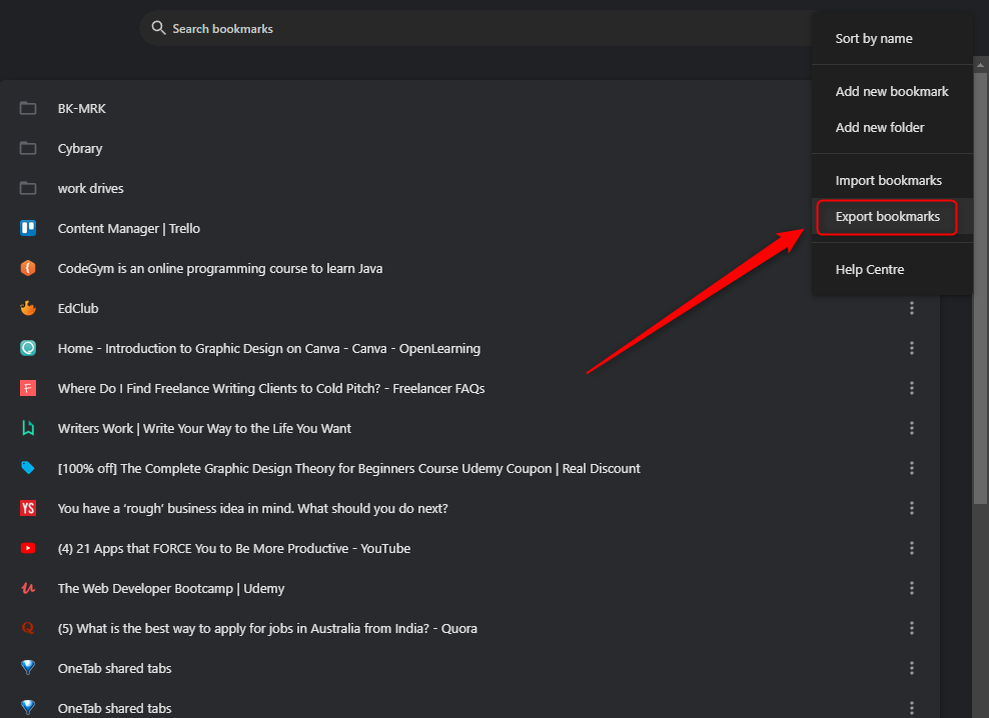
Для Chrome и других браузеров на основе Chromium, таких как Edge или Brave, нажмите на меню с тремя точками (в правом верхнем углу) > Закладки и списки > Диспетчер закладок. Затем еще раз нажмите на меню с тремя точками и выберите "Экспортировать закладки". Это сохранит ваши закладки в формате HTML.
Пользователи Firefox могут нажать на кнопку с гамбургером (три горизонтальные линии в верхнем правом углу), выбрать "Закладки", а затем "Управление закладками". В новом окне нажмите на Импортировать и создать резервную копию > Экспортировать закладки в формате HTML.
Для пользователей Safari, просто нажмите Файл > Экспортировать закладки. Легко, правда?
Шаг 2: Поделитесь содержимым файла закладок с ChatGPT
Откройте файл закладок, и он откроется на новой странице в вашем браузере. Вы увидите список всех ваших закладок. Однако этот вид нам не нужен — нам нужен исходный код, содержащий URL и структуру папок. Чтобы его получить, щелкните правой кнопкой на странице и выберите "Просмотр исходного кода страницы". Это покажет вам необходимый HTML-код.
Щелкните на любой части этого кода, нажмите Ctrl+A (или Command+A на Mac), чтобы выделить все, и скопируйте. Затем перейдите в ChatGPT и вставьте весь код в новое сообщение.
Не пытайтесь загрузить этот файл в чат как вложение. В моем опыте это приводит к утере ссылок или полному запутыванию.
Попросите ChatGPT извлечь все ссылки
Сначала мы хотим получить чистый список всех URL в файле закладок и избавиться от всего HTML-форматирования. Для этого просто вставьте исходный код файла закладок (как показано в предыдущем шаге) вместе с этим запросом:
Я вставил HTML-код для файла закладок. Пожалуйста, подсчитай и сообщи мне общее количество URL в файле, а также перечисли URL в формате, который я могу легко скопировать и вставить.
<вставить HTML-код файла закладок сюда>
Это отлично работает, если у вас менее 50 закладок. Но что, если вы, как и я, набрали целую кучу закладок? В этом случае нам нужно усложнить подход. Если у вас есть ChatGPT Plus, переключитесь на модель o1 и используйте функцию Canvas с этим запросом:
Создайте инструмент, куда я мог бы загрузить файл закладок. Он должен сообщать общее количество закладок в файле, а затем предоставить полный список всех URL закладок, чтобы я мог легко их скопировать и вставить.
Это сгенерирует код для инструмента в ChatGPT Canvas. Когда вы нажмете кнопку предпросмотра в правом верхнем углу, он реализует приложение, которое можно использовать в реальном времени. Однако учтите, что приложение может не работать идеально с первого раза! Возможно, вам придется несколько раз делать небольшие исправления, чтобы оно заработало как следует. Просто попросите ChatGPT исправить любые ошибки, как только вы их заметите или добавить любые новые функции, и оно это сделает.
Если у вас нет ChatGPT Plus, вы можете использовать Claude для создания артефакта, который сделает это за вас. Он доступен в бесплатной версии.
Я создал артефакт, который вы можете попробовать, который принимает файлы закладок в качестве входных данных и сообщает вам, сколько URL в нем, вместе со списком всех URL.
Попросите ChatGPT создать лучшую структуру папок для закладок
После извлечения URL пришло время за самое интересное — создание организованной структуры папок. Для этого откройте новый чат в ChatGPT, вставьте список URL и введите следующий запрос:
Проанализируйте этот список URL и создайте умную структуру папок для закладок. Ваш подход должен:
Перед генерацией структуры объясните вашу логику группировки, чтобы я мог убедиться, что это имеет смысл.
Вот URL для анализа: [URL здесь]
Вы получите HTML-код для папок и подпапок, но пока без ссылок.
Я рекомендую использовать одну из моделей размышления (мышления) для достижения наилучшего результата. Платные пользователи могут использовать o1 или o3-mini-high, а бесплатные пользователи могут обратить внимание на o3-mini.
Здесь вы можете действительно настроить все под свои предпочтения. Вы можете доработать результат, обсуждая ваши пожелания — возможно, вам нужна папка "Работа" с подпапками для различных проектов или папка "Покупки", организованная по категориям. Продолжайте дорабатывать, пока не получите то, что вам нужно.
Шаг 3: Создайте новый файл закладок
Когда структура вас устраивает, скопируйте код в текстовый файл и сохраните его с расширением HTML. Это даст вам чистый файл закладок с вашей идеальной структурой папок, готовый для заполнения реальными закладками. Не забудьте установить "Тип файла" на "Все файлы", а не TXT.
Теперь нам просто нужно заполнить его вашими реальными закладками. Конечно, вы можете сделать это вручную, но где же в этом удовольствие? Давайте посмотрим, как здесь может помочь ChatGPT.
Не удаляйте старый файл закладок, даже когда вы создали новый. Старый все еще может быть полезен как резервная копия.
Шаг 4: Попросите ChatGPT заполнить ваш файл закладок ссылками
Поделитесь HTML-кодом структуры папок для закладок и полным списком URL в ChatGPT с этим запросом:
Вот структура папок для закладок в HTML-коде:
<вставьте HTML>
А вот список URL для различных сайтов:
<список URL>
Я хочу, чтобы вы организовали список URL в соответствующие папки и подпапки. Если у вас возникнут сомнения относительно того, куда разместить конкретный URL, пожалуйста, уточните у меня.
Также, пожалуйста, сгенерируйте это в формате HTML-кода для закладок.
Опять же, я обнаружил, что o1 и o3-mini работают лучше всего для этой задачи. Вы можете использовать GPT-4o, но организация будет не такой хорошей.
Учтите, что ChatGPT лучше работает с небольшими пакетами. Если вам нужно организовать более 100 URL, разделите их на меньшие группы и обрабатывайте их по отдельности. Это поможет обеспечить точность и предотвратить перегрузку ИИ или ошибки.
Шаг 5: Импортируйте файл закладок в выбранный вами браузер
На предыдущем шаге, если у вас было немного закладок и ChatGPT сумел обработать всё и сгенерировать полный файл закладок для вас, то прекрасно! Однако, если вам пришлось разбить процесс, просто соберите все URL в правильные папки, копируя их из ChatGPT и вставляя в новый файл закладок.
Для справки, часть, начинающаяся с <dt> и имеющая атрибут HREF, это закладки. Вам нужно будет скопировать и вставить их в соответствующие папки. Когда все будет на месте, вы сможете импортировать этот файл закладок обратно в свой браузер.
Не забудьте удалить все существующие закладки перед загрузкой нового файла закладок, иначе будет хаос.
Весь процесс должен занять относительно немного времени, возможно, менее 5 минут, если у вас менее 100 закладок. Даже с моей коллекцией около 400 закладок, всё заняло примерно 20 минут, чтобы все отсортировать и организовать.
Тем не менее, имейте в виду, что это обычно одноразовая операция по очистке. Чтобы поддерживать организованную коллекцию закладок в дальнейшем, будьте внимательны к размещению новых закладок в соответствующие папки при их создании, или воспользуйтесь легким путем: сохраняйте все в панель закладок и запускайте этот процесс организации раз в месяц, чтобы поддерживать порядок.
С этой системой вы сможете преобразовать свою хаотичную коллекцию закладок в хорошо организованную цифровую библиотеку, которая действительно имеет смысл. Больше не нужно пролистывать бесконечные списки случайных ссылок — только чистая логическая структура, которая поможет вам найти то, что нужно, в нужный момент.
Если вам понравилась эта статья, подпишитесь, чтобы не пропустить еще много полезных статей!
Вы также можете читать наши материалы в:
- Telegram: https://t.me/gergenshin
- Яндекс Дзен: https://dzen.ru/gergen
- Официальный сайт: https://www-genshin.ru