В этом обзоре мы расскажем Вам, о работе с главным окном программы, которое также называется справочником объектов. Мы обсудим основные функции и возможности, которые помогут вам эффективно управлять проектами.
Обзор интерфейса
В главном окне программы представлено два списка:
- Слева – стройки, объекты и части объектов.
- Справа – документы, относящиеся к выбранной части объекта.
Это разделение позволяет удобно ориентироваться в информации и быстро находить нужные данные.
Работа с деревом объектов
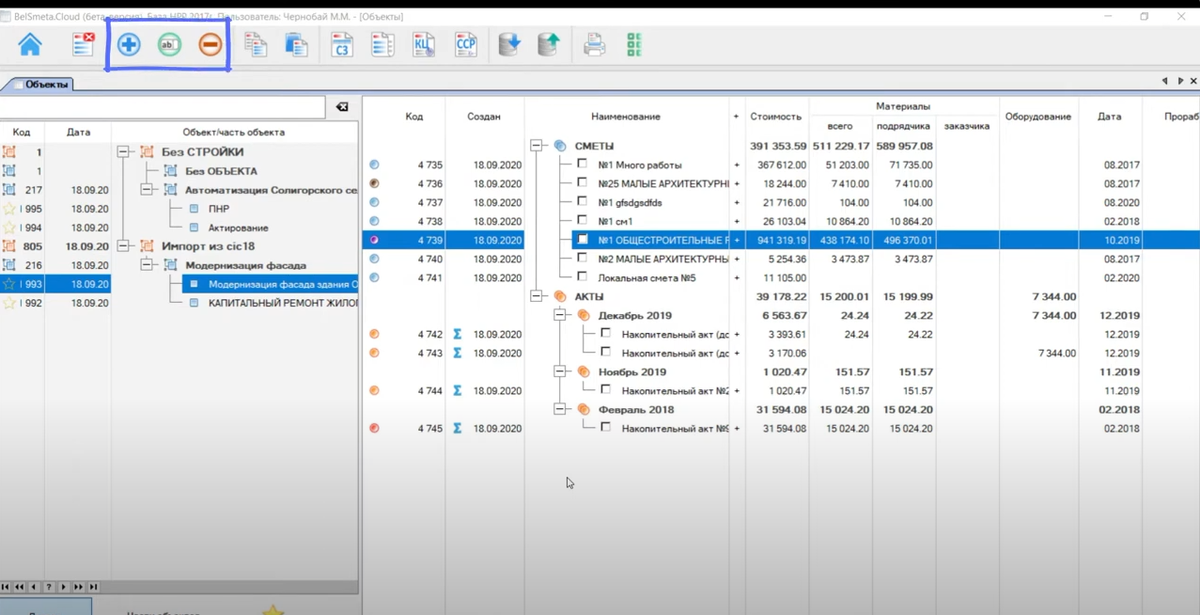
Кнопки Добавить, Редактировать и Удалить работают с активным списком. Прежде чем совершать действия, выберите элемент в списке. Например, нажмите кнопку Добавить. Программа предложит выбрать, что конкретно вы хотите добавить.
Добавление стройки
Начнем с добавления стройки. Каждый элемент имеет набор свойств, которые корректируются в карточках. Для стройки достаточно заполнить поле с наименованием. После этого новая стройка появится в дереве объектов, отсортированная по дате создания.
Добавление объектов и частей объектов
Добавляя объект, необходимо указать даты начала и окончания строительства, а также документацию и цены на определенную дату. Эти параметры важны для формирования сводного сметного расчета, но не все из них обязательны. В данный момент мы внесем только наименование объекта.
Аналогично добавляем часть объекта. Для нее также предусмотрены параметры для объектной сметы и сводного сметного расчета. Вводим наименование и переходим к добавлению документов.
Работа с документами
Документы, такие как сметы или акты, можно добавлять через кнопку Добавить. Программа предложит выбрать настройки для документа, по умолчанию или из существующих. Каждый документ имеет множество настроек, включая методику расчета, коэффициенты и реквизиты.
Для начала заполним только поля с наименованием. Программа создаст новый документ и откроет его для редактирования.
Использование мастера
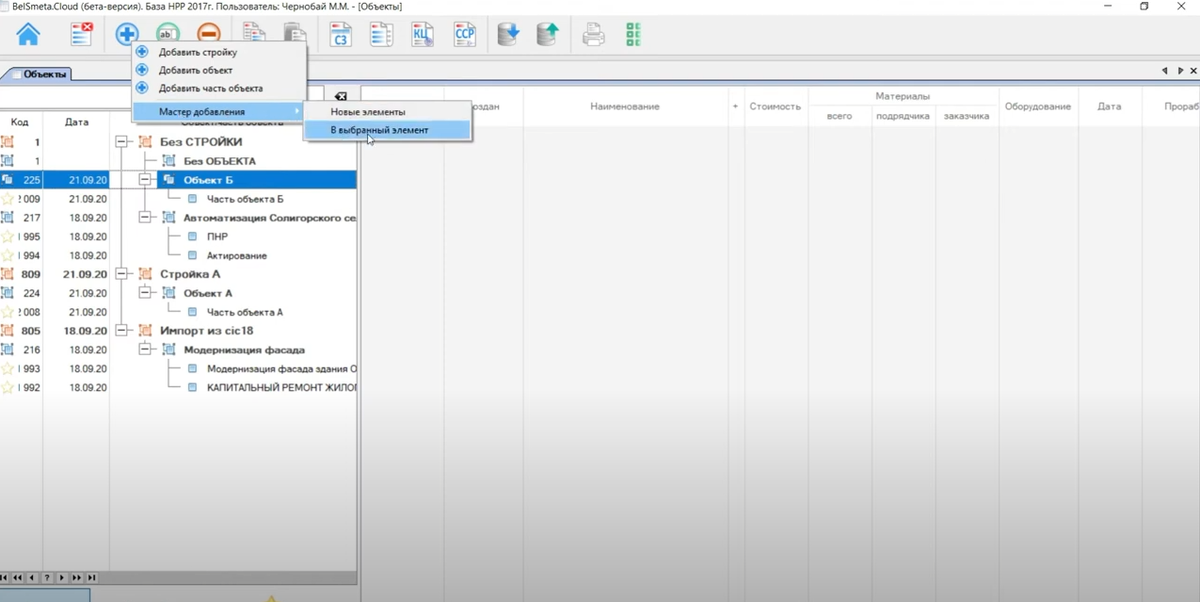
Для более быстрой работы можно использовать Мастера добавления, который позволяет одновременно создавать связку стройка, объект, часть объекта и документ. В окне мастера заполняем необходимые поля и можем выбрать опцию для добавления документа. Это значительно упрощает процесс.
Перенос и копирование объектов
В "Belsmeta.Cloud" вы можете переносить объекты и части объектов в другие стройки или объекты. Чтобы перенести объект, просто перетяните его мышкой на нужное место. Программа подтвердит действие, и объект будет перемещен.
Копирование осуществляется аналогично: выберите объект, нажмите Копировать, а затем Вставить в нужном месте. Таким образом, вы можете легко дублировать элементы.
Работа с корзиной
Все удаленные объекты помещаются в корзину. Вы можете просмотреть содержимое корзины и восстановить удаленные элементы. В корзине отображается дата удаления и информация о содержимом.
Заключение
В этом обзоре мы рассмотрели основные функции главного окна программы "Belsmeta.Cloud". Используя эти возможности, вы сможете эффективно управлять проектами, добавлять объекты и документы, а также организовывать информацию по вашему усмотрению. В следующих обзорах мы подробнее рассмотрим дополнительные функции и настройки программы.
Подробнее о программе: https://www.belsmeta.by/