Хотите узнать лайфхак, как не создавать нодовую структуру для каждого клипа, а просто использовать пресет? Тогда эта статья для Вас.
В Davinci resolve предусмотрена удобная фича - POWER GRADES. Об этом чи-тайте далее, а пока подписывайтесь на канал, чтобы узнать больше о Davinci resolve.
Что такое Power grades?
Если точно, то Power grades это одна из папок, для сохранения стиллов. Стилл (Still) - это скриншот из клипа, который содержит в себе и нодовую структуру, и все коррекции.
Во вкладке Gallery есть две папки, куда они сохраняются. Папка Stills хранит их внутри проекта и использовать вы их сможете ТОЛЬКО в нём. А папка Power Grades хранит стиллы в самой программе, благодаря чему их можно использо-вать в любом проекте.
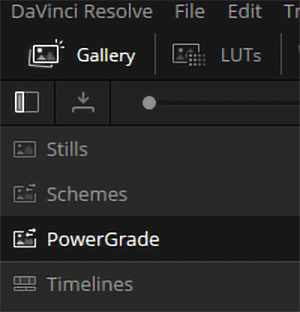
В общем Power grades - это тоже стилл - скриншот из клипа, который содержит в себе и нодовую структуру, и все коррекции.
Как с помощью Power grades облегчить свою жизнь?
Нодовая структура - это определённый порядок действий, алгоритм работы по цветокоррекции. Оптимальный алгоритм работы я уже публиковал в статье:
Сохранение нодовой структура. Создание стилла.
Для того, чтобы сохранить нодовую структуру, её нужно сначала создать. По-этому первым действием создаём нодовую структуру. Для сохранения её в ка-честве пресета не обязательно, чтобы её ноды содержали какие-то коррекции, потому что от клипа к клипу одни и те же настройки баланса белого или контраста не подойдут.
Зато в нодовой структуре можно оставить такие коррекции, как: виньетка, плё-ночное зерно или рамку - те эффекты, которые вы применяете (если применяе-те) от клипа к клипу, которые не зависят от яркости и цветовой схемы футажа.
Нодовая структура создана, теперь шаг 2 - заходим в Галерею, нажимаем на папку Power grades или создаём новую. Далее аналогично созданию любого другого стилла жмём правой кнопкой мыши по экрану предпросмотра и выби-раем Grab still.
Переименовываем стилл в папке Power grades и готово.
Для удобство отображения Power grades'ов удобнее всего переключить вид сортировки в папке на "Список"
Чтобы добавить нодовую структуру на пустой футаж без коррекций, достаточно двух щелчков ЛКМ по стиллу.
Стилл грейда
Мы можем сохранить не только пустую нодовую структуру, но и фрагменты структуры с уже готовыми настройками. Это могут быть какие-либо обвязки через Color space transform или что-то попроще.
К примеру, мы можем сделать стилл из нод для стилизации футажа. На примере я создал рамку в соотношении сторон 2.4 : 1, Halation (свечение) и виньетку. Мы создаём эти три ноды на пустом футаже, где нет коррекций, настраиваем их и создаём ровно такой же стилл в папку с пауэр грейдами.
Для того, чтобы добавить этот фрагмент нод в свой клип нужно зайти в Power grades, щёлкнуть ПКМ на стилл и выбрать "Append node graph".
Эти ноды по умолчанию добавятся в конце всех коррекций и далее, если есть необходимость их можно корректировать.
В целом это всё, чем я хотел поделиться в этой статье. Надеюсь, она будет вам полезной и вы узнали для себя что-то новое. А если так, то с Вас лайк и подпис-ка, а впереди будут ещё интересные лекции по Davinci resolve.