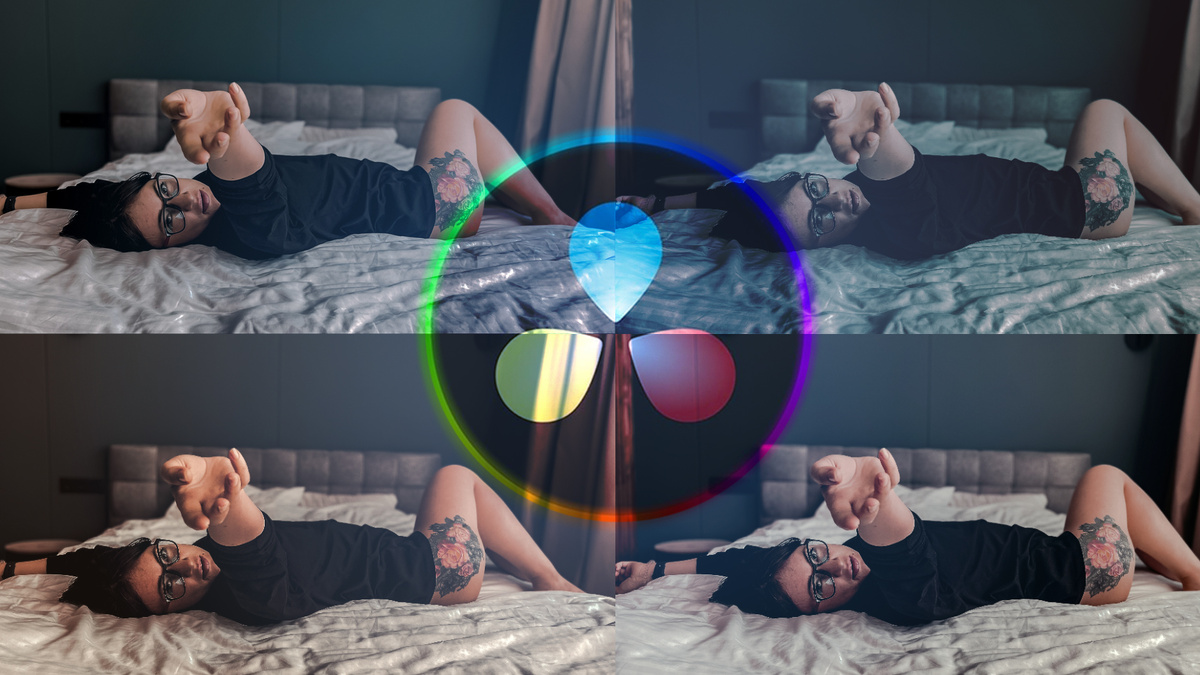
Split screen - это режим просмотра нескольких изображений в одном окне в ком-нате Color. Что именно будет показано в сплит скрине - зависит от задач. Это могут быть версии грейдинга, сравнение двух кадров при матчинге или то, как отрабатывают разные Lut'ы на клипе. Это одна из полезнейших функ-ций Davinci resolve, которая может облегчить и ускорить работу с футажами.
О Split screen читайте далее, а пока подписывайтесь на канал, чтобы узнать больше о Davinci resolve.
Split screen
Режим Split screen включается нажатием комбинации клавиш Alt+Ctrl+W или нажатием на значок сверху посередине над экраном.
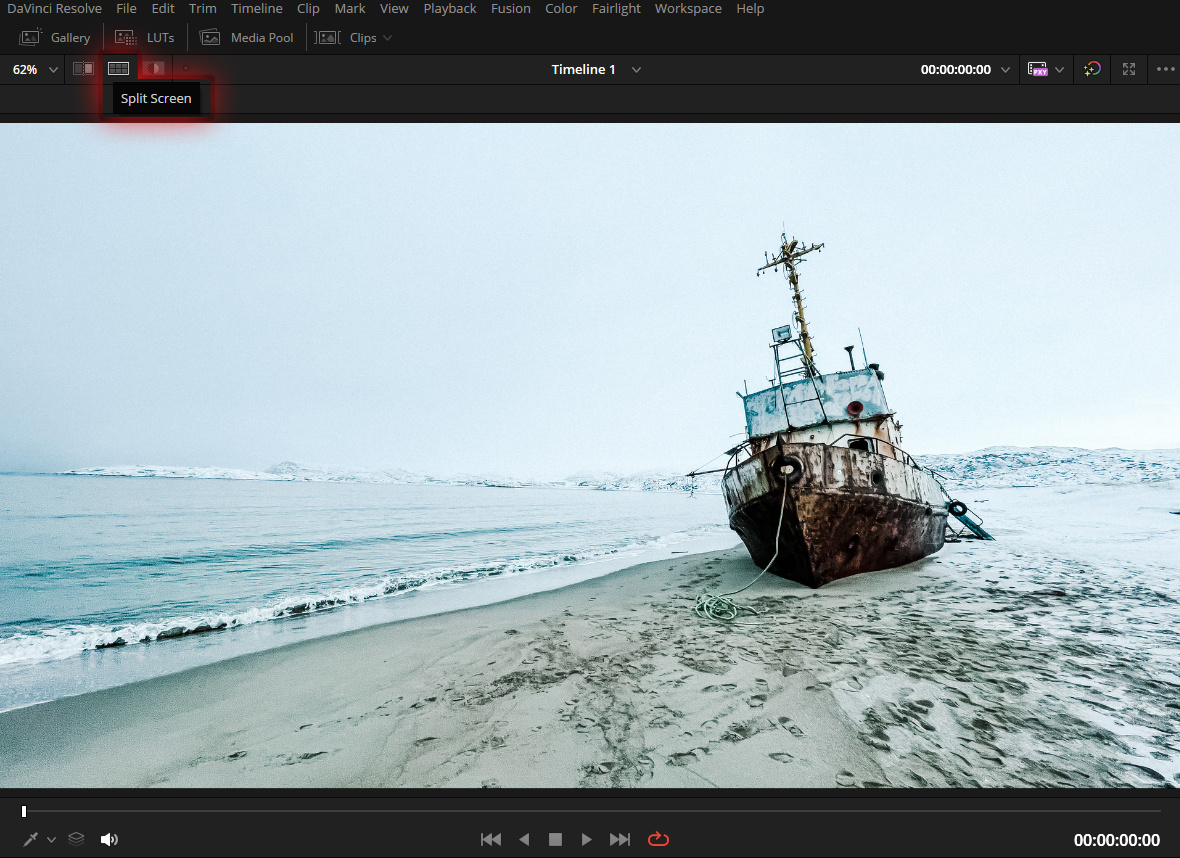
После включение Split screen ниже появится возможность выбора того, что вы хотите видеть в многоэкранном режиме.
Current group
Режим Current group удобен для быстрой визуальной оценки сходства фута-жей одной группы. То есть оценить, выглядят они гармонично по контрасту и оттенку или же какой-то из клипов темнее или в нём более насыщенные цвета, чем в остальных. Плюс, это поможет увидеть все ли клипы подобраны в группу правильно.
Пример.
В этом примере я объединил все кадры, снятые в Териберке в одну группую. Ре-жим Current group позволяет мне увидеть их все разом.
Selected clips
Selected clips. Этот режим подходит для выполнения матчинга кадров. Здесь можно выбрать два клипа (ctrl + ЛКМ), которые требуется свести и выполнить коррекции одного клипа, визуально ориентируясь на другой.
Помимо того, что мы можем видеть на экране два клипа, мы ещё можем одно-временно видеть их характеристики на приборе Waveform. Слева и справа от красной линии.
В Selected clips можно щелчком по клипу в окне просмотра переключаться между клипами и редактировать выбранный. Рабочим будет клип, который обведён белой рамкой.
В Selected clips есть один минус - qualifier (пипетка), которая показывает значе-ния RGB в точке и эта же метка на приборах здесь не отображается. Поэтому в этом режиме матчинг удастся выполнить на 80-90%. А для 10-20% лучше при-бегнуть к стиллам.
Подробнее о функции Grab still Вы можете узнать в статье:
Selected LUTs
Этот режим удобен для подбора LUT'ов для клипа. С ним можно выбрать несколько лутов и посмотреть, как клип будет выглядеть с их применением.
Для того, чтобы посмотреть, как отработают луты на клипе. Нужно зайти во вкладку LUTs, выделить через Ctrl+ЛКМ интересующие луты и включить Split screen.
Version
Режим Version позволяет увидеть на одном экране сразу все версии грейдинга клипа. Это удобно для сравнения и выбора наилучшего из вариантов цветокор-рекции клипа.
Подробнее о всей пользе версий вы сможете узнать в статье:
В завершении
Это самые полезные режимы Split screen, которые способны здорово ускорить и упростить работу, к тому же они довольно просты в использовании.
Ставь лайк, если узнал что-то новое))