Привет. Если Вы ищете возможность создать несколько вариантов покраса ролика в Davinci resolve и выбрать из них наилучший, то эта статья о Версиях для Вас.
Подписывайтесь на канал, чтобы узнать больше о Davinci resolve.
Версия это...
... набор коррекций клипа, сохранённый в проекте. Она содержит в себе:
- всю нодовую структуру, которая была на момент создания версии;
- все коррекции, выполненные в каждой отдельной ноде;
- включенные и выключенные на момент создания ноды.
Функционал применим в случаях, когда у вас есть желание поэкспериментиро-вать с покрасом клипа и сравнить полученные результаты, при этом не ничего не потеряв.
Когда применить версию?
1. Вы полностью с нуля решили переделать коррекцию футажа. В этом слу-чае полезнее всего перед тем, как начать работу заново, сохранить созданный грейд клипа. На случай если он выглядит достойно.
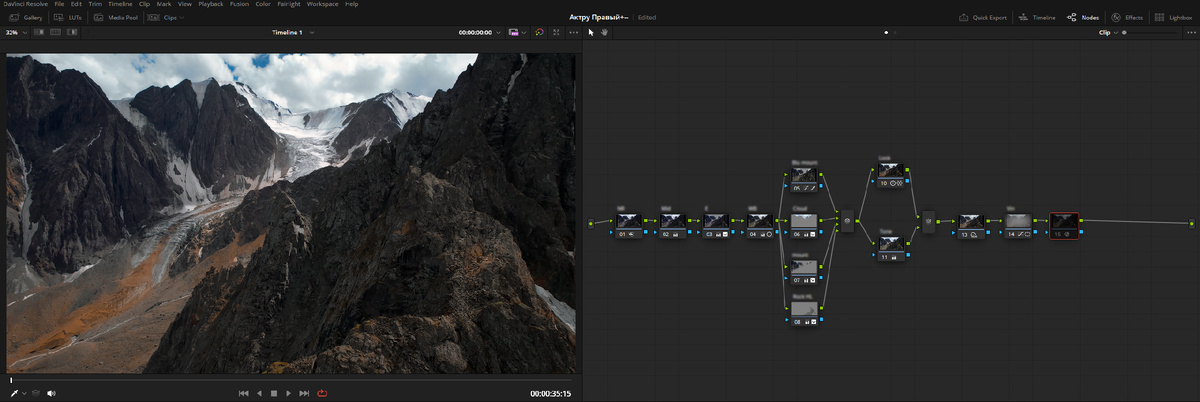
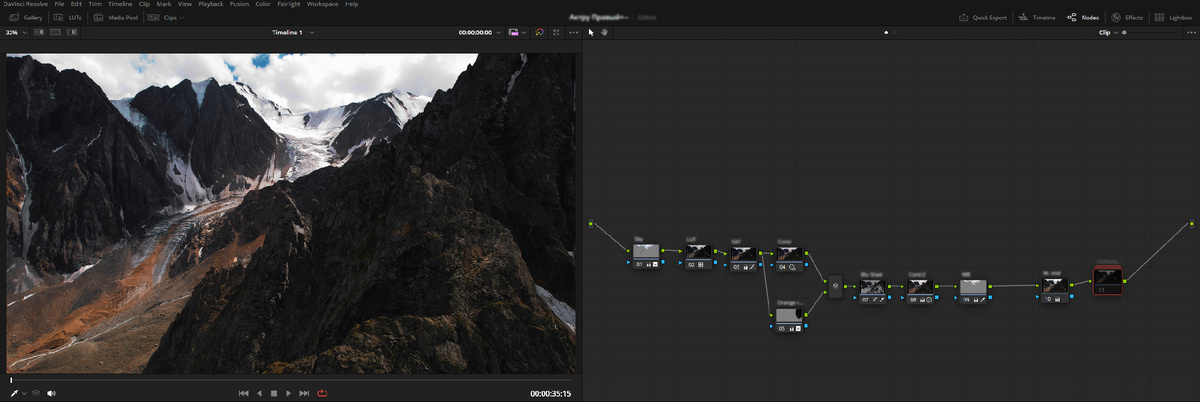
2. Вы изменяете изначальный грейдинг несколькими нодами. Особенно, если они располагаются в разных частях нодовой структуры.
3. Когда нужно сравнить результаты коррекций двух параллельных нод. Конечно, их можно просто поочередно попереключать, но поверьте - восполь-зоваться версиями гораздо удобнее.
Единственный случай, когда для сравнения вариантов грейда будет удобнее НЕ использовать версии - это когда нужно сравнить изменения при созда-нии дополнительной пары нод - то удобнее всего воспользоваться простым их включением / отключением с помощью горячих клавиш Ctrl+D.
Управление версиями
1. Версия создаётся комбинацией клавиш Ctrl+Y. После того, как вы создали новую версию всё, что вы делали до этого момента сохранилось по умолчанию в первую версию, а всё что вы будете делать далее - вы делаете уже во второй версии. И так далее.
2. Для быстрого переключения между версиями удобнее всего воспользоваться комбинациями клавиш Ctrl+B или Ctrl+N.
Но можно также через диалоговое окно:
1. Щелчок ПКМ
2. Выбираем версию и далее жмём Load
Обратите внимание, что в примере возле "Version 3" стоит галочка, это значит, что сейчас работа ведётся в этой версии грейдинга клипа.
3. Переименовать версию можно через диалоговое окно.
Щелчок ПКМ на клип - Выбираем версию - Rename
4. Удалить можно либо одну версию, либо все через диалоговое окно.
Одну: Щелчок ПКМ на клип - Выбираем версию - Delete
Все: Щелчок ПКМ на клип - Local versions - Delete all versions
При удалении всех версий останется только рабочая - та, напротив которой стоит галочка.
Просмотр сразу всех версий клипа
Чтобы посмотреть все созданные версии на одном экране, используйте Split screen (Комбинация клавиш Alt+Ctrl+W). Для этого его нужно переключить в режим Versions.
Split screen обладает не только функцией показа версий грейдинга одного кли-па, его функционал несколько шире. Об этом Вы можете узнать из статьи: