Одной из задач цветокоррекции является сматчивание кадров.
Матчинг (Matching) - это процесс приведения клипов одной сцены к подобию. Это нужно для того, чтобы одна и та же сцена на таймлайне (Timeline), сня-тая к примеру с разных ракурсов, выглядела гармонично.
А чтобы при сравнении матчинга не переключаться между клипами (Clip) - отдельными видео на таймлайне - можно воспользоваться таким инстру-ментом как Grab Still. Об этом читайте далее, а пока подписывайтесь на канал, чтобы узнать больше о Davinci resolve.
Что такое Grab still?
Grab still это функция Davinci resolve, которая позволяет сделать захват (Grab - захват) текущего кадра со всем его содержимым: нодовая структура и коррек-ции. Грубо говоря стилл сохраняет все наши ноды и то, как выглядит текущий кадр (скриншот).
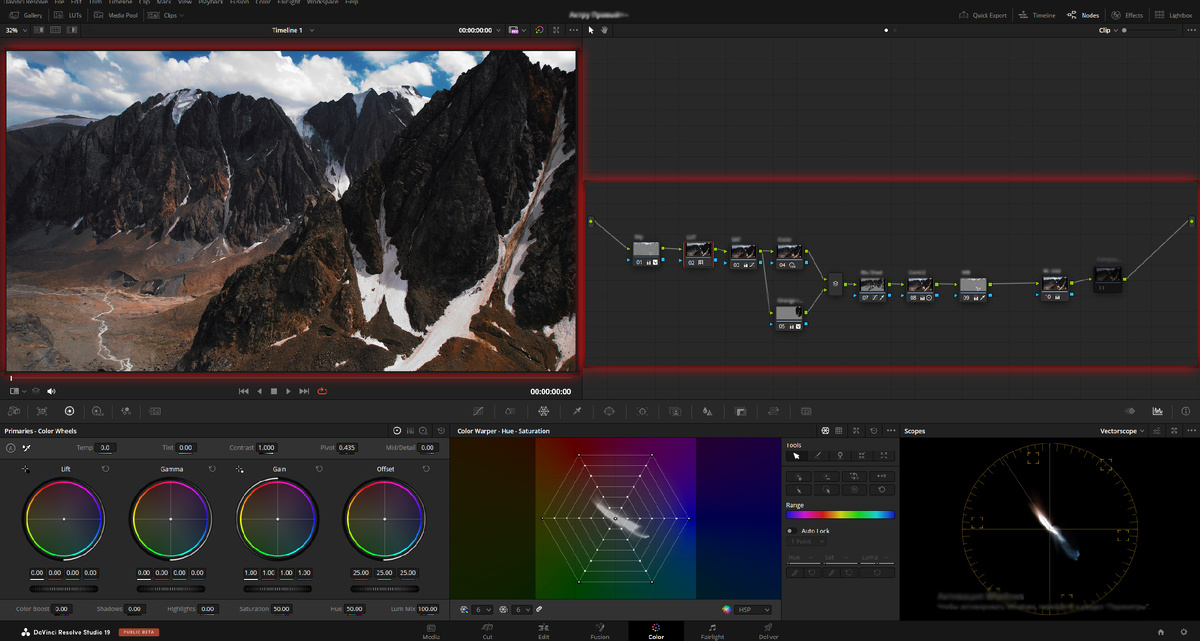
В процессе матчинга при сравнении кадра со стиллом, стилл будет наложен по-верх клипа. Такой подход удобен для более точного сматчивания кадров.
Grab still и матчинг кадров
Как создать стилл
Для того, чтобы создать стилл нужно щелкнуть правой кнопкой мыши по экрану предпросмотра и выбрать пункт "Grab still" или нажать комбинацию клавиш Alt+Ctrl+G.
Созданный стилл попадёт в галерею (Galery) в папку Stills по умолчанию. Все стиллы, попадающие в эту папку можно использовать ТОЛЬКО в текущем про-екте.
Как использовать стилл
Мы переходим на тот клип, который хотим свести с уже обработанным. Чтобы стилл отобразился в окне предпросмотра нужно перейти в режим IMAGE WIPE. Включить его можно, нажав значок над экраном просмотра.
Стилл ложится на редактируемый кадр статичной картинкой (не забываем-стилл хранит только скриншот кадра, а не весь клип). Он заслоняет кадр, поэтому его как шторку можно двигать для того, чтобы сблизить сматчиваемые участки и продолжить работу.
Для наглядности я отделил красной линией стилл от клипа. Границу между изоб-ражениями можно перемещать при помощи мыши как угодно. Кстати, waveform под изображениями я разместил не случайно - прибор так же разделяется, как и клип.
Варианты наложения стиллов
Есть несколько вариантов наложения стиллов в зависимости от ситуации. Воп-рос удобства и не более. Переключить тип наложения можно там же где распо-лагается кнопка Image wipe.
Стиллы для разных сцен
Если в вашем проекте есть необходимость матчить разные сцены, то и стиллов вы можете создать несколько. При необходимости можно создать несколько стиллов даже для одной сцены. В этом в Davinci ограничений нет.
Чтобы переключиться между разными стиллами нам нужно вернуться в гале-рею, нажать на нужный стилл и снова открыть режим Image wipe.