Резюме
Я устал тратить деньги на облачное хранилище для резервного копирования своего ПК, поэтому решил узнать, как сохранить данные на NAS. Syncthing значительно упростил этот процесс, сделав его легким и автоматическим.
Много Программ для Резервного Копирования
Существует множество вариантов для резервного копирования вашего компьютера. Конечно же, в первую очередь на ум приходят Google Drive, Dropbox, OneDrive и другие провайдеры облачного хранилища. Также популярным выбором является Backblaze.
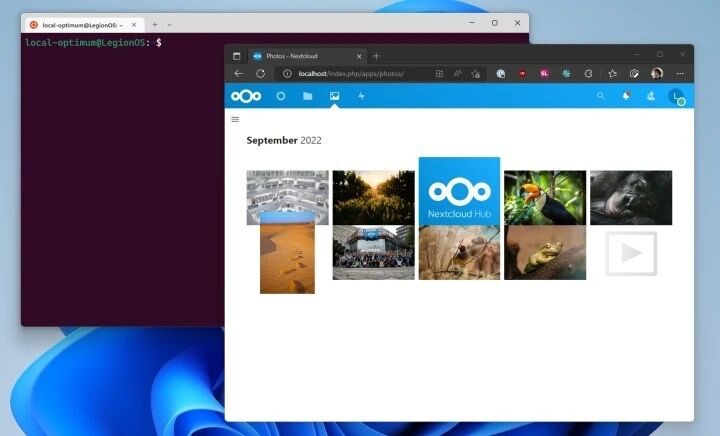
Есть такие сервисы, как Nextcloud, которые можно установить на собственном сервере, а также Duplicati, Syncthing и другие. Тем не менее, Syncthing и Duplicati не могут соперничать с Google Drive, Dropbox или OneDrive. Nextcloud также имеет свои отличия от Syncthing.
Как выбрать необходимое программное обеспечение для резервного копирования? Все сводится к тому, какую задачу вы хотите решить. Если вам нужно хранить файлы в облаке, то Google Drive, Dropbox, OneDrive или Backblaze — самые простые решения. Требуется облачное решение на домашнем сервере? Тогда вам подойдет Nextcloud.
Что насчет резервного копирования на удаленные сервера, такие как Backblaze B2, IDrive или AWS? В этом случае отлично подойдет Duplicati. Не забывайте также о rclone, который способен выполнять аналогичные задачи.
Лучшие Сервисы Онлайн-Резервного Копирования 2025 Года
Онлайн-резервные копии обеспечат безопасность ваших важных файлов.
Syncthing, в свою очередь, немного отличается от привычных решений.
Syncthing Полностью Удовлетворяет Все Мои Потребности Бесплатно
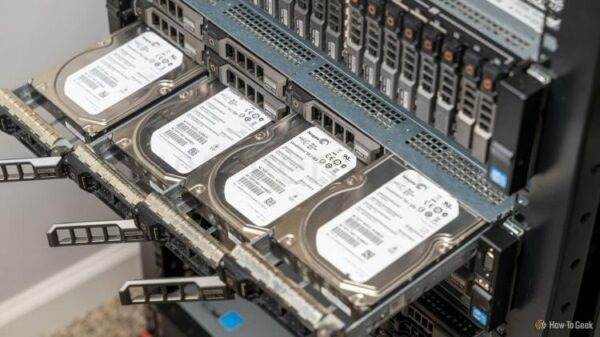
Как я уже упоминал, у меня много хранилища дома. У меня есть два NAS-сервера: один с 27 ТБ, а другой — почти с 70 ТБ. (К сожалению, недавно один из моих 4 ТБ дисков вышел из строя, и объем уменьшился).
Последние несколько лет я хранил свои RAW-фотографии в Google Drive и использовал их в офлайн-режиме на своем рабочем столе. Это позволяло держать последнюю рабочую папку локально, а предыдущие годы — удаленно. Это работало неплохо, но с накоплением почти 1 ТБ фотографий онлайн-хранение стало слишком дорогим. Я решил перенести все на локальный сервер, чтобы сэкономить средства и усилить конфиденциальность.
Моя цель заключалась в том, чтобы сделать резервную копию рабочего стола Windows на 27 ТБ сервер. Я аматор-фотограф и работаю с фотографиями в Lightroom. Когда я впервые настроил новый сервер Unraid, я перенес все свои RAW-фотографии на него, смонтировал на своем рабочем столе и удаленно редактировал фотографии в Lightroom через соединение 2.5Gb.
Это работало, но я чувствовал, что работа в Lightroom могла бы быть более плавной, так как я получал доступ к файлам с вращающихся дисков в Unraid, а не с SSD, тогда скорости чтения и записи оставляли желать лучшего. Поэтому я решил перенести свою рабочую папку на 2025 год на рабочий стол, чтобы она находилась на SSD, и одновременно сделать резервную копию на сервер.
Я тестировал различные программы для этой задачи. Сначала я использовал Veeam, который был настоятельно рекомендован. Он работал для резервного копирования моего рабочего стола на сервер, но когда я попытался восстановить данные, это не сработало так, как я надеялся. Моя библиотека Lightroom каким-то образом была полностью испорчена. Я мог бы потратить время на выяснение причин и способы исправления, но решил попробовать другое программное обеспечение.
Затем я попробовал UrBackup, который, казалось, тоже может нормально работать. Он сработал частично, но не так, как мне нужно. UrBackup не просто копирует файлы с одного компьютера на другой. Он создает резервные файлы и производит странные вещи с инкрементальными резервными копиями.
В это время я наткнулся на Syncthing. Эта программа работает иначе: она поддерживает компьютеры в актуальном состоянии, копируя файлы по сети. Syncthing может быть настроен на отправку, получение или двустороннюю синхронизацию, что мне очень нравится.
С Syncthing я могу хранить свои RAW-фотографии на рабочем столе, а программное обеспечение автоматически копирует их на сервер с правильной структурой папок — именно это я искал.
Лучшая часть Syncthing — это его цена: совершенно бесплатно.
Я Запускаю Syncthing на Своем Сервере Unraid и Рабочем Столе Windows
Я установил Syncthing как на своем рабочем столе Windows, так и на сервере Unraid. Сначала я думал, что это разные программы: одна для источника и одна для целевого компьютера. На самом деле это одно и то же, и то, как вы настраиваете каждую папку, определяет, как будет работать программа.
Почему Я Выбрал Unraid Вместо TrueNAS Scale в 2025 Году
Unraid просто лучше.
Я использовал установщик Docker для Unraid и установщик Windows для своего рабочего стола. Оба сработали безукоризненно, и я настроил всё в считанные минуты.
Настройка не заняла много времени. На данный момент я настроил Syncthing для резервного копирования папки с фотографиями 2025 года с моего рабочего стола на сервер в однонаправленной конфигурации. Я мог бы также подключить свой MacBook в двусторонней конфигурации, чтобы он сначала синхронизировал фотографии с 2025 года и одновременно отправлял новые фотографии на сервер.
Docker для Начинающих: Все, Что Вам Нужно Знать
Научитесь пользоваться этим невероятно популярным инструментом разработки.
Так как Syncthing работает очень гибко, его можно установить на любое количество компьютеров и настроить по-разному для каждого устройства. Это мощное решение, и я совершенно счастлив, что нашел программу, которая выполняет именно то, что мне нужно: делает резервную копию моего рабочего стола Windows на сервер без потерь файлов и абсолютно бесплатно.
Вот Как Я Настроил Syncthing
Настройка Syncthing была довольно простой, но чтобы добиться нужной работы, мне пришлось немного поэкспериментировать.
Начну с конфигурации на стороне Windows. Я добавил удаленный сервер в свою установку Windows. Это оказалось проще простого: я просто скопировал удаленный ID, нажал "Добавить удаленное устройство" и ввел необходимые данные.
Затем я нажал "Добавить папку" и назвал её "фотографии 2025". Указал абсолютный путь к папке на первом экране.
На вкладке общего доступа я включил галочку для серверного назначения, которое я настроил на предыдущем этапе, чтобы обеспечить общий доступ к папке между двумя компьютерами. У меня нет никаких версий файлов и игнорируемых шаблонов.
На последней вкладке, названной "Дополнительно", я настроил свой компьютер на режим отправки только. Это означает, что если файлы обновляются на сервере, они не будут загружаться на мой рабочий стол Windows. Однако если файлы обновляются на рабочем столе Windows, они будут отправлены на сервер.
Теперь на сервере Unraid я открываю интерфейс Syncthing, и появляется уведомление о новом общем доступе с моего рабочего стола. Просто нажимаю "Добавить", и открывается окно с настройками.
В этом окне необходимо настроить некоторые параметры, как и на стороне Windows. В первую очередь, название общего доступа (которое нужно заполнить) и путь к папке.
Путь к папке стал тем местом, где я первое время путался. На моем компьютере с Windows путь выглядит как F:Lightroom2025. Однако на сервере Unraid я немного провозился с монтированием.
Для Docker-контейнера я смонтировал папку 2025 на сервере в /data1/2025. Затем в Syncthing я настроил передачу файлов с рабочего стола в /data1/2025.
По сути, это перемещает все файлы из папки F:Lightroom2025 в /data1/2025, которое соответствует абсолютному пути на самом сервере Unraid: /mnt/user/Photos/RAW Photos/2025. Я пробовал разместить это выше в иерархии папок, но это не работало так, как хотелось. Эта настройка работает идеально.
Наконец, на сервере Syncthing я настроил его на получение только. Установка рабочего стола на отправку только и сервера на получение только не является обязательной, но я просто хочу сохранить их полностью раздельными и включить только необходимую функциональность.
5 Лучших Способов Резервного Копирования Ваших Файлов
От простого до низкоуровневого — вот ваш список методов резервного копирования.
Теперь, когда я импортирую новые фотографии и папки на свой рабочий стол, они быстро копируются на сервер. В качестве третьего уровня резервного копирования я скоро настрою этот сервер для создания резервной копии в оффлайн-локализацию, на случай если что-то произойдет на месте, что позволит реализовать принцип 3-2-1. И всё это с помощью бесплатного программного обеспечения.
Если вам понравилась эта статья, подпишитесь, чтобы не пропустить еще много полезных статей!
Вы также можете найти наши материалы в:
- Telegram: https://t.me/gergenshin
- Youtube: https://www.youtube.com/@gergenshin
- Яндекс Дзен: https://dzen.ru/gergen
- Официальный сайт: https://www-genshin.ru