Качество софта, пишущегося под определенную операционную систему — весьма серьезный фактор, который может определить будущую судьбу OS. Олды помнят, что именно этот фактор — нехватка удобных и известных приложений — стал причиной закрытия перспективного и многими любимого проекта Windows Phone, а также серьезно угрожал признанию Android во времена, когда разрабы с большим воодушевлением писали софт только для «яблочных» устройств.
Мы часто слышим о том, что программы для Windows гораздо более разнообразны, а система сама по себе предлагает возможности, ответа на которые у Linux нет. Однако эта «мантра» сегодня приобрела почти мифический характер, как и многие другие утверждения, связанные с операционками или компьютерным железом, которым уже сто лет в обед. Говорю «почти», потому что в действительности есть софт, написанный под «окошки», для которых у «пингвина» нет полноценных альтернативных решений. Но и у ребят из Редмонда есть определенные провальные «зоны», в которых им нечего предложить юзеру, привыкшему работать на Linux машине. Справедливости ради отметим, что большинство из такого рода «провалов» являются отражением, как сейчас принято говорить, «различных подходов к философии развития операционных систем».
Рабочий стол // рабочая среда
В Linux есть аббревиатура DM, обозначающая менеджер десктопа, и DE, расшифровывающаяся как рабочая среда. И то, и другое по сути интерактивная среда, с которой через GUI взаимодействует пользователь компьютера. Конечно, рабочий стол есть и у Windows. Однако важно, что кастомизация рабочей среды, возможная на обеих системах в принципе, на практике значительно различается по своей глубине и выбору специального софта. И снова намекнем, что фундаментальная разница в подходах обусловливается «открытостью» Linux и закрытым характером Windows. На практике это означает, что даже коммерческий софт, написанный для кастомизации рабочей среды «окошек», иногда не соответствует требованиям юзера, потому что «винда» просто не предоставляет программам доступ к необходимым настройкам и файлам.
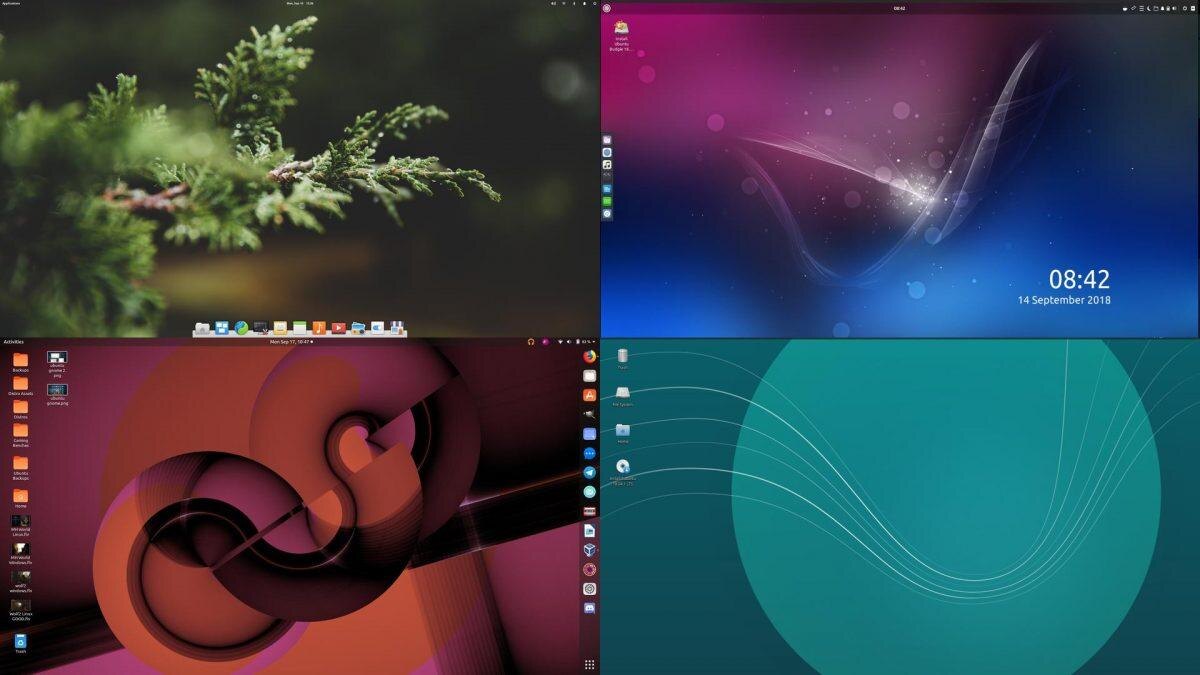
При этом десктопные менеджеры чувствуют себя прекрасно в среде Linux, позволяя юзерам настроить параметры системы под себя. На Windows же, несмотря на серьезные улучшения, произошедшие в 2000-10 годах, овчинка часто не стоит выделки. Да, теоретически можно настроить вид системы от Microsoft, даже придумать новый OS UX, но есть нюанс. Большинство Windows программ такого рода во-первых коммерческие, а во-вторых очень ресурсоемкие. Оба этих минуса для Linux становится плюсами. Потому что 99% процентов софта под эту «ось» составляют бесплатные и опенсорсные приложения, не претендующие на большое количество ресурсов компьютера.
Менеджеры пакетов
Скажем сразу — для Windows такой класс приложений просто не представлен. Пользователь «окошек» ищет нужный софт через Microsoft Store или же кликает по скаченному из сети исполняющему файлу, который в свою очередь запускает инсталлер. Привычный дефолный алгоритм установки и удаления программ часто оставляет за собой «цифровой мусор» в виде пустых папок и временных файлов. И потому заставляет дотошных и опытных юзеров искать специальное программное обеспечение — деинсталляторы — главным функционалом которого является полное и корректное удаление ставших ненужными программ. Не говоря уже о софте, который следит за тем, чтобы юзер не скачал «паровозом» еще пару программ, которые ему навязывает разработчик, спрятавший сообщение о своем намерении под мелким текстом рядом с уже проставленными галочками пунктами, подтверждающими «желание» пользователя «накатить» на свою машину какой-нибудь очередной никому не нужный антивирус.
Для Linux машин менеджеры пакетов играют значительную роль. По сути этот софт сопровождает процесс установки и деинсталляции софта, а также помогает юзерам настраивать его параметры. Обычно ПО такого рода имеет простой, понятный интерфейс и не пытается подсунуть пользователю дополнительные приложения, в которых он не заинтересован. Новые варинты менеджеров, такие, к примеру, как Flatpak или Snap, продвигают идею контейнеризации. Иными словами, юзер при желании может загрузить новый софт в отдельном контейнере, примерно как это происходит в случае с Docker. Таким образом значительно повышается безопасность машины пользователя. Ведь установленное приложение вместе с его зависимостями оказывается изолированным и ввиду своей автономности не имеет «точек пересечения» с Linux системой кроме тех, что полагаются софту по дефолту.
Rsync
Создание бэкапа — важная история для всех юзеров. А это значит, что каждый пользователь должен позаботиться о том, чтобы иметь «на борту» компьютера удобный и эффективный инструмент для надежного резервного копирования данных. Windows, как и Linux, имеет свои варианты для решения этой задачи. Но… скажем так, они не столь гибкие, как хотелось бы опытным юзерам. По дефолту бэкап «падает» на OneDrive. И если такого рода функциональность вас не устраивает, то дальнейшие шаги могут заключаться в утомительном поиске сторонних решений, многие из которых в бесплатной версии предлагают весьма ограниченные опции.
На Linux есть довольно много приложений, готовых помочь в создании бэкапа. Известный всем пользователям UNIX систем софт Rsync представляется отличной иллюстрацией возможностей такого рода программного обеспечения. Главное отличие Rsync от многих Windows утилит является гибкая настройка и наличие опции назначения результативной диска/папки для создания важного архива. Иными словами, приложение по желанию юзера может разместить бэкап в «облаке», на внешнем диске или NAS сервере. Сам процесс резервного копирования также может варьироваться. У юзера есть возможность выбрать инкрементный вариант бэкапа, синхронизировать только определенные директории и файлы, а также использовать встроенный механизм сжатия данных, предлагаемый софтом.
Gparted
Нельзя сказать, что обычному пользователю «окошек» приходится часто возиться с разделами Windows. Однако когда ситуация требует решения на таком уровне сложности и знания принципов работы системы, юзеру необходим надежный инструмент, который сможет справится с задачей. Встроенный по дефолту громоздкий механизм, предлагаемый парнями из Редмонда, к сожалению далеко не всегда соответствует такому критерию. Короче говоря, работа с разделами Windows средствами самой системы — это прямо целая история с далеко не всегда счастливым финалом. И потому многие опытные юзеры предпочитают использовать USB флешку с Live Linux для того, чтобы «завести» приложение Gparted.
Эта утилита хороша прежде всего своей универсальностью и настройками, позволяющими работать с разделами и томами Windows буквально на ходу. Опенсорсная Gparted абсолютно бесплатна. Но эта приятная особенность не мешает софту предложить потенциальному пользователю целый ряд расширенных функций, среди которых особенно интересны такие возможности как проверка целостности разделов, установка флагов, а также тонкая настройка параметров, отвечающих за управление сложными макетами дисков.