Идеальный дашборд для начальника отдела. Инструкция как сделать в Excel.
У меня была задача — на одном экране наглядно представить динамику количества сделок для каждого сотрудника отдела. Сравнить с плановыми показателями.
Руководитель сразу видит результаты и принимает решение:
- поощрить
- провести обучение
- дать еще время
- сменить мотивацию
- наказать
- уволить
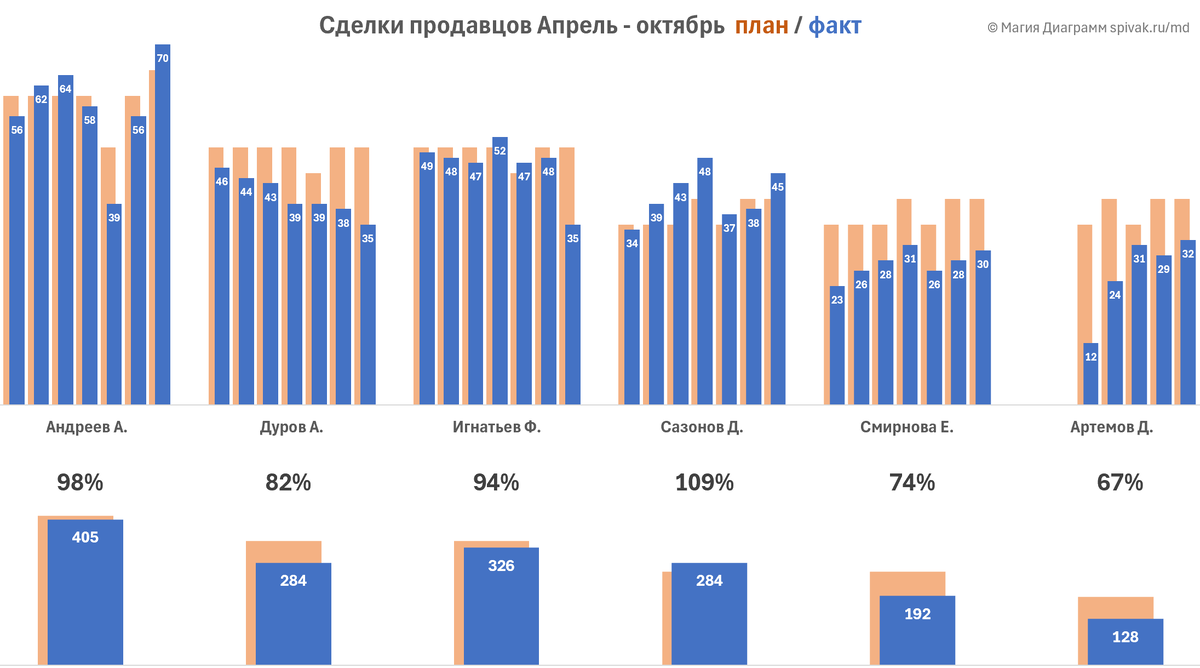
В отделе меньше 10 человек и динамика нас интересует в течение 12 месяцев. Поэтому я выбрал такую форму. Если в отделе больше 10 человек смотри дашборд отдела продаж.
Эта диаграмма не выглядит сложной, однако мне пришлось применить несколько нестандартных приемов, чтобы построить ее в Excel.
Прием 1. Использование двух диаграмм.
Руководителя интересует динамика выполнения плана по каждому сотруднику и итоговое выполнение плана на отчетный период.
Поэтому я использовал две диаграммы, согласованные по оси сотрудников.
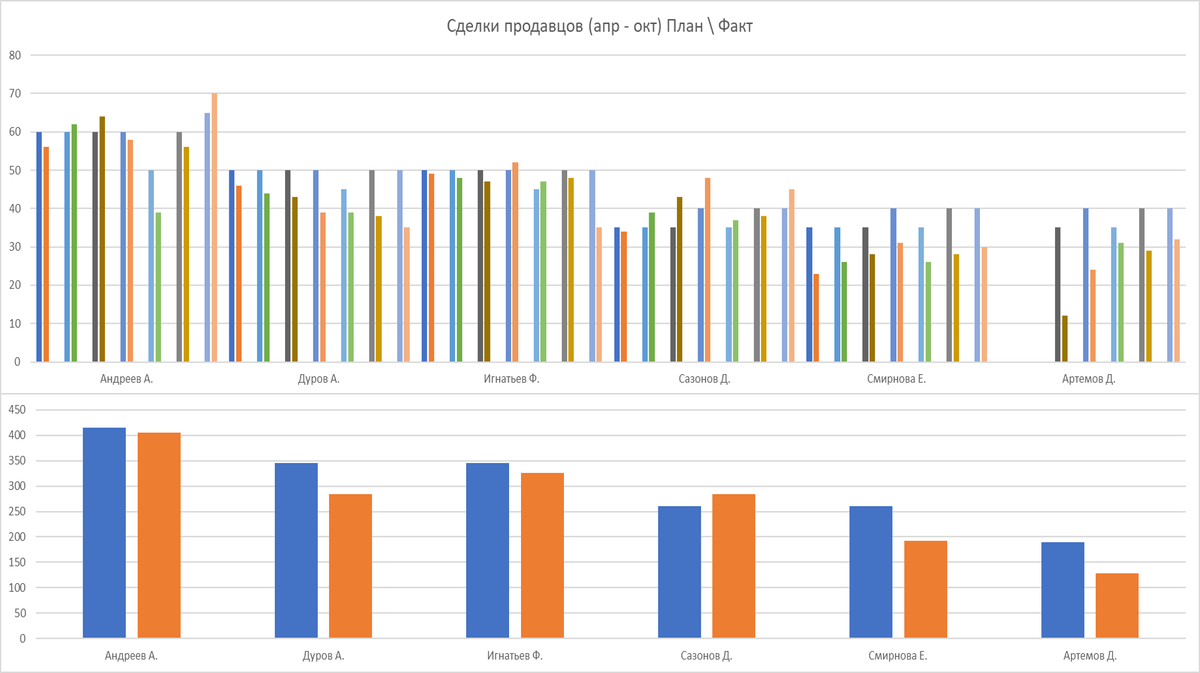
При стандартном построении мы получим две диаграммы, которые пока плохо читаются между собой.
Прием 2. Цветовое кодирование и размещение рядов.
Сейчас в верхней диаграмме используется 14 цветов и 2 в нижней. Диаграмма не читаема. Сократим количество цветов до 2!
Синий цвет - фактические значения, оранжевый — плановые. Для акцента на факте план перенес на второй план. В результате если "торчит" оранжевый хвостик — значит план не выполнен!
На второй диаграмме столбики итогов сделал очень широкими. Всем своим видом они говорят: "Это итог". Цвета те же, ведь мы измеряем ту же величину.
Прием 3. Процент выполнения плана и подписи
Неудобно столбцы соотносить с осью Y, логичнее убрать их и добавить подписи.
Добавил общий процент выполнения плана в нижней диаграмме в виде цифры, чтобы не приходилось высчитывать разницу план - факт. Цифры сделал крупными, стоящими на одной линии.
Устаревшую легенду удалил! Вместо нее сделал заголовок с цветными подписями план / факт. Он взял на себя функцию легенды.
Теперь для каждого работника можно отследить изменения за последние семь месяцев. У Дурова А. наблюдается снижение показателей, в то время как у Сазонова Д. результаты растут. Артемов Д. приступил к работе позже остальных.
Полезное
📥 Скачать готовый шаблон в Excel, в который нужно подставить свои цифры.
Пошаговая ИНСТРУКЦИЯ
🤍 Поставьте закладку в браузере - обязательно когда-нибудь пригодиться.
Пройдем этапы создания шаг за шагом. Сначала создаем стандартный график. Чтобы потренироваться скачайте учебный файл:
Подготовка поля и данных
1. Добавьте два пустых столбца между месячными блоками для удобства и правильного построения диаграммы.
2. Задайте минимальную ширину для пустых столбцов и удалите форматирование, чтобы визуально отделить блоки.
3. Настройте формат текста для улучшения внешнего вида таблицы.
4. Для диаграммы общих итогов добавьте новый блок справа, отступив один столбец. Создайте заголовок и примените форматирование по примеру существующих блоков.
5. Введите формулы для расчета итоговых значений согласно 5 слайду.
Форматирование диаграммы
6-8. Сформатируйте тонкие столбики и сгруппируйте данные по плану и факту каждого периода.
9-10. Используйте одинаковый оранжевый цвет для всех рядов "План" и голубой — для "Факт". Это улучшит читаемость и позволит легко отслеживать динамику выполнения плана.
🕒 Полная пошаговая инструкция
Результат
Благодаря цветовому кодированию стало проще воспринимать данные. Можно отслеживать продуктивность каждого сотрудника ежемесячно и за весь отчетный период.
Плановое значение остается незаметным, пока оно выполняется, однако при отклонениях оставляет яркий оранжевый след.
Если с таким отчетом вы идете к руководителю Вы должны не только показать цифры, но и сделать выводы! Сделать акцент на своих выводах, чтобы руководитель не тратил время на анализ диаграммы.
Что я добавил:
- красные стрелки для негативных трендов
- контрастные желтые стрелки для позитивных трендов
- цифры итогового плана подсвечены красным и зеленым
Теперь данные говорят сами за себя:
- Показатели Дурова снижаются до 82% от плана.
- Смирнова и Артемов улучшают результаты, но все равно не достигают целевых значений.
- Андреев, Игнатьев, Сазонов выполняют план.
Полезное
📥 Скачать готовый шаблон в Excel, только подставить свои цифры.
💗 Поставьте закладку в браузере - обязательно когда-нибудь пригодиться.
ДРУГИЕ ДИАГРАММЫ ДЛЯ БИЗНЕСА
Еще 4 примера практичных диаграмм:
Еще больше фишек для вашего бизнеса в моей книге «Магия диаграмм для отчетов и презентаций»