Готовите отчет для руководства или презентацию? Как показать банальный график, что бы он выглядел стильно и современно? При этом аудитория обратила внимание на важный факт, о котором вы будете рассказывать.
Например, вы показываем расходы на рекламу по месяцам. Вот так выглядит унылая линия если ее построить в Excel:
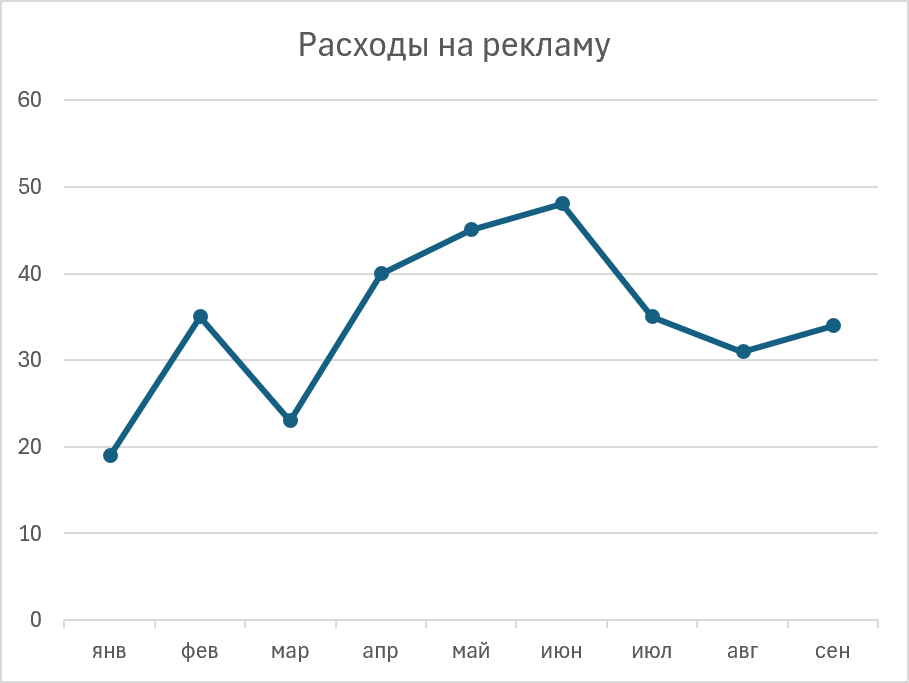
Моя версия так же сделана в Excel:
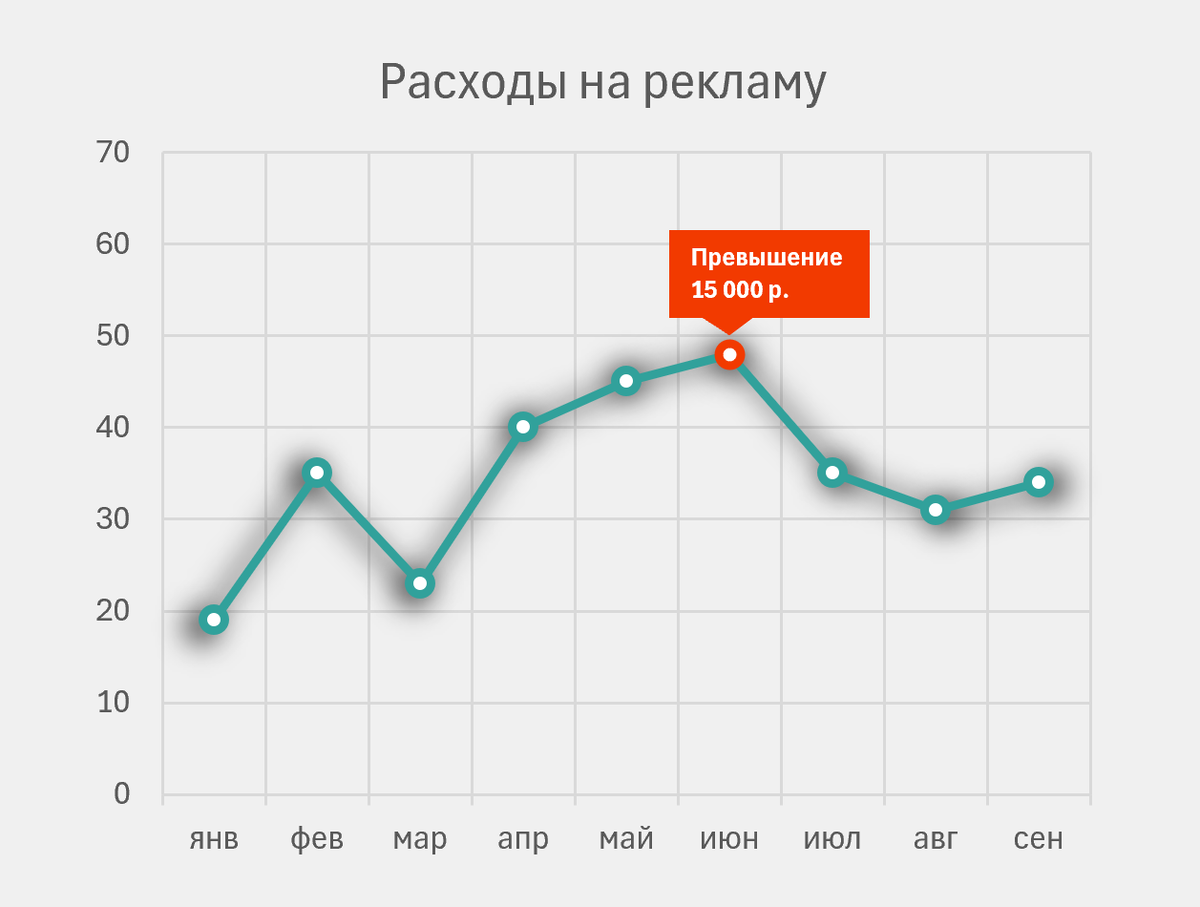
Согласитесь совершенно другое впечатление. Сразу видно стильный график.
Диаграмма "заговорила"
Что принципиального изменилось? Сделан акцент на расходы в июне, когда были максимальное значение расходов. Акцент сделан контрастным красным цветом и сразу привлекает внимание аудитории.
Разумеется спикер должен рассказывать о превышении расходов в июне. Ведь именно это сообщение заложено в диаграмме. В результате диаграмма поможет донести спикеру ключевую мысль "В июне было превышение расходов не рекламу на 15 000 р."
Это выглядит так просто и очевидно, но в бизнесе сотрудники постоянно показывают диаграммы, которые "молчат". Директора вынуждены сами анализировать графики и делать выводы - это их постоянно раздражает. По этой причине приходиться проводить обучение сотрудников.
Что было сделано?
Разберемся почему диаграмма стала стильной и заговорила:
- Изменили цвет линии
- Добавили стильную тень
- Изменили фон диаграммы
- Добавили вертикальные линии
- Настроили отступы от краев
- Выделили один маркер и добавили красный стикер
В результате скучный график превратился в стильную линейную диаграмму.
Где применяется?
Если нам нужно эффектно показать простой линейный график, например:
- в презентации годового отчета;
- в корпоративном буклете или на сайте;
- на конференции
В этом примере я умышленно выбрал простой график, который в стандартном дизайне выглядит незатейливо. Кроме того, в нем нет акцента, показывающего вывод спикера. Правильная диаграмма должна не только визуализировать данные, но помогать аудитории сделать выводы! Для этого красный стикер показывает превышенный расход в июне на 15 000 р.
Скачать шаблон
Скачать готовый шаблон в Excel, в который нужно только подставить свои цифры.
Пошаговая ИНСТРУКЦИЯ
Поставьте закладку в браузере - обязательно когда-нибудь пригодиться.
Пройдем все этапы создания шаг за шагом. Сначала создаем стандартный график.
Чтобы потренироваться скачайте учебный файл:
Преображение обычной линии в изящный дизайнерский шедевр
Чтобы превратить банальную синюю линию в утонченную и притягательную, изменим ее параметры, вдохнув в нее жизнь и стиль.
Цвет линии: #31A19B
Маркеры:
Добавим изысканные круглые маркеры в цвет линии #31A19B, дополнив их элегантной белой серединкой.
Выделение маркера:
Для расстановки акцента выделим один маркер красным цветом #F23A00, привлекая внимание к важному месяцу - июню, в котором наблюдался перерасход.
Стильная тень:
Придадим линии утонченную тень, которая выгодно подчеркнет ее графичность. Установим настройки согласно приведенному примеру.
Фон диаграммы:
Добавим общий фон #F0F0F0, создавая гармоничную основу для нашей композиции.
Вертикальные линии сетки:
Необычный эффект придадут вертикальные линии сетки, которые обычно скрываются для упрощения восприятия. В нашем случае они станут изюминкой, подчеркивая структуру графика.
Размер области графика:
Для визуального баланса уменьшим размер области построения диаграммы, обеспечивая достаточное пространство между осями и фоном.
Стикер:
Для акцента усилим нашу красную точку стикером. Используем стандартный стикер из библиотеки MS Office. Это статичный стикер, мы просто разместим его поверх графика. Он не привязан к точке и при изменении данных не переместиться в нужно место. Как делать стикеры которые перемещаются при изменении данных смотрите в других публикациях.
Текст и его стиль:
Добавим необходимый текст и настроим его стиль, увеличив отступы от края фигуры стикера. Это придаст тексту простор и элегантность.
Отключим контур у фигуры стикера.
В современном дизайне контуры почти не используются.
Результат:
Мы преобразили обычный график в стильную линейную диаграмму, которая станет украшением любой презентации или отчета. Выделение июньского значения и стикер с комментарием придают ей говорящую силу, наглядно демонстрируя перерасход на рекламу в размере 15 000 рублей.
Полезное
Скачать готовый шаблон в Excel, в который нужно только подставить свои цифры.
Поставьте закладку в браузере на инструкцию - обязательно когда-нибудь пригодиться.
Больше нестандартных приемов по работе с линиями в статьях:
Стильный график продаж на темном фоне
Как красиво показать два параметра на одном графике?
5 ошибок в диаграмме три линии. Как правильно готовить графики для отчета?
Больше о красивых и понятных диаграммах в моей книге и на сайте.