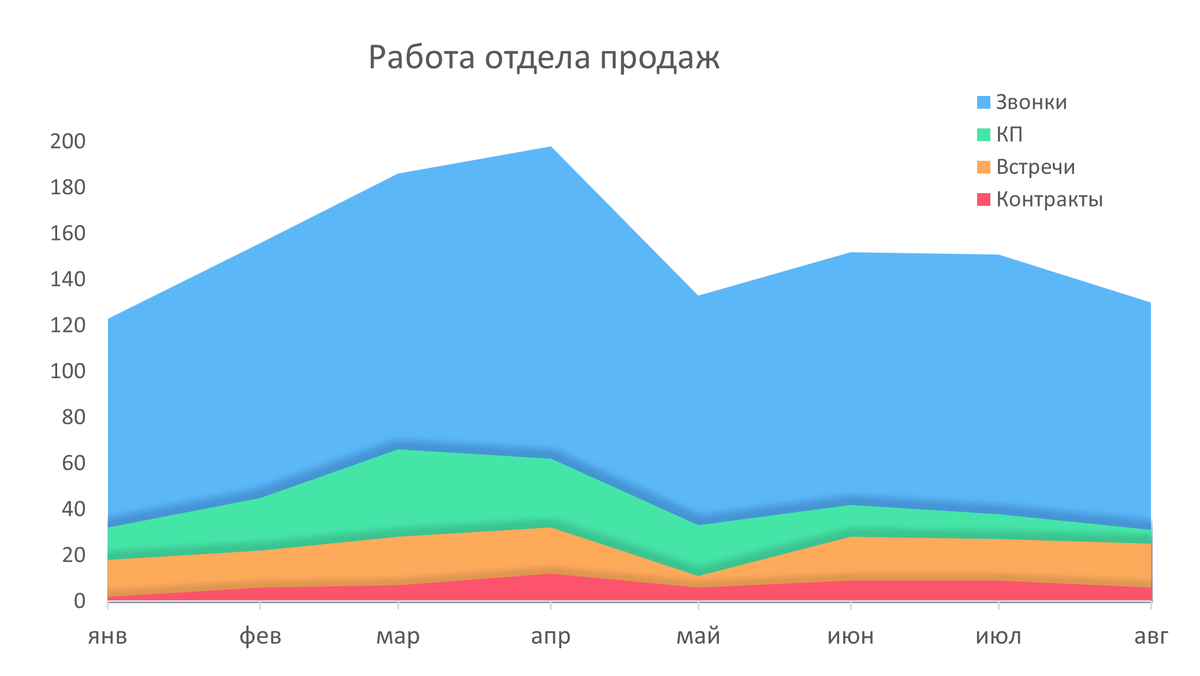
Для мониторинга работы отдела продаж применяю диаграмму с наложенными друг на друга поверхностями. Позволяет следить за динамикой четырех разных показателей (звонки, КП, встречи, контракты) и легко выявлять зависимости между ними.
По сути, это визуализация работы маркетинговой воронки, но в разрезе времени - динамика.
Так как линии не пересекаются, я использую непрозрачные поверхности, наложенные друг на друга. Важно! Суммирование значений не производится, поскольку каждый показатель (звонки, коммерческие предложения, встречи, контракты) отражает свою уникальную сущность. Задача диаграммы - демонстрация зависимости и логической иерархии между показателями.
Диаграмма, на первый взгляд, очень проста. Но без должной стилизации, при стандартном построении она выглядела бы так:
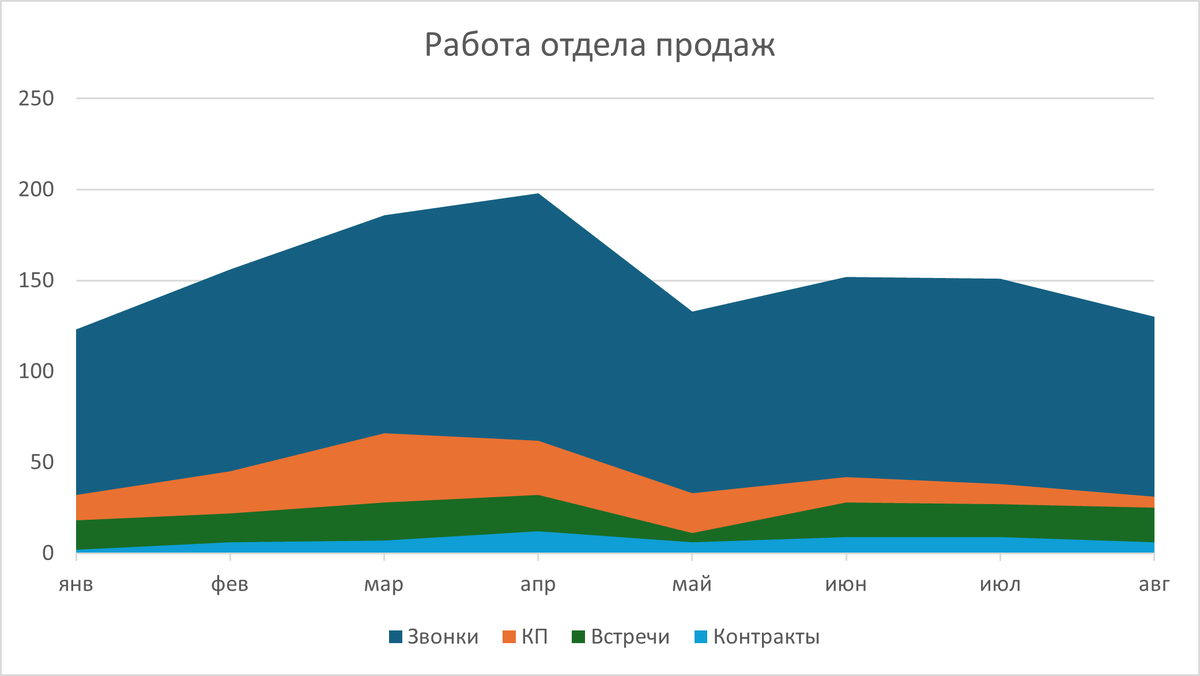
Диаграмма "приобретает объем"
В стандартных цветах применяются темные и насыщенные цвета, перегружающие визуальное восприятие. Я выбираю светлые цвета, которые кодируют "прогрев" клиента - от холодных звонков до горячих контрактов. При этом цвета контрастны друг к другу для удобства анализа зависимостей.
Чтобы отличать 4 разных показателя, от диаграммы "состав", добавлены тени. Это придает диаграмме дополнительную выразительность. Поверхности выглядят самостоятельными, наложенными одна на другую.
Что было сделано?
1. Сменили цвета областей.
2. Настроили тени нижним областям.
3. Переместили легенду.
4. Убрали линии сетки.
5. Уменьшили шкалу вертикальной оси.
6. Уменьшили область построения диаграммы.
Где используется?
Когда известно, что линии на графике не пересекаются, и количество звонков всегда превышает число отправленных коммерческих предложений (КП), а тех, в свою очередь, больше, чем проведенных встреч, можно применить метод наложения непрозрачных поверхностей. Эта техника позволяет подчеркнуть зависимость между четырьмя показателями в динамике.
Еще раз подчеркну, необходимо различать такую диаграмму областей с наложением и диаграмму состава в динамике, несмотря на их внешнюю схожесть. В диаграммах состава общая площадь представляет сумму всех компонентов, и она может быть использована для анализа структуры одной сущности, например количества звонков, сделанных каждым менеджером, где сумма всех звонков будет равна общему количеству звонков отдела продаж.
Диаграмма областей с наложением решает другую задачу: она показывает взаимосвязь между различными сущностями (звонками, КП, встречами и контрактами), не суммируя их значения. Её цель — проиллюстрировать причинно-следственную связь между этими показателями. Без звонков не последует отправка КП, без КП не состоится встреча, а без встреч не заключатся новые контракты. Конечно, можно использовать 4 линии, но тогда теряется визуальная связь о вложенности и связанности показателей.
Закрашивание областей добавляет наглядности, подчеркивая иерархическую структуру процессов. Хотя такой тип диаграммы не универсален и подходит не для всех случаев, он находит применение в отчетах и дашбордах.
Скачать готовый шаблон в Excel, в который нужно только подставить свои цифры.
Пошаговая ИНСТРУКЦИЯ
Поставьте закладку в браузере - обязательно когда-нибудь пригодиться.
Пройдем все этапы создания шаг за шагом. Сначала создаем стандартный график.
Чтобы потренироваться скачайте учебный файл:
Сначала создадим обычную диаграмму с областями всего за несколько шагов.
Изменение внешнего вида диаграммы
Начальный вариант диаграммы выглядит грубовато и недостаточно привлекательно. Давайте улучшим его с помощью стилистических настроек.
Выберем для нашей диаграммы более легкие, яркие и современные цвета. Каждому ряду присвоим свой оттенок:
Звонки — #5CB7F9;
Коммерческие предложения (КП) — #45E5A8;
Встречи — #FEAA5B;
Контракты — #FD536C.
Добавление теней
Чтобы сделать нашу диаграмму более объемной и глубокой, применим тени к нижележащим областям. Начнем с области "Коммерческих предложений" (КП). Установим цвет тени на #215F9A — этот оттенок создаст эффект глубины для верхнего слоя.
Аналогичным образом добавим тень и для области "Встречи", но теперь выберем черный цвет для тени.
Кроме того, применим черную тень с определенной степенью прозрачности для области "Контракты".
Настроим легенду
С помощью параметров изменим положение легенды таким образом, чтобы она могла перекрывать область диаграммы, и передвинем её немного выше. Это позволит расширить пространство диаграммы и улучшить общее восприятие информации.
Линии сетки
Чтобы горизонтальные линии сетки не разделяли наши области, удалим их с помощью инструментов настройки диаграммы.
Настройка вертикальной оси
Чтобы увеличить размер диаграммы и заполнить поле более равномерно, уменьшим максимальное значение на шкале вертикальной оси.
Область построения
Для того чтобы диаграмма выглядела менее сжатой и более гармонично разместилась на фоне, добавим небольшой отступ от краёв. Это придаст ей ощущение легкости и улучшит общий внешний вид.
Итоговый результат
В данной диаграмме мы отказались от применения прозрачности, потому что каждая область находится на своем уровне. Эти четыре величины представлены на одной оси и отражают четыре основные активности отдела продаж в динамике.
С помощью этой диаграммы можно проследить взаимосвязи между показателями. Чтобы облегчить восприятие, легенда расположена вертикально, начиная от холодного синего и заканчивая горячим красным цветом, как и сами области.
Этот пример не включает явных акцентов или выводов; слушателям предстоит самостоятельно проанализировать представленную информацию.
У Excel диаграммы поверхность есть недостаток, в стандартной версии она не умеет выводить цифровые показатели на линию, поэтому мы вынуждены использовать вертикальную ось. Но есть лайфхак как решить эту проблему, покажу, как это сделать и дам пошаговую инструкцию в следующих статьях. Подписывайтесь на канал, будет 80 инструкций на все виды диаграмм для бизнес-отчетов и презентаций.
Полезное
Скачать готовый шаблон в Excel, в который нужно только подставить свои цифры.
Поставьте закладку в браузере на инструкцию - обязательно когда-нибудь пригодиться.
В случае, когда области пересекаются и точки данных могут быть скрыты другими областями, подойдет использование прозрачных областей. Также области выгодно смотрятся в комбинации со столбцами и с графиками и столбцами