Если макрос в Excel работает только до строки 1000, однажды он пропустит данные или обработает пустоту. Разбираем, как VBA находит последнюю заполненную строку, почему это важно и какие ошибки чаще всего ломают макросы новичков.
Excel сам найдёт последнюю строку — приём VBA, без которого макросы ломаются
Есть макросы, которые красиво работают на учебной таблице и разваливаются в настоящем файле. На примере всё было идеально: 20 строк, аккуратные заголовки, никаких пропусков, всё как на витрине. А потом макрос попадает в рабочий отчёт, где сегодня 438 строк, завтра 12 704, послезавтра один пустой лист, а на следующей неделе кто-то вставил данные с пропуском в первом столбце.
И вот начинается: макрос скопировал не всё, очистил лишнее, не дошёл до конца таблицы, захватил пустые строки или внезапно решил, что последняя строка — это заголовок.
Проблема часто не в том, что VBA сложный. Проблема в том, что макросу заранее прописали жёсткий диапазон:
A2:F1000
Пока данных меньше тысячи строк — вроде работает. Как только строк стало больше — часть данных осталась за бортом. А если строк всего 20 — макрос может таскать за собой пустой хвост. Excel человек терпеливый, но таскать пустоту тысячами строк ему тоже не радость.
Поэтому один из первых нормальных приёмов VBA — научить макрос самому находить последнюю заполненную строку. Не гадать. Не надеяться. Не писать «ну пусть будет до 10000». А посмотреть в таблицу и понять, где данные реально заканчиваются.
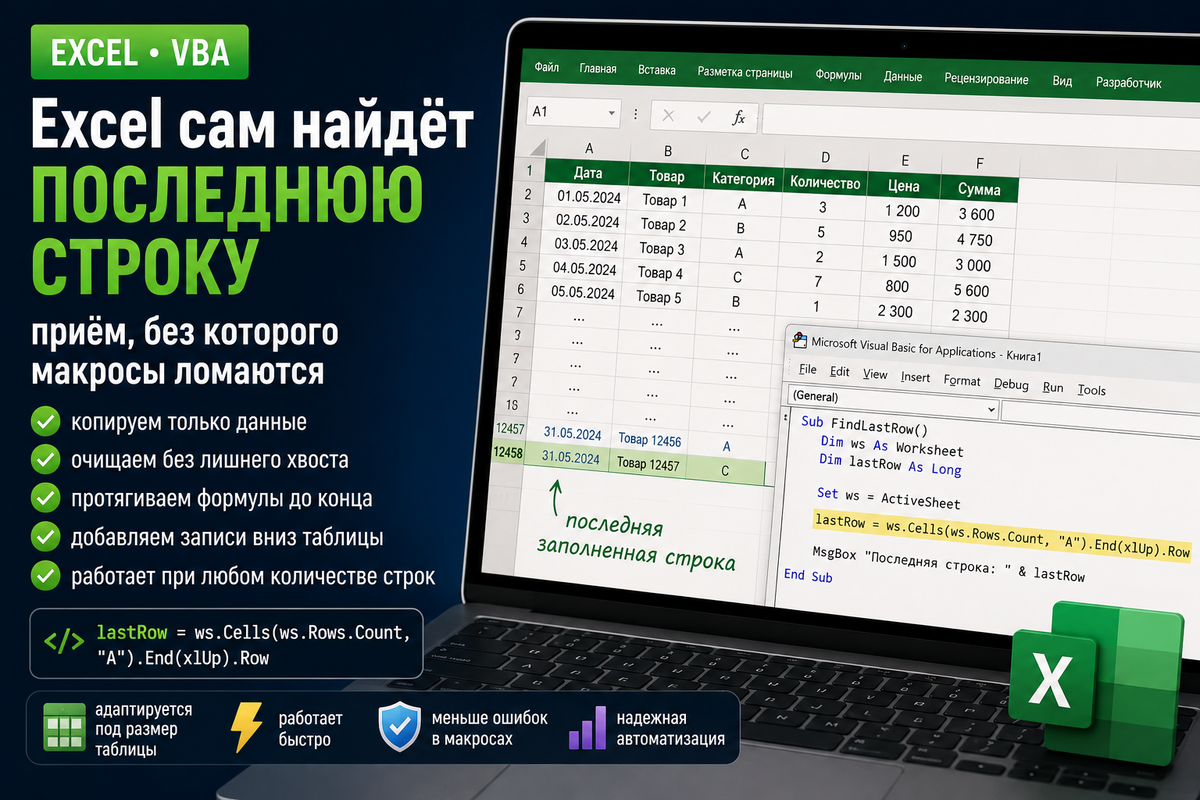
Зачем вообще искать последнюю строку
Представьте ежедневную выгрузку продаж. Сегодня в ней 187 строк, завтра 943, в пятницу 52, в конце месяца 9 800. Если макрос всегда работает с диапазоном A2:F1000, он уже ненадёжен. В один день он обработает всё. В другой пропустит часть данных. В третий захватит лишние пустые строки. В четвёртый вы получите отчёт, который выглядит нормально, но внутри уже врёт.
Именно поэтому макрос должен не «знать заранее», сколько строк в таблице, а определять это во время запуска. Последняя строка нужна почти везде: скопировать данные, очистить таблицу, собрать отчёт из нескольких листов, протянуть формулы, поставить фильтр, создать сводный отчёт, экспортировать диапазон, проверить пустые строки, отформатировать таблицу, добавить новые записи в конец списка.
Без этого VBA остаётся игрушкой для аккуратных примеров. С этим приёмом он начинает работать в реальных файлах.
Самый популярный способ найти последнюю строку
Вот базовая строка, которую должен знать каждый, кто начинает писать макросы:
lastRow = ws.Cells(ws.Rows.Count, "A").End(xlUp).Row
Полный простой макрос:
Sub FindLastRow()Dim ws As Worksheet*
Dim lastRow As Long*
Set ws = ActiveSheet*
lastRow = ws.Cells(ws.Rows.Count, "A").End(xlUp).Row*
MsgBox "Последняя заполненная строка в столбце A: " & lastRow, vbInformation*
End Sub
Что делает этот код по-человечески: Excel идёт в самый низ столбца A, потом поднимается вверх до первой заполненной ячейки, берёт номер этой строки и сохраняет его в переменную lastRow. То есть он действует почти как человек, который нажал Ctrl + стрелка вверх из нижней ячейки столбца.
Почему именно так? Потому что мы не знаем, где заканчиваются данные. Но знаем, что можно начать снизу и подняться до первого заполненного значения. Это быстрый и удобный способ.
Что означает каждая часть строки
Разберём строку:
lastRow = ws.Cells(ws.Rows.Count, "A").End(xlUp).Row
Здесь нет магии, только плотная запись. ws — лист, с которым работает макрос. ws.Rows.Count — количество строк на листе, в современных версиях Excel это 1 048 576 строк. Cells(ws.Rows.Count, "A") — самая нижняя ячейка в столбце A. End(xlUp) — подняться вверх до первой заполненной ячейки. Row — взять номер строки. lastRow — переменная, куда этот номер сохраняется.
Если последняя заполненная ячейка в столбце A находится в строке 742, переменная lastRow получит значение 742. И дальше можно использовать её в диапазонах. Например:
ws.Range("A2:F" & lastRow).Copy
Это значит: скопировать диапазон от A2 до F и последней найденной строки. Если последняя строка 742, получится A2:F742. Если последняя строка 12000, получится A2:F12000. Макрос сам подстроится под размер таблицы. Вот это уже похоже на нормальную автоматизацию.
Почему нельзя всегда писать A2:F1000
Новички любят большие диапазоны «с запасом» — A2:F1000, A2:F10000, A2:F50000. На первый взгляд удобно: мол, данных точно не будет больше. Но это плохая привычка.
Во-первых, данные однажды могут стать больше. Сегодня файл маленький, через полгода в нём уже 80 000 строк. Таблицы растут тихо, как сорняки у забора. Во-вторых, лишние пустые строки могут тормозить макрос — особенно если вы копируете, форматируете, проверяете формулы или делаете условное форматирование. В-третьих, пустые строки могут попасть в отчёт, сводную таблицу или экспорт: иногда это не страшно, иногда ломает последующую обработку. В-четвёртых, жёсткий диапазон часто скрывает ошибку: макрос вроде отработал, но не все данные попали в результат. А это худший тип ошибки — тихая.
Правильная логика такая: не угадывать размер таблицы, а измерять его перед действием.
Пример 1. Скопировать реальный диапазон данных
Допустим, у нас есть таблица в столбцах A:F. Заголовки в первой строке, данные со второй. Нужно скопировать только заполненную часть таблицы.
Sub CopyRealDataRange()Dim ws As Worksheet*
Dim lastRow As Long*
Set ws = ActiveSheet*
lastRow = ws.Cells(ws.Rows.Count, "A").End(xlUp).Row*
If lastRow < 2 Then*
MsgBox "Нет данных для копирования.", vbExclamation*
Exit Sub*
End If*
ws.Range("A2:F" & lastRow).Copy*
MsgBox "Данные скопированы до строки " & lastRow, vbInformation*
End Sub
Здесь есть важная проверка: если последняя строка меньше 2, значит данных ниже заголовков нет, и макрос не пытается копировать пустоту — он спокойно сообщает, что данных нет. Это хорошая привычка: проверять, есть ли вообще что обрабатывать.
Пример 2. Очистить данные, но оставить заголовки
Частая задача: очистить старые данные, но не трогать первую строку с заголовками. Плохой вариант — жёсткое A2:F1000. Хороший — очистить до последней строки.
Sub ClearDataKeepHeadersSmart()Dim ws As Worksheet*
Dim lastRow As Long*
Set ws = ActiveSheet*
lastRow = ws.Cells(ws.Rows.Count, "A").End(xlUp).Row*
If lastRow < 2 Then*
MsgBox "Данных для очистки нет.", vbInformation*
Exit Sub*
End If*
ws.Range("A2:F" & lastRow).ClearContents*
MsgBox "Данные очищены до строки " & lastRow & ". Заголовки остались.", vbInformation*
End Sub
Этот макрос не трогает заголовки. Он очищает только строки с данными и не лезет в пустые хвосты ниже таблицы. Полезно для ежедневных выгрузок, таблиц заявок, шаблонов отчётов, списков оплат, CRM-экспортов, учёта товаров, рабочих журналов.
Если раньше вы выделяли данные руками, этот макрос уже экономит время и снижает риск снести шапку таблицы. А шапка таблицы — как крыша дома. Снесли случайно, потом все ходят под дождём.
Кстати, чтобы не собирать эти макросы из статьи по кусочкам, в конце я положу в Telegram готовый файл-шаблон со всеми примерами отсюда — откроете, скопируете нужный код и потренируетесь на безопасной таблице. Ссылка будет в конце.
Пример 3. Добавить новую строку в конец таблицы
Ещё один полезный сценарий: найти последнюю строку и добавить запись ниже. Допустим, нужно добавить новую строку с датой, товаром и суммой.
Sub AddNewRecordToEnd()Dim ws As Worksheet*
Dim lastRow As Long*
Dim nextRow As Long*
Set ws = ActiveSheet*
lastRow = ws.Cells(ws.Rows.Count, "A").End(xlUp).Row*
nextRow = lastRow + 1*
ws.Cells(nextRow, "A").Value = Date*
ws.Cells(nextRow, "B").Value = "Новый товар"*
ws.Cells(nextRow, "C").Value = 1*
ws.Cells(nextRow, "D").Value = 1000*
MsgBox "Новая запись добавлена в строку " & nextRow, vbInformation*
End Sub
Здесь мы ищем последнюю строку, прибавляем 1 и получаем следующую свободную строку. Это база для форм ввода, журналов, учёта заявок и любых макросов, которые дописывают данные вниз таблицы.
Но есть нюанс. Если столбец A пустой, а данные начинаются в других столбцах, макрос решит, что таблица пустая. Поэтому выбирать столбец для поиска последней строки нужно с умом.
Какой столбец выбирать для поиска последней строки
Это важнее, чем кажется. В примерах мы ищем последнюю строку по столбцу A. Но в реальной таблице столбец A не всегда лучший.
Хороший столбец для поиска заполнен почти в каждой строке, не содержит случайных пропусков, является ключевым для таблицы, не используется для декоративных пометок и не содержит формулы на весь столбец без данных. Обычно подходят дата, номер заказа, ID, артикул, код клиента, номер документа — любое обязательное поле. Плохо подходят комментарий, статус (который иногда пустой), дополнительная заметка, необязательная колонка и поле, которое заполняют вручную через раз.
Если в столбце A бывают пропуски, а в столбце B всегда есть номер заказа, ищите по B:
lastRow = ws.Cells(ws.Rows.Count, "B").End(xlUp).Row
Макрос не обязан искать по A. Вы сами выбираете столбец. Главное правило: ищите последнюю строку по самому надёжному обязательному столбцу.
Ошибка 1. Искать последнюю строку по пустому столбцу
Представим таблицу, где данные идут в B:F, а столбец A пустой для будущих номеров. Если использовать поиск по A, макрос может вернуть строку 1 — он думает, что данных нет, потому что смотрит в пустой столбец. В результате копирование не сработает, очистка не дойдёт до данных, формулы не протянутся.
Решение простое: искать по реальному столбцу, где есть данные:
lastRow = ws.Cells(ws.Rows.Count, "B").End(xlUp).Row
Перед написанием макроса посмотрите на таблицу. Не на идеальную картинку в голове, а на настоящий файл. Где всегда есть значения? Вот там и ищите.
Ошибка 2. В столбце есть формулы до самого низа
Иногда в столбце стоят формулы, протянутые далеко вниз. Визуально ячейки могут выглядеть пустыми, потому что формула возвращает пустую строку:
=""
Но для Excel такая ячейка не совсем пустая. В ней есть формула. Метод End(xlUp) может посчитать такую строку заполненной, и тогда последняя строка окажется гораздо ниже реальных данных. Например: данные заканчиваются на строке 500, формулы протянуты до строки 10000, и макрос считает последней строкой 10000.
Что делать? Первый вариант — искать последнюю строку по столбцу, где нет протянутых формул. Второй — использовать другой метод поиска, если таблица сложная. Например, можно искать последнюю ячейку с реальным значением через Find.
Sub FindLastUsedRowByValues()Dim ws As Worksheet*
Dim lastCell As Range*
Dim lastRow As Long*
Set ws = ActiveSheet*
Set lastCell = ws.Cells.Find(What:="", LookIn:=xlValues, SearchOrder:=xlByRows, SearchDirection:=xlPrevious)
If lastCell Is Nothing Then*
MsgBox "На листе нет данных.", vbExclamation*
Exit Sub*
End If*
lastRow = lastCell.Row*
MsgBox "Последняя строка с видимым значением: " & lastRow, vbInformation*
End Sub
Этот метод ищет последнюю ячейку с видимым значением на листе. Он полезен, когда данные могут быть в разных столбцах. Но для простых таблиц чаще достаточно классического способа через обязательный столбец.
Ошибка 3. На листе есть случайные значения далеко внизу
Иногда кто-то случайно написал что-то в строке 50000. Или вставил пробел. Или поставил точку. Или скопировал форматирование на полмиллиона строк. Если искать последнюю использованную строку по всему листу, Excel может решить, что таблица огромная. На вид данных 300 строк, а внутри лист помнит далёкую ячейку, где когда-то был мусор.
Что делать: проверить хвост листа, удалить лишние строки ниже таблицы, сохранить файл, использовать поиск по конкретному обязательному столбцу и не применять форматирование ко всему листу без причины.
Для рабочих макросов лучше не искать «последнюю строку вообще на листе», если у таблицы есть понятный ключевой столбец. Иначе случайный мусор внизу может сломать логику.
Ошибка 4. Не проверять пустую таблицу
Новички часто пишут макрос так, будто данные всегда есть. А потом попадается пустой лист, и код начинает копировать заголовок, очищать не то или выдавать ошибку. Защита простая:
If lastRow < 2 ThenMsgBox "Нет данных для обработки.", vbExclamation*
Exit Sub*
End If
Если заголовки в первой строке, а данные начинаются со второй, то lastRow < 2 означает: данных нет. Для таблиц, где данные начинаются с другой строки, проверку нужно менять. Например, если заголовки в строке 5, а данные с 6, проверка будет If lastRow < 6 Then.
Макрос должен уметь спокойно сказать: «работать не с чем». Это лучше, чем делать вид, что всё нормально.
Ошибка 5. Использовать Integer вместо Long
В VBA для номера строки нужно использовать тип Long, а не Integer. Плохо — Dim lastRow As Integer. Правильно — Dim lastRow As Long.
Почему? Потому что Integer в VBA не подходит для больших номеров строк. В Excel строк больше миллиона. Если таблица большая, Integer может привести к ошибке переполнения. Используйте Long для номеров строк почти всегда — это простая привычка, которая избавляет от странных проблем:
Dim lastRow As Long
Dim nextRow As Long
Dim firstDataRow As Long
Старое правило: строки — это Long. Не спорим, просто запоминаем.
Пример 4. Протянуть формулу до последней строки
Допустим, в столбце G нужно посчитать сумму с НДС по данным из столбца F. Формула должна протянуться до последней строки таблицы.
Sub FillFormulaToLastRow()Dim ws As Worksheet*
Dim lastRow As Long*
Set ws = ActiveSheet*
lastRow = ws.Cells(ws.Rows.Count, "A").End(xlUp).Row*
If lastRow < 2 Then*
MsgBox "Нет данных для формулы.", vbExclamation*
Exit Sub*
End If*
ws.Range("G1").Value = "Сумма с НДС"*
ws.Range("G2:G" & lastRow).FormulaLocal = "=F21,2"
MsgBox "Формула протянута до строки " & lastRow, vbInformation*
End Sub
Здесь важно, что формула записывается сразу во весь диапазон через строку ws.Range("G2:G" & lastRow).FormulaLocal = "=F2*1,2". Excel сам адаптирует относительную ссылку для каждой строки: в G2 будет =F2*1,2, в G3 — =F3*1,2 и так дальше. Если используете английскую запись формулы, можно применять Formula, а для русской локали часто удобнее FormulaLocal.
Пример 5. Поставить границы только на реальную таблицу
Ещё один бытовой пример: оформить таблицу до последней строки.
Sub FormatTableToLastRow()Dim ws As Worksheet*
Dim lastRow As Long*
Set ws = ActiveSheet*
lastRow = ws.Cells(ws.Rows.Count, "A").End(xlUp).Row*
If lastRow < 1 Then Exit Sub*
With ws.Range("A1:F" & lastRow)*
.Borders.LineStyle = xlContinuous*
.Columns.AutoFit*
End With*
ws.Rows(1).Font.Bold = True*
MsgBox "Таблица оформлена до строки " & lastRow, vbInformation*
End Sub
Макрос не форматирует весь лист. Не красит миллион строк. Не превращает файл в тяжёлый кирпич. Он работает только с реальным диапазоном. Это особенно важно для больших файлов: форматирование целых столбцов и строк может заметно утяжелить книгу. Excel потом открывается так, будто вспоминает молодость.
Как найти последнюю строку на другом листе
До этого мы работали с активным листом через Set ws = ActiveSheet. Но в нормальных макросах лучше явно указывать лист. Например, у вас есть лист Данные.
Sub FindLastRowOnDataSheet()Dim ws As Worksheet*
Dim lastRow As Long*
Set ws = ThisWorkbook.Worksheets("Данные")*
lastRow = ws.Cells(ws.Rows.Count, "A").End(xlUp).Row*
MsgBox "Последняя строка на листе Данные: " & lastRow, vbInformation*
End Sub
Почему это лучше? Потому что активный лист — вещь ненадёжная. Пользователь щёлкнул другую вкладку, и макрос уже работает не там. А если лист указан по имени, логика стабильнее. Для рабочих макросов правило такое: лучше явно указать лист, чем надеяться на ActiveSheet. ActiveSheet хорош для коротких учебных примеров. В боевых файлах он часто становится источником сюрпризов.
Как найти последнюю строку в умной таблице
Если данные оформлены как «умная таблица» через Ctrl + T, можно работать ещё удобнее. Допустим, таблица называется ТаблицаПродаж.
Sub GetLastRowFromListObject()Dim ws As Worksheet*
Dim tbl As ListObject*
Dim lastRow As Long*
Set ws = ThisWorkbook.Worksheets("Данные")*
Set tbl = ws.ListObjects("ТаблицаПродаж")*
If tbl.DataBodyRange Is Nothing Then*
MsgBox "В таблице нет данных.", vbExclamation*
Exit Sub*
End If*
lastRow = tbl.DataBodyRange.Rows(tbl.DataBodyRange.Rows.Count).Row*
MsgBox "Последняя строка умной таблицы: " & lastRow, vbInformation*
End Sub
Умные таблицы хороши тем, что Excel сам понимает границы данных. Если вы добавляете строки, таблица расширяется. Формулы и форматирование работают аккуратнее. Для автоматизации это часто надёжнее обычных диапазонов. Если вы регулярно работаете с отчётами, привыкайте к Ctrl + T — это один из самых недооценённых инструментов Excel.
Какой способ выбрать
Для большинства простых задач используйте lastRow = ws.Cells(ws.Rows.Count, "A").End(xlUp).Row, но ищите не обязательно по A, а по самому надёжному столбцу. Если данные могут быть разбросаны по листу и нет одного обязательного столбца, используйте Find. Если данные оформлены как умная таблица, работайте через ListObject.
Коротко: обычная таблица с ключевым столбцом — метод через End(xlUp); сложный лист с данными в разных местах — метод через Find; умная таблица Ctrl + T — работа через ListObject. Не нужно усложнять там, где достаточно простого способа. Но нужно понимать, где простой способ может ошибиться.
Мини-чек-лист для последней строки
Перед тем как использовать lastRow, проверьте.
1. По какому столбцу ищете последнюю строку.
Он должен быть обязательным и заполненным.
2. Есть ли пропуски в этом столбце.
Если есть, выберите другой столбец.
3. Есть ли формулы, протянутые далеко вниз.
Они могут исказить результат.
4. Есть ли случайные значения внизу листа.
Мусор может сделать таблицу «длиннее», чем она есть.
5. Используете ли Long.
Для номеров строк нужен Long, не Integer.
6. Проверяете ли пустую таблицу.
Макрос должен спокойно остановиться, если данных нет.
7. Указан ли правильный лист.
Лучше ThisWorkbook.Worksheets("Данные"), чем надежда на активный лист.
8. Не используете ли жёсткий диапазон с запасом.
A2:F1000 — временная подпорка, не нормальная логика.
Главное
Поиск последней строки — это маленький приём, который сильно меняет качество макросов. Без него макросы работают только на красивых примерах. С ним они начинают подстраиваться под настоящие таблицы: короткие, длинные, ежедневные, растущие, разные по объёму.
Главное — не просто вставить строку из интернета, а понять, по какому столбцу вы ищете конец таблицы и почему. Если столбец надёжный, метод через End(xlUp) работает отлично. Если столбец пустой, с пропусками или формулами до низа — макрос может ошибиться. Excel не угадывает. Он честно идёт туда, куда вы показали.
В Telegram я подготовлю файл-шаблон: таблица с разным количеством строк, примеры макросов для копирования, очистки, добавления новой записи и форматирования до последней строки. Его можно будет открыть, скопировать код и потренироваться на безопасном примере.
Напишите в комментариях, где у вас чаще ломались макросы: не копировали все строки, очищали лишнее, протягивали формулы не до конца или работали не на том листе.
Макрос решает — Excel, Word, PowerPoint и VBA без лишних слов.