Автоматическая нумерация строк в Excel — макрос, который работает сам. Разбираем практическое VBA-решение: как сделать автоматическую нумерацию строк в Excel. Номер строки появляется сам при вводе данных.
Когда таблица начинает «плыть»
Любая рабочая таблица со временем становится живым организмом.
В неё добавляют новые строки, удаляют старые записи, копируют блоки данных, сортируют списки.
И в какой-то момент появляется простая, но неприятная проблема —
нумерация строк перестаёт соответствовать реальности.
Сегодня номер 15 находится в середине таблицы. Завтра после сортировки он уже внизу. Через неделю в отчёте появляются пропуски, дубли и путаница. Особенно это заметно в таблицах:
• учёта заказов
• списков клиентов
• складских реестров
• журналов заявок
• финансовых таблиц
Когда нумерация ведётся вручную, ошибки становятся неизбежными.
И чем больше таблица — тем быстрее она теряет структуру.
Почему формулы не решают задачу полностью
Часто используют простой приём:
=СТРОКА()-1
Он действительно создаёт нумерацию. Но только до первого серьёзного изменения.
Если удалить строку — появляются разрывы.
Если вставить новую — приходится протягивать формулу.
Если копировать диапазон — нумерация начинает вести себя непредсказуемо.
Формулы работают хорошо в статичных таблицах. Но в динамических рабочих файлах нужен другой подход.
Автоматическая нумерация через событие VBA
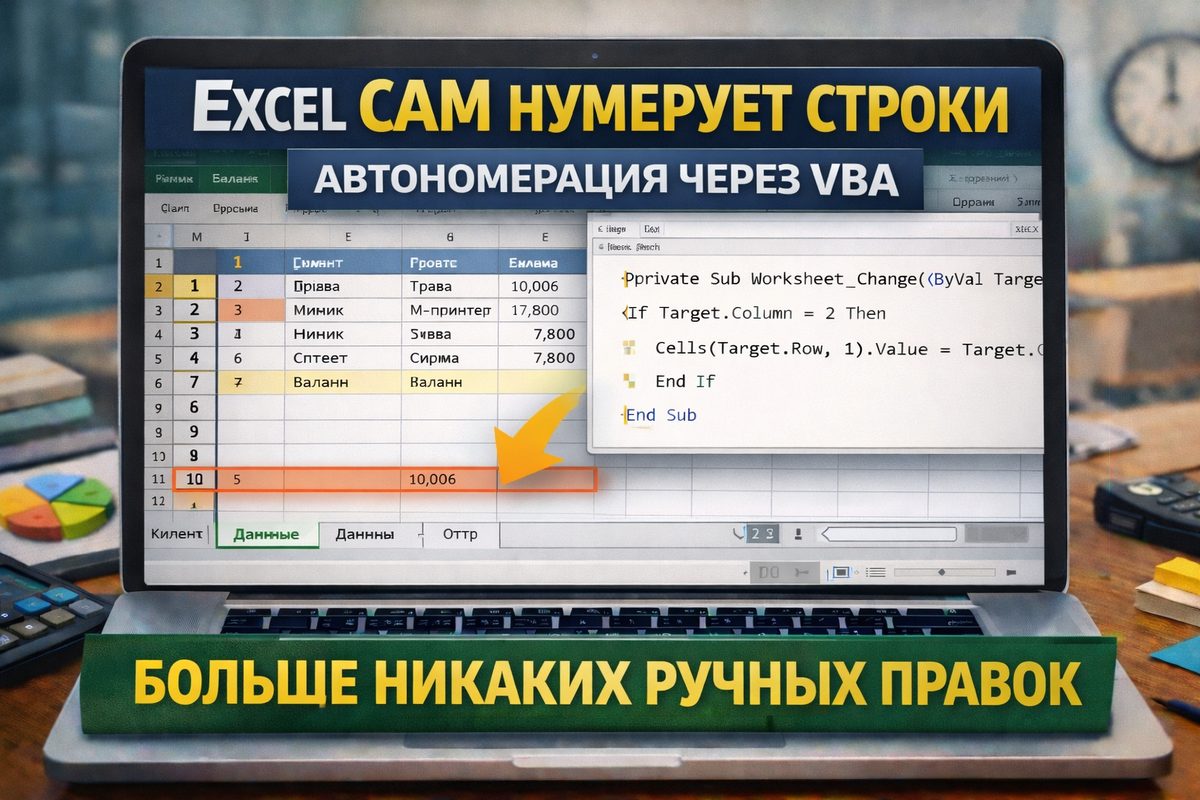
В Excel есть механизм, который позволяет запускать код в момент изменения данных. Это событие Worksheet_Change. С его помощью можно сделать так, чтобы номер строки появлялся сам, как только пользователь вводит информацию.
Логика работы:
- пользователь вводит данные
- Excel фиксирует изменение
- макрос автоматически записывает номер строки
Вот базовый рабочий код.
Private Sub Worksheet_Change(ByVal Target As Range)
Dim LastRow As Long
If Target.Column = 2 Then
LastRow = Cells(Rows.Count, 2).End(xlUp).Row
Cells(Target.Row, 1).Value = Target.Row - 1
End If
End Sub
Как работает этот макрос
Разберём пошагово. Строка события означает, что код запускается каждый раз,
когда на листе меняется значение. Условие:
If Target.Column = 2 Then
проверяет, что данные вводятся во второй столбец. Это важно, чтобы макрос не реагировал на любые изменения.
Далее Excel определяет последнюю заполненную строку. После этого в первый столбец записывается номер строки. Нумерация появляется автоматически. Пользователь просто работает с таблицей — Excel сам поддерживает порядок.
Как адаптировать под свою таблицу
Можно легко изменить:
• столбец, при вводе которого запускается нумерация
• столбец, где будет записан номер
• стартовую строку
• логику вычисления номера
Например, если таблица начинается с 5 строки, достаточно изменить формулу расчёта. Такой макрос удобно применять в файлах, где таблица постоянно растёт.
Где это особенно полезно
Автоматическая нумерация даёт максимальный эффект:
• в CRM-таблицах
• в учёте заявок
• в логистических списках
• в складских движениях
• в финансовых реестрах
• в отчётных формах
Таблица остаётся структурированной даже после сортировки и удаления строк. Это одна из тех мелочей, которые делают файл по-настоящему профессиональным.
📌 В прошлой части серии разбирали, как автоматически собирать данные из разных листов. Этот приём часто используют вместе с автоматической нумерацией.