Excel сам найдёт последнюю строку: приём VBA, без которого макросы ломаются на живых таблицах. Подробно разбираем, как в VBA автоматически находить последнюю строку, последний столбец и рабочий диапазон в Excel. Готовые макросы, разбор ошибок и примеры для реальных таблиц.
Есть вещи в Excel, которые сначала кажутся мелочью, а потом внезапно решают судьбу всего файла.
Поиск последней строки — как раз из таких.
Новичок обычно думает так: таблица у меня сейчас до сотой строки, значит, можно спокойно написать диапазон A1:D100 и жить дальше. Сегодня это действительно работает. Завтра в таблице появляется 128 строк. Послезавтра — 560. Через неделю коллега вставляет новые данные ниже, а макрос по-прежнему упрямо смотрит только до сотой строки, будто дальше мир заканчивается.
В итоге получается знакомая картина. Макрос вроде бы отрабатывает без ошибки. Excel ничего не сообщает. Файл не ругается. Но часть данных не попадает в отчёт, не очищается, не переносится, не проверяется и не участвует в расчётах. Самое неприятное здесь в том, что ошибка не всегда заметна сразу. Она тихая. А тихие ошибки в рабочих файлах — самые мерзкие.
Именно поэтому один из первых по-настоящему взрослых приёмов VBA — это умение находить последнюю строку автоматически.
Не “примерно”. Не “на глаз”. Не “пока таблица маленькая”.
А нормально, по-человечески, так, чтобы макрос ориентировался на реальный объём данных и не разваливался при первом же изменении таблицы.
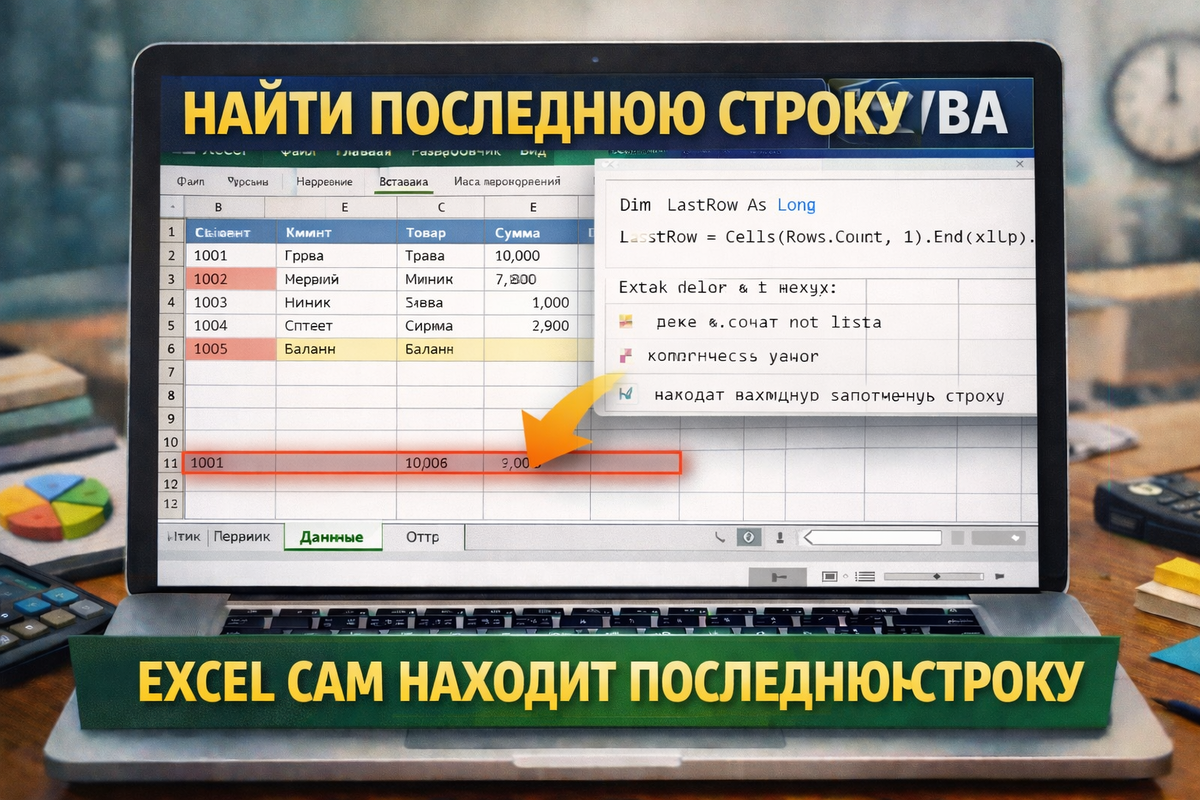
Эта тема кажется технической. Но на самом деле она очень практичная. Потому что без неё почти любой полезный макрос остаётся хрупкой игрушкой. А с ней Excel начинает вести себя как инструмент, который понимает, где у него действительно заканчиваются данные.
Почему фиксированные диапазоны — плохая привычка
Почти все начинают с этого.
- Нужно скопировать таблицу — пишут диапазон вручную.
Нужно очистить данные — снова прописывают границы руками.
Нужно проверить ошибки — опять жёсткий диапазон.
Вот такой подход кажется удобным:
Range("A2:D100").Copy
Пока строк меньше ста, всё выглядит прилично. Но проблема не в сегодняшнем дне, а в завтрашнем.
Живые таблицы растут, сжимаются, меняют структуру. В них появляются новые строки, пустые промежутки, дополнительные столбцы, блоки заголовков, комментарии, служебные поля. И как только вы жёстко зафиксировали диапазон, вы заранее подписали себе будущую проблему.
- Если строк стало больше, макрос берёт не все данные.
- Если строк стало меньше, макрос тянет лишнюю пустоту.
- Если таблица сместилась, макрос работает не там.
- Если данные пришли из внешней выгрузки с другой длиной, начинается классическая офисная комедия: “Странно, вчера всё считалось”.
И вот тут нужно усвоить простую мысль: фиксированный диапазон — это костыль. Иногда временно пригодный. Но для нормальной автоматизации он годится плохо.
Что такое “последняя строка” в Excel на практике
Когда мы говорим “найти последнюю строку”, мы имеем в виду не последнюю строку листа вообще. Лист в Excel огромный. Мы говорим о последней заполненной строке в рабочей таблице.
Например, у вас есть данные в столбце A:
- A1 — заголовок
A2 — первая запись
A3 — вторая
A4 — третья
…
A257 — последняя заполненная строка - Значит, реальный конец таблицы — 257.
Макрос должен уметь это определить сам. Для этого в VBA используют один из самых известных и полезных приёмов:
Dim LastRow As Long
LastRow = Cells(Rows.Count, 1).End(xlUp).Row
Вот эти две строки — почти как хороший разводной ключ у сантехника. Простые, надёжные и нужны чаще, чем кажется вначале.
Как работает этот приём
Разберём без сухой пыли и занудства. Строка:
Rows.Count
возвращает количество строк на листе. Excel мысленно идёт в самый низ столбца. Дальше:
Cells(Rows.Count, 1)
означает нижнюю ячейку в первом столбце, то есть в столбце A. Потом:
End(xlUp)
говорит Excel: поднимайся снизу вверх до первой непустой ячейки. И в конце:
.Row
возвращает номер найденной строки.
То есть логика очень простая. Excel не гадает, не считает на глаз, не смотрит на красивое оформление. Он спускается вниз столбца и поднимается вверх до ближайшего заполненного значения.
Если последняя запись стоит в строке 257, переменная LastRow получит значение 257.
И вот после этого можно строить нормальный рабочий диапазон.
Первый рабочий пример: копирование всей таблицы
Допустим, у вас есть лист Данные, а на лист Итог нужно перенести все строки из диапазона A:D. Вот нормальный макрос:
Sub КопироватьТаблицу()
Dim wsData As Worksheet*
Dim wsResult As Worksheet*
Dim LastRow As Long*
Set wsData = Worksheets("Данные")*
Set wsResult = Worksheets("Итог")*
LastRow = wsData.Cells(wsData.Rows.Count, 1).End(xlUp).Row*
wsData.Range("A1:D" & LastRow).Copy*
wsResult.Range("A1").PasteSpecial xlPasteValues*
Application.CutCopyMode = False*
End Sub
Здесь уже всё по-взрослому. Макрос сначала находит реальную последнюю строку на листе с данными. Потом собирает диапазон от A1 до D и до найденной строки. После этого копирует значения на другой лист.
Если завтра данных станет в три раза больше, макрос не сломается. Он просто возьмёт новый объём. И вот в этом вся суть: вы не привязываете автоматизацию к случайному размеру таблицы в момент написания кода.
Почему лучше указывать лист явно
Очень частая ошибка новичков — писать просто:
LastRow = Cells(Rows.Count, 1).End(xlUp).Row
без привязки к конкретному листу.
Такой код может сработать, а может и устроить сюрприз, если активным окажется не тот лист. Excel — существо исполнительное, но не телепат. Он не понимает, какой именно лист вы “имели в виду”. Он работает с тем, который активен сейчас. Поэтому надёжнее писать так:
LastRow = wsData.Cells(wsData.Rows.Count, 1).End(xlUp).Row
Это уже не двусмысленность, а прямое указание. И чем больше в книге листов, тем важнее такая дисциплина.
А если данные лежат не в столбце A
Вот здесь начинается реальная жизнь. Во многих таблицах столбец A не главный. Иногда там пусто. Иногда там служебные номера. Иногда туда коллега зачем-то вставил комментарии, и структура поехала. В таких случаях искать последнюю строку по A — плохая идея.
Нужно опираться на тот столбец, который действительно заполнен стабильно. Например, если надёжный столбец — B, код будет таким:
LastRow = wsData.Cells(wsData.Rows.Count, 2).End(xlUp).Row
Если это столбец E:
LastRow = wsData.Cells(wsData.Rows.Count, 5).End(xlUp).Row
То есть цифра после запятой — это номер столбца.
1 = A
2 = B
3 = C
4 = D
5 = E
Именно поэтому хороший макрос начинается не с набора команд, а с понимания структуры таблицы. Сначала вы определяете, какой столбец надёжен как опорный. Потом уже ищете по нему конец данных.
Самая частая ловушка: пустые строки внутри таблицы
Вот здесь Excel любит подкинуть свинью.
Допустим, у вас в таблице есть пустая строка посередине. Многим кажется, что поиск последней строки от этого ломается. На самом деле приём с End(xlUp) обычно не боится пустот внутри диапазона, если ниже всё равно есть заполненные строки. Он идёт снизу вверх к последней непустой ячейке.
Но вот если ваш опорный столбец местами пустой в нижней части, начинаются проблемы. Представим таблицу:
в A200 пусто
в A201 пусто
в A202 пусто
в B202 есть данные
в C202 есть данные
Если вы ищете конец по A, Excel поднимется выше и решит, что таблица заканчивается раньше, чем на самом деле. Поэтому правило простое: опорный столбец должен быть заполнен всегда, хотя бы в каждой рабочей строке.
Если такого столбца нет, придётся искать более гибкое решение.
Как найти последнюю строку по нескольким столбцам
Иногда таблица устроена так, что нельзя полностью доверять одному столбцу. Тогда можно определить максимальную последнюю строку из нескольких столбцов.
Например, проверить A, B и C, а потом взять самое большое значение:
Dim LastRowA As Long
Dim LastRowB As Long
Dim LastRowC As Long
Dim LastRow As Long
LastRowA = wsData.Cells(wsData.Rows.Count, 1).End(xlUp).Row
LastRowB = wsData.Cells(wsData.Rows.Count, 2).End(xlUp).Row
LastRowC = wsData.Cells(wsData.Rows.Count, 3).End(xlUp).Row
LastRow = Application.WorksheetFunction.Max(LastRowA, LastRowB, LastRowC)
Теперь макрос смотрит сразу в несколько мест и берёт максимальную строку. Это удобно в тех файлах, где данные то в одном столбце, то в другом, а структура неидеальна.
Да, код стал чуть длиннее. Зато он перестал быть хрупким.
Как найти последний столбец
Последняя строка — это только половина дела. Во многих задачах нужно ещё определить, где заканчивается таблица по ширине. Для этого используется похожий приём, только теперь Excel идёт справа налево:
Dim LastCol As Long
LastCol = wsData.Cells(1, wsData.Columns.Count).End(xlToLeft).Column
Логика такая же:
- Excel встаёт в самый правый край первой строки и движется влево до первой непустой ячейки.
- Если заголовки идут от A до F, LastCol будет равен 6.
Это очень полезно, когда количество столбцов в таблице меняется: сегодня четыре, завтра шесть, потом восемь. Макросу всё равно — он сам поймёт границу.
Как собрать полный рабочий диапазон автоматически
Когда у вас есть и последняя строка, и последний столбец, можно построить диапазон без жёстко заданных координат. Вот универсальный вариант:
Dim LastRow As Long
Dim LastCol As Long
LastRow = wsData.Cells(wsData.Rows.Count, 1).End(xlUp).Row
LastCol = wsData.Cells(1, wsData.Columns.Count).End(xlToLeft).Column
wsData.Range(wsData.Cells(1, 1), wsData.Cells(LastRow, LastCol)).Copy
Теперь макрос копирует таблицу от A1 до реально заполненного нижнего правого угла. Это уже гораздо ближе к живой автоматизации, чем старые добрые “A1:D100”.
Полный пример: перенос таблицы в новый лист
Теперь соберём всё вместе и сделаем макрос, который:
- находит последнюю строку
находит последний столбец
создаёт новый лист
копирует туда всю таблицу
Вот рабочий пример:
Sub ПеренестиТаблицу()
Dim wsData As Worksheet*
Dim wsNew As Worksheet*
Dim LastRow As Long*
Dim LastCol As Long*
Set wsData = Worksheets("Данные")*
LastRow = wsData.Cells(wsData.Rows.Count, 1).End(xlUp).Row*
LastCol = wsData.Cells(1, wsData.Columns.Count).End(xlToLeft).Column*
Set wsNew = Worksheets.Add(After:=Worksheets(Worksheets.Count))*
wsNew.Name = "Копия_таблицы"*
wsData.Range(wsData.Cells(1, 1), wsData.Cells(LastRow, LastCol)).Copy*
wsNew.Range("A1").PasteSpecial xlPasteValues*
Application.CutCopyMode = False*
End Sub
Это уже не кусочек учебного кода, а нормальная полезная заготовка. Её можно применять для отчётов, архивов, промежуточных выгрузок и любых задач, где нужно забрать весь актуальный массив данных.
Что делать, если внизу мусор
Ещё одна живая ситуация: внизу листа когда-то были данные, потом их удалили, но форматирование или случайные символы остались. Из-за этого Excel иногда может считать, что рабочая область больше, чем вам нужно.
Здесь важно различать два подхода.
- Первый — искать конец по надёжному столбцу через End(xlUp). Этот вариант часто лучше, потому что он ориентируется именно на содержимое столбца.
- Второй — использовать UsedRange. Он умеет определять рабочую область листа, но часто захватывает мусор, старые форматы и следы былых офисных катастроф.
Например:
Dim LastRow As Long
LastRow = wsData.UsedRange.Rows(wsData.UsedRange.Rows.Count).Row
Такой вариант существует, но я бы не ставил на него как на основной. Для аккуратных таблиц он годится. Для живых рабочих файлов — не всегда. У них память длиннее, чем у некоторых коллег, и UsedRange это отлично показывает.
Как проверить, что таблица вообще не пустая
Перед многими действиями полезно убедиться, что в таблице есть данные, а не только шапка. Например:
If LastRow < 2 Then
MsgBox "В таблице нет данных.", vbExclamation, "Проверка"*
Exit Sub*
End If
Здесь логика простая. Если данные начинаются со второй строки, а LastRow меньше 2, значит, кроме заголовка ничего нет. И лучше честно остановить макрос, чем делать вид, что всё прошло замечательно.
Такие проверки кажутся мелочью. Но именно они превращают “работает у меня на компьютере” в нормальный надёжный инструмент.
Как находить последнюю строку в таблице ListObject
Если данные оформлены как “умная таблица” Excel, ситуация становится ещё приятнее. У такой таблицы есть собственная структура, и можно обращаться к ней напрямую.
Например, если таблица называется Продажи, можно получить число строк так:
Dim RowCount As Long
RowCount = wsData.ListObjects("Продажи").ListRows.Count
А сам диапазон данных взять так:
wsData.ListObjects("Продажи").DataBodyRange.Copy
Это очень удобно, когда вы сознательно работаете с таблицами Excel как с объектами. Но в реальной жизни далеко не все файлы оформлены так аккуратно. Поэтому приём с End(xlUp) всё равно остаётся базовым и универсальным.
Как найти последнюю строку на конкретном листе, а не на активном
Вот правильный шаблон, который стоит запомнить:
Dim ws As Worksheet
Dim LastRow As Long
Set ws = Worksheets("Данные")
LastRow = ws.Cells(ws.Rows.Count, "A").End(xlUp).Row
Здесь столбец можно указывать и буквой:
LastRow = ws.Cells(ws.Rows.Count, "A").End(xlUp).Row
Многим так даже удобнее, потому что код читается понятнее.
Типичные ошибки, из-за которых эта тема кажется сложной
На самом деле сама тема несложная. Сложными её делают повторяющиеся ошибки.
- Первая ошибка — ищут последнюю строку по столбцу, который бывает пустым.
Тогда макрос честно находит не конец таблицы, а конец того столбца, который вы ему указали. - Вторая ошибка — не привязывают код к листу.
Пока активен нужный лист, всё работает. Потом кто-то запускает макрос с другой вкладки — и начинается веселье. - Третья ошибка — забывают, что в таблице может быть только заголовок.
Макрос пытается копировать пустой диапазон и делает это с видом человека, который уже всё решил за вас. - Четвёртая ошибка — жёстко соединяют динамический LastRow с фиксированной шириной таблицы, которая потом меняется.
Например, вчера столбцов было четыре, сегодня уже шесть, а код всё ещё работает только до D. - Пятая ошибка — используют UsedRange там, где лучше работать по конкретной структуре.
UsedRange — инструмент полезный, но не святой.
Реальный сценарий: очистка только заполненных строк
Допустим, вам нужно не копировать, а очищать таблицу. Причём только заполненную часть, а не весь лист до бесконечности. Вот рабочий вариант:
Sub ОчиститьДанные()
Dim ws As Worksheet*
Dim LastRow As Long*
Set ws = Worksheets("Данные")*
LastRow = ws.Cells(ws.Rows.Count, "A").End(xlUp).Row*
If LastRow >= 2 Then*
ws.Range("A2:D" & LastRow).ClearContents*
MsgBox "Данные очищены.", vbInformation, "Готово"*
Else*
MsgBox "Очищать нечего.", vbExclamation, "Проверка"*
End If*
End Sub
Это уже нормальная практическая задача. Макрос не бьёт по всему листу, а работает только по реальному объёму. И если данных нет, не изображает бурную деятельность.
Реальный сценарий: проверка таблицы построчно
Очень часто LastRow используют в циклах. Например, если нужно пройти по всем строкам и проверить значения:
Sub ПроверитьСуммы()
Dim ws As Worksheet*
Dim LastRow As Long*
Dim i As Long*
Set ws = Worksheets("Данные")*
LastRow = ws.Cells(ws.Rows.Count, "D").End(xlUp).Row*
For i = 2 To LastRow*
If ws.Cells(i, "D").Value < 0 Then*
ws.Cells(i, "D").Interior.Color = RGB(255, 199, 206)*
End If*
Next i*
End Sub
Здесь макрос сначала определяет последнюю заполненную строку в столбце с суммами, а потом идёт по диапазону от второй строки до найденной границы.
Если завтра строк станет больше — цикл просто станет длиннее. Вам не нужно переписывать код.
Как находить последний заполненный столбец в конкретной строке
Иногда таблица разрастается не по строкам, а по ширине. Например, добавляются новые месяцы, показатели или категории. Тогда полезен такой приём:
Dim LastCol As Long
LastCol = ws.Cells(1, ws.Columns.Count).End(xlToLeft).Column
Если заголовки стоят в первой строке, это позволяет понять, где реально заканчивается таблица. Дальше можно строить цикл по столбцам:
Dim j As Long
For j = 1 To LastCol
ws.Cells(2, j).Font.Bold = True*
Next j
Такой подход полезен при форматировании, сборке шапок, проверке пустых колонок и многих других задачах.
Полный макрос: определить границы и оформить таблицу
Давай соберём полноценный пример, который:
- находит последнюю строку
находит последний столбец
выделяет весь диапазон таблицы
включает фильтр
подгоняет ширину столбцов
Sub ОформитьТаблицу()
Dim ws As Worksheet*
Dim LastRow As Long*
Dim LastCol As Long*
Set ws = Worksheets("Данные")*
LastRow = ws.Cells(ws.Rows.Count, "A").End(xlUp).Row*
LastCol = ws.Cells(1, ws.Columns.Count).End(xlToLeft).Column*
With ws.Range(ws.Cells(1, 1), ws.Cells(LastRow, LastCol))*
.Borders.LineStyle = xlContinuous*
.Columns.AutoFit*
.AutoFilter*
End With*
MsgBox "Таблица оформлена.", vbInformation, "Готово"*
End Sub
Вот здесь уже видно, зачем вся эта история с динамическими границами нужна. Макрос не работает “примерно”. Он знает точные размеры рабочего диапазона и действует по ним.
Когда искать последнюю строку по A, а когда по другому столбцу
Это вопрос, который лучше решить один раз и больше не путаться.
Ищите по A, если:
- в A всегда есть данные
A — основной идентификатор строки
таблица начинается с A и не ломается по структуре
Ищите по другому столбцу, если:
- A бывает пустым
главное значение в другом месте
в A могут быть служебные или случайные пропуски
Ищите по нескольким столбцам, если:
- структура неровная
нет одного идеально надёжного столбца
данные заполняются разными людьми и живут бурной жизнью
То есть правильный ответ зависит не от учебника, а от вашей таблицы.
Что в итоге нужно запомнить
Если совсем коротко, то главное здесь одно: макрос не должен угадывать размер таблицы. Он должен определять его сам. Для этого нужен поиск последней строки. А дальше уже строится всё остальное:
- копирование
очистка
проверка
объединение
циклы
отчёты
архивы
форматирование
На вид это одна маленькая техника. На деле — фундамент для половины полезных макросов в Excel.
Когда человек впервые понимает этот принцип, он обычно смотрит на старые диапазоны вроде A1:D100 уже иначе. Как на старый скрипучий табурет: сидеть ещё можно, но лучше всё-таки сделать нормально.
Если вы часто работаете с Excel и хотите меньше ручной рутины, напишите в комментариях, какие задачи у вас чаще всего ломаются из-за “плавающего” размера таблицы. В следующей части я разберу ещё один очень полезный сценарий — автоматическую нумерацию строк через событие Worksheet_Change, когда Excel сам следит за изменениями и обновляет номера без ручной возни.
Подписывайтесь на канал и забирайте файл с примером в Telegram.
Там будет готовая книга с примерами поиска последней строки, последнего столбца и рабочих диапазонов для живых таблиц. По правилам проекта именно такие материалы и должны идти в связке: статья объясняет, а файл помогает сразу внедрить приём в работу.