Цель урока: Научиться использовать InputBox для динамического ввода данных, правильно внедрять цикл с условием, исключить ошибки преобразования типов и повысить гибкость ваших Excel-отчётов на VBA.
🔧 Что мы уже умеем?
На предыдущем этапе мы создали макрос, который:
- Использует цикл For для прохода по строкам отчёта;
- Проверяет условия (например, сумма продаж > 20000);
- Добавляет имена сотрудников, прошедших фильтр, в переменную MyMessage;
- Показывает результат в виде MsgBox.
Однако, у этого кода есть одна серьёзная проблема: мы жёстко задали пороговое значение — 20000. Чтобы код стал универсальным и гибким, это значение должно вводиться пользователем вручную — при каждом запуске макроса.

🧠 Что такое InputBox и зачем он нужен?
InputBox — это встроённая функция VBA, которая выводит диалоговое окно, предлагающее пользователю ввести значение. Это особенно полезно, когда:
- вы хотите передавать параметры в макрос без изменения кода;
- делать отчёты адаптивными;
- упростить работу для конечного пользователя.
Пример:
MyInput = InputBox("Введите порог продаж (например, 20000)", "Фильтр по продажам", 20000)
Здесь:
- "Введите порог продаж..." — это промт (текст инструкции);
- "Фильтр по продажам" — заголовок окна;
- 20000 — значение по умолчанию.
⚠️ Важный нюанс: InputBox всегда возвращает строку!
Это может привести к ошибкам при сравнении с числами, даже если пользователь ввёл число.
Пример проблемы:
If Cells(i, 4).Value > MyInput Then
Если MyInput = "20000" (а это строка), то при сравнении с числом (например, 482) результат будет непредсказуемым, так как Excel сравнивает текст с числом, что всегда приводит к логической путанице.
🛠 Как правильно преобразовать значение?
Самый простой способ — принудительно преобразовать строку в число, прибавив +0:
MyInput = InputBox(...) + 0
Теперь MyInput гарантированно будет числовой переменной, и условие начнёт работать корректно.
💡 Давайте объединим всё в рабочий код
Вот пример финального кода с пояснениями:
Sub MyFirstReport()
Dim MyInput As Double
Dim LastRow As Long
Dim i As Long
Dim MyMessage As String
' Получаем пороговое значение от пользователя
MyInput = InputBox("Введите порог продаж от 1 до 100000", "Фильтр по продажам", 20000) + 0
' Находим последнюю строку
LastRow = Cells(Rows.Count, 1).End(xlUp).Row
' Обходим таблицу и формируем сообщение
For i = 2 To LastRow
If Cells(i, 4).Value > MyInput Then
MyMessage = MyMessage & Cells(i, 1).Value & ", " & Cells(i, 2).Value & vbCrLf
End If
Next i
' Показываем результат
MsgBox MyMessage, vbInformation, "Результаты отчёта"
End Sub
🧩 Объяснение по шагам
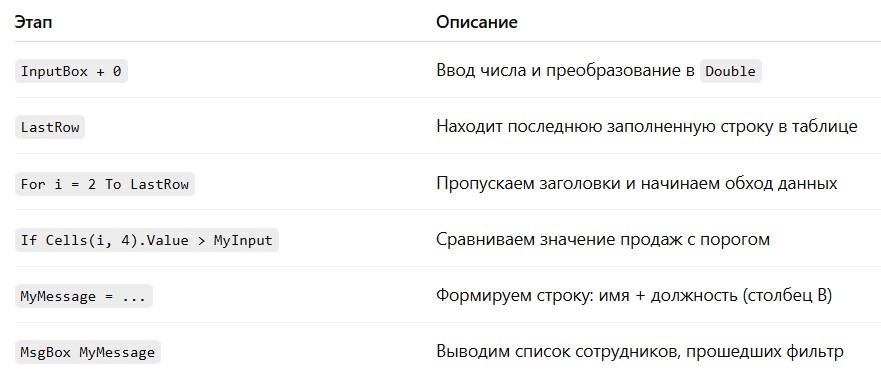
📈 Пример результата работы макроса
Если вы введёте в поле InputBox значение 40000, и в таблице есть два сотрудника с продажами выше этой суммы, программа выведет:
Александр, специалист по работе с клиентами
Людмила, мастер дата-специалист
🔁 Что мы узнали и закрепили?
- InputBox делает макросы интерактивными и гибкими.
- Типы данных имеют значение. Строка ≠ число.
- Простое +0 спасает от ошибок сравнения.
- MsgBox отлично подходит для визуализации отчёта.
- Макросы могут быть дружелюбными к пользователю — даже без кнопок.
📌 Советы по улучшению
- Хотите упростить запуск макроса? Добавьте кнопку на лист и свяжите её с макросом.
- Используйте ввод нескольких параметров, если отчёт зависит от нескольких условий (например, даты и суммы).
- Применяйте InputBox для тестирования фильтров до финальной автоматизации.
Подпишитесь на канал, чтобы не пропустить новые статьи.