Макрос VBA затирает старые данные, вставляет поверх отчёта или удаляет важные строки? Разбираем причины перезаписи данных в Excel и показываем безопасный шаблон кода.
Макрос копирует данные неправильно в Excel — 9 ошибок VBA и решения
Почему макрос в Excel работает медленно — 7 ошибок, которые тормозят VBA
Кнопка «Изменить» неактивна в Excel — 5 причин и точные решения
Макрос не запускается в Excel — 7 причин и решения
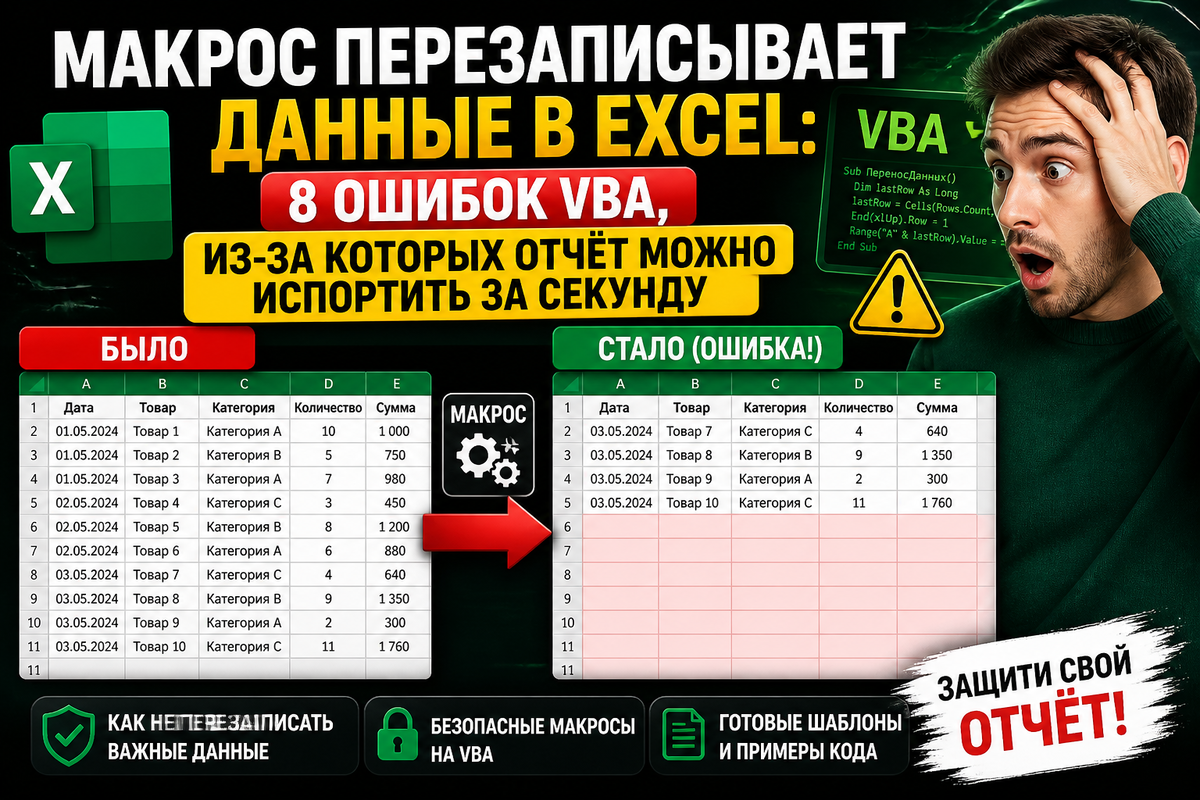
Макрос должен был просто добавить новые данные в отчёт. Обычная задача: взять свежую выгрузку, перенести строки на итоговый лист, обновить таблицу, собрать результат. На словах всё выглядит спокойно. Нажал кнопку — Excel сделал работу, которую раньше приходилось выполнять руками.
Но потом открываешь итоговый лист и замечаешь странность. Часть старых данных исчезла. Несколько строк заменились новыми. Где-то пропали формулы, где-то затёрлись значения, а в середине отчёта появилась свежая выгрузка, которой там быть не должно. И самое неприятное — Excel не показал ошибку. Макрос завершился нормально.
Вот почему перезапись данных в VBA опаснее обычной ошибки. Когда код падает, ты хотя бы видишь проблему. Когда макрос зависает, ты понимаешь, что что-то пошло не так. А когда данные тихо перезаписались, результат может уйти дальше: руководителю, клиенту, бухгалтеру, в сводную таблицу или в другой отчёт. Ошибка уже внутри файла, но выглядит всё почти прилично.
Проблема здесь не в Excel. Excel не «решил» испортить отчёт. Он сделал ровно то, что написано в коде. Если в коде указано вставить данные в A2 — он вставит в A2. Если там уже были старые данные — они исчезнут. Если макрос не проверяет место вставки, не ищет последнюю строку и не делает резервную копию, он работает как бульдозер без тормозов: быстро, мощно, но страшновато.
В этой статье разберём, почему макросы перезаписывают данные, какие ошибки встречаются чаще всего и как написать безопасный VBA-шаблон, который не уничтожает отчёт при каждом запуске. Материал особенно полезен, если ты работаешь с ежедневными выгрузками, объединением таблиц, переносом данных между листами, автоматическим обновлением отчётов или сборкой файлов из нескольких источников.
Почему макрос перезаписывает данные, хотя «всё вроде правильно»
Главная причина почти всегда одна: в коде нет проверки, куда именно вставляются данные. Макрос может быть написан логически верно, но слишком прямолинейно. Он берёт диапазон из источника и вставляет его в заранее указанную ячейку. Для первого запуска это часто работает идеально. Но уже второй запуск может уничтожить результат первого.
Представь отчёт, куда каждый день добавляются новые строки. В понедельник макрос вставил данные начиная с A2. Во вторник он снова вставил данные начиная с A2. Понедельник исчез. В среду снова A2 — исчез вторник. Пользователь думает, что отчёт обновляется, а на самом деле в файле каждый раз остаётся только последний кусок данных.
Ещё хуже, когда макрос вставляет не один столбец, а целый прямоугольный диапазон. Например, свежие данные занимают A2:F500. Если на листе назначения рядом есть формулы, комментарии, служебные столбцы или старые блоки отчёта, вставка может перезаписать не только данные, но и структуру. После этого файл уже выглядит иначе, но понять причину бывает сложно.
Поэтому безопасный макрос должен делать не одно действие «вставить», а целую цепочку: определить источник, проверить размер данных, найти место вставки, убедиться, что оно свободно, при необходимости очистить только нужную область, записать значения и сообщить пользователю, что именно было сделано. Да, это длиннее, чем одна строка кода. Зато такой макрос не превращает отчёт в лотерею.
Ошибка №1. Данные вставляются в фиксированную ячейку
Самая частая ошибка — жёстко прописанное место вставки. Код выглядит просто и даже красиво. Он понятен с первого взгляда. Но именно в этом и ловушка: простота здесь достигается за счёт безопасности. Макрос не думает, есть ли уже что-то в этой ячейке. Он просто записывает новое значение поверх старого.
Например, такой код может быть нормальным только для теста или одноразовой операции. Для реальной работы с отчётами он опасен.
Worksheets("Отчёт").Range("A2").Value = Worksheets("Данные").Range("A2").Value
На первый взгляд всё ясно: взять значение с листа «Данные» и перенести на лист «Отчёт». Но если в A2 на листе «Отчёт» уже была строка прошлого запуска, она будет заменена. Excel не спросит разрешения и не покажет предупреждение. Для него это обычная запись значения в ячейку.
Правильный подход — не вставлять в фиксированную строку, если данные должны накапливаться. Нужно каждый раз находить следующую свободную строку. Тогда макрос будет добавлять новые записи ниже старых, а не затирать их.
Dim nextRow As Long
nextRow = Worksheets("Отчёт").Cells(Worksheets("Отчёт").Rows.Count, 1).End(xlUp).Row + 1
Worksheets("Отчёт").Cells(nextRow, 1).Value = Worksheets("Данные").Range("A2").Value
Этот вариант уже безопаснее. Макрос смотрит вниз по первому столбцу, находит последнюю заполненную строку и вставляет новую запись ниже. Но и здесь есть нюанс: если первый столбец может быть пустым, такой способ даст неверный результат. Поэтому для поиска последней строки лучше использовать тот столбец, который точно заполнен в каждой записи: номер документа, дата, артикул, ID, фамилия или другой обязательный признак.
Хорошее правило: макрос должен искать конец таблицы не «где получится», а по самому надёжному столбцу. Если отчёт строится на документах, ищи по номеру документа. Если на заявках — по ID заявки. Если на продажах — по дате или артикулу. Это снижает риск, что пустая ячейка в одном столбце заставит макрос вставить данные посередине таблицы.
Ошибка №2. Макрос не различает «обновить» и «добавить»
В Excel есть две разные задачи: обновить отчёт и добавить данные. Они похожи только внешне, но код для них должен быть разным. Если макрос должен полностью обновлять отчёт, старые данные нужно предварительно очищать. Если макрос должен вести накопительную таблицу, старые данные трогать нельзя.
Проблема начинается, когда эти два сценария смешиваются. Например, пользователь хочет каждый день добавлять новые строки, а макрос сначала очищает старый диапазон. Или наоборот: отчёт должен обновляться полностью, но макрос просто вставляет новые строки поверх старых, оставляя хвост от прошлой выгрузки.
Допустим, вчера в отчёте было 1000 строк, а сегодня только 650. Макрос вставил свежие 650 строк, но старые строки с 651 по 1000 остались на листе. Пользователь видит внизу старые данные и может принять их за актуальные. Итоговые суммы, сводные таблицы и расчёты начинают врать.
Если задача — полное обновление отчёта, нужно очищать область данных перед вставкой. Но очищать аккуратно: не трогать заголовки, формулы и служебные блоки.
Worksheets("Отчёт").Range("A2:F100000").ClearContents
Этот код очищает только содержимое, но оставляет формат. Для шаблонных отчётов это часто лучший вариант: структура остаётся, данные обновляются. Если использовать Clear вместо ClearContents, удалится не только содержимое, но и оформление, примечания, проверки данных и иногда то, что потом долго восстанавливать.
Worksheets("Отчёт").Range("A2:F100000").Clear
Такой вариант нужен только тогда, когда ты действительно хочешь очистить всё. В большинстве рабочих отчётов безопаснее использовать ClearContents. Особенно если на листе заранее настроены ширина столбцов, цвет заголовков, границы, формат дат и денежных значений.
Перед написанием макроса важно честно ответить на вопрос: отчёт должен накапливать данные или каждый раз строиться заново? Если это не определить заранее, макрос будет выглядеть рабочим, но в реальности станет источником постоянных ошибок.
Ошибка №3. Неправильно определяется последняя строка
Определение последней строки — маленькая строка кода, от которой зависит весь результат. Если она ошибается, макрос может вставить данные не в конец таблицы, а в середину, поверх старых строк или далеко ниже реального диапазона. Визуально это часто выглядит как «Excel сам всё сдвинул», хотя на самом деле проблема в lastRow.
Самый популярный вариант выглядит так:
lastRow = Cells(Rows.Count, 1).End(xlUp).Row
Он работает, если данные в первом столбце заполнены без пропусков. Но в реальных файлах первый столбец часто бывает ненадёжным. Там может быть пустая строка, служебная отметка, объединённая ячейка или часть данных может начинаться со второго столбца. Тогда lastRow определяется неверно.
Правильнее явно указывать лист и выбирать надёжный столбец. Не так:
lastRow = Cells(Rows.Count, 1).End(xlUp).Row
А так:
Dim wsTarget As Worksheet
Set wsTarget = ThisWorkbook.Worksheets("Отчёт")
lastRow = wsTarget.Cells(wsTarget.Rows.Count, "B").End(xlUp).Row
Здесь код работает с конкретным листом и ищет последнюю строку по столбцу B. Если в столбце B всегда есть номер документа или дата, результат будет стабильнее. Главное — не выбирать столбец случайно. Он должен быть частью логики таблицы.
Если надёжного столбца нет, можно искать последнюю заполненную ячейку по всему листу. Это сложнее, но иногда спасает в хаотичных файлах.
Dim lastCell As Range
Set lastCell = wsTarget.Cells.Find(What:="", After:=wsTarget.Range("A1"), SearchOrder:=xlByRows, SearchDirection:=xlPrevious)*
If Not lastCell Is Nothing Then
lastRow = lastCell.Row*
Else
lastRow = 1*
End If
Такой код ищет последнюю ячейку с любым содержимым. Он полезен, когда таблица не имеет одного обязательного столбца. Но и у него есть риск: если где-то внизу листа осталась случайная заметка или старое значение, Excel посчитает её концом диапазона. Поэтому лучший вариант — всё-таки привести таблицу к нормальной структуре и иметь один опорный столбец.
Ошибка №4. Макрос работает с активным листом, а не с нужным
Одна из самых коварных причин перезаписи — неявные ссылки. Если в коде написано просто Range, Cells или Rows без указания листа, VBA работает с активным листом. А активный лист — это тот, который сейчас открыт или выбран. Не обязательно тот, который нужен.
Пока ты тестируешь макрос сам, всё может работать идеально. Ты находишься на правильном листе, запускаешь код, получаешь результат. Но потом файл открывает другой человек, кликает на другой лист, запускает ту же кнопку — и данные записываются не туда. Иногда прямо поверх важного отчёта.
Плохой вариант:
Range("A2:F100").ClearContents
Range("A2").Value = "Готово"
Здесь не указано, какой лист нужно очищать и куда писать значение. Если активен лист «Архив», макрос сработает в архиве. Если активен лист «Итог», он затронет итог. Для VBA это нормально. Для пользователя — катастрофа.
Безопасный вариант всегда задаёт объекты явно:
Dim wsSource As Worksheet
Dim wsTarget As Worksheet
Set wsSource = ThisWorkbook.Worksheets("Данные")
Set wsTarget = ThisWorkbook.Worksheets("Отчёт")
wsTarget.Range("A2:F100000").ClearContents
wsTarget.Range("A2").Value = wsSource.Range("A2").Value
Теперь макрос не зависит от того, какой лист открыт на экране. Он всегда берёт данные с листа «Данные» и пишет на лист «Отчёт». Это базовая дисциплина VBA. Если макрос работает с важными данными, неявных Range быть не должно.
Особенно внимательно нужно быть, если открыто несколько книг Excel. В этом случае лучше явно указывать не только лист, но и книгу. Например, ThisWorkbook означает книгу, где хранится макрос, а ActiveWorkbook — активную книгу. Это разные вещи. Если перепутать их, макрос может записать данные в чужой открытый файл.
Ошибка №5. Макрос вставляет диапазон большего размера, чем нужно
Иногда перезапись происходит не из-за неправильной стартовой ячейки, а из-за неправильного размера вставки. Макрос берёт диапазон из источника и вставляет его в лист назначения, но размер рассчитан с запасом. В результате свежий блок накрывает соседние столбцы, формулы или служебные данные.
Например, исходная таблица занимает A:F, а на листе назначения в столбцах G и H стоят формулы. Если макрос случайно вставляет A:H, формулы пропадают. Пользователь видит данные, но не сразу замечает, что расчётные столбцы уничтожены.
Безопаснее переносить только реальный размер источника и записывать его в точный диапазон назначения. Для этого используется Resize.
Dim sourceRange As Range
Dim targetCell As Range
Set sourceRange = wsSource.Range("A2:F" & lastRow)
Set targetCell = wsTarget.Cells(nextRow, 1)
targetCell.Resize(sourceRange.Rows.Count, sourceRange.Columns.Count).Value = sourceRange.Value
Здесь диапазон назначения создаётся по размеру источника. Если источник имеет 6 столбцов и 500 строк, ровно столько и будет записано. Не больше. Не меньше. Это намного безопаснее, чем заранее прописывать большой прямоугольник «на всякий случай».
Очень плохая практика — вставлять данные в огромный диапазон без необходимости. Например, A2:Z100000, если реально нужно A2:F500. Такой код может случайно затронуть то, что не должно участвовать в операции. В макросах, которые изменяют данные, запас «побольше» часто работает против тебя.
Правильная логика такая: сначала определить реальный источник, потом создать диапазон назначения того же размера, потом записать данные. Не наоборот.
Ошибка №6. Copy/Paste переносит больше, чем нужно
Команда Copy кажется удобной, потому что повторяет обычную работу пользователя: скопировать, вставить. Но в VBA она часто переносит больше, чем требуется. Вместе со значениями могут уйти формулы, формат, ширина столбцов, проверки данных, примечания и старые стили.
Если задача — просто перенести значения, Copy/Paste часто избыточен. Он использует буфер обмена, оставляет «бегущую рамку», зависит от состояния Excel и может конфликтовать с другими действиями пользователя. Для автоматизации отчётов лучше работать напрямую через Value.
Плохой или рискованный вариант:
wsSource.Range("A2:F100").Copy
wsTarget.Range("A2").PasteSpecial Paste:=xlPasteAll
Этот код переносит всё. Иногда это нужно. Но если на листе назначения есть свой шаблон, формулы и оформление, такая вставка может испортить структуру. В отчётах чаще нужно перенести только значения.
Более безопасный вариант:
wsTarget.Range("A2").Resize(sourceRange.Rows.Count, sourceRange.Columns.Count).Value = sourceRange.Value
Такой код не трогает буфер обмена и не переносит лишнее оформление. Он просто записывает значения из одного диапазона в другой. Для большинства отчётов это лучший способ.
Если нужно сохранить формат, лучше делать это отдельно и осознанно. Например, сначала вставить значения, потом применить заранее подготовленный стиль или скопировать формат только из шаблонной строки. Это лучше, чем каждый раз тащить формат из выгрузки, где он может быть грязным, случайным или разным от файла к файлу.
Важный принцип: данные и оформление лучше разделять. Данные приходят из источника, оформление живёт в шаблоне. Тогда макрос не разрушает внешний вид отчёта и не превращает файл в пёструю свалку из разных выгрузок.
Ошибка №7. Нет проверки перед записью
Макрос, который записывает данные без проверки, опасен сам по себе. Он не знает, что находится в месте вставки. Он не проверяет, свободен ли диапазон. Он не предупреждает пользователя, если собирается затереть информацию. Он просто выполняет действие.
Для одноразового файла это может быть терпимо. Для рабочего инструмента — нет. Если макрос используется регулярно, особенно несколькими людьми, в нём должна быть защита от случайной перезаписи.
Самая простая проверка — посмотреть, не занята ли ячейка, куда начинается вставка.
If wsTarget.Cells(nextRow, 1).Value <> "" Then
MsgBox "Место вставки уже занято. Проверьте отчёт."*
Exit Sub*
End If
Но одной ячейки мало, если вставляется большой диапазон. Лучше проверять всю область назначения. Например, если источник содержит 500 строк и 6 столбцов, нужно убедиться, что этот прямоугольник свободен.
Dim checkRange As Range
Set checkRange = wsTarget.Cells(nextRow, 1).Resize(sourceRange.Rows.Count, sourceRange.Columns.Count)
If WorksheetFunction.CountA(checkRange) > 0 Then
MsgBox "Диапазон вставки не пустой. Перезапись остановлена."*
Exit Sub*
End If
Теперь макрос не будет писать поверх существующих данных. Он остановится и покажет сообщение. Да, это добавляет несколько строк кода. Но эти несколько строк могут спасти отчёт, который собирался неделями.
Иногда перезапись нужна специально. Например, при полном обновлении отчёта. Тогда макрос должен не просто молча чистить диапазон, а работать по выбранному сценарию: либо «обновить полностью», либо «добавить в конец». Эти режимы лучше не смешивать.
Ошибка №8. Нет резервной копии перед опасной операцией
Любой макрос, который очищает, удаляет или перезаписывает данные, должен восприниматься как потенциально опасный. Даже если код написан хорошо. Даже если ты уверен. Даже если он уже сто раз работал. На сто первый раз структура файла может измениться, лист переименуют, выгрузка придёт в другом формате, а пользователь запустит макрос не в тот момент.
Резервная копия — это не слабость, а нормальная техника безопасности. Особенно если макрос меняет важный отчёт. Самый простой способ — сохранить копию файла перед выполнением операции.
Dim backupPath As String
backupPath = ThisWorkbook.Path & "\backup_" & Format(Now, "yyyymmdd_hhnnss") & ".xlsm"
ThisWorkbook.SaveCopyAs backupPath
Этот код создаёт копию текущей книги с датой и временем в имени. Если что-то пошло не так, можно открыть резервную версию и восстановить данные. Для важных файлов это обязательно.
Можно сделать ещё аккуратнее: создавать резервную копию только перед операциями очистки или перезаписи. Если макрос просто читает данные, копия не нужна. Если он меняет отчёт — нужна. Такая логика не перегружает папку лишними файлами, но защищает там, где есть риск.
Также полезно добавлять журнал выполнения. На отдельном листе можно записывать дату запуска, имя пользователя, количество строк, режим работы и статус. Тогда при проблеме будет понятно, что произошло.
Dim logRow As Long
logRow = Worksheets("Журнал").Cells(Worksheets("Журнал").Rows.Count, 1).End(xlUp).Row + 1
Worksheets("Журнал").Cells(logRow, 1).Value = Now
Worksheets("Журнал").Cells(logRow, 2).Value = Environ("Username")
Worksheets("Журнал").Cells(logRow, 3).Value = "Данные добавлены"
Worksheets("Журнал").Cells(logRow, 4).Value = sourceRange.Rows.Count
Это уже не просто макрос, а нормальный рабочий инструмент. Он не только выполняет действие, но и оставляет след. Когда файлом пользуются несколько человек, журнал часто спасает от бесконечного вопроса: «А кто это сделал?»
Безопасный шаблон: добавление данных без перезаписи
Теперь соберём рабочий шаблон. Он подходит для ситуации, когда нужно взять данные с листа «Данные» и добавить их в конец листа «Отчёт», не затирая старые строки. Код явно указывает листы, определяет последнюю строку источника, находит следующую строку назначения, проверяет место вставки, создаёт резервную копию и записывает значения без Copy/Paste.
Sub AddDataWithoutOverwrite()
Dim wsSource As Worksheet*
Dim wsTarget As Worksheet*
Dim lastSourceRow As Long*
Dim lastSourceCol As Long*
Dim nextTargetRow As Long*
Dim sourceRange As Range*
Dim targetRange As Range*
Dim backupPath As String*
On Error GoTo ErrHandler*
Application.ScreenUpdating = False*
Application.EnableEvents = False*
Application.Calculation = xlCalculationManual*
Set wsSource = ThisWorkbook.Worksheets("Данные")*
Set wsTarget = ThisWorkbook.Worksheets("Отчёт")*
lastSourceRow = wsSource.Cells(wsSource.Rows.Count, 1).End(xlUp).Row*
lastSourceCol = wsSource.Cells(1, wsSource.Columns.Count).End(xlToLeft).Column*
If lastSourceRow < 2 Then*
MsgBox "На листе Данные нет строк для переноса."*
GoTo SafeExit*
End If*
Set sourceRange = wsSource.Range(wsSource.Cells(2, 1), wsSource.Cells(lastSourceRow, lastSourceCol))*
nextTargetRow = wsTarget.Cells(wsTarget.Rows.Count, 1).End(xlUp).Row + 1*
If nextTargetRow < 2 Then nextTargetRow = 2*
Set targetRange = wsTarget.Cells(nextTargetRow, 1).Resize(sourceRange.Rows.Count, sourceRange.Columns.Count)*
If WorksheetFunction.CountA(targetRange) > 0 Then*
MsgBox "Диапазон вставки не пустой. Операция остановлена, чтобы не перезаписать данные."*
GoTo SafeExit*
End If*
If ThisWorkbook.Path <> "" Then*
backupPath = ThisWorkbook.Path & "\backup_" & Format(Now, "yyyymmdd_hhnnss") & ".xlsm"*
ThisWorkbook.SaveCopyAs backupPath*
End If*
targetRange.Value = sourceRange.Value*
MsgBox "Готово. Добавлено строк: " & sourceRange.Rows.Count*
SafeExit:
Application.ScreenUpdating = True*
Application.EnableEvents = True*
Application.Calculation = xlCalculationAutomatic*
Exit Sub*
ErrHandler:
MsgBox "Ошибка: " & Err.Description*
Resume SafeExit*
End Sub
Обрати внимание на несколько деталей. Во-первых, код не использует активный лист. Все действия привязаны к конкретным листам. Во-вторых, данные начинаются со второй строки, потому что первая строка обычно содержит заголовки. В-третьих, вставка идёт в диапазон такого же размера, как источник. В-четвёртых, перед записью есть проверка: если место вставки занято, макрос останавливается.
Это и есть разница между «макросом, который вроде работает» и макросом, которому можно доверять. Он не пытается угадать, что имел в виду пользователь. Он проверяет условия и действует только тогда, когда операция безопасна.
Безопасный шаблон: полное обновление отчёта
Теперь второй сценарий. Он нужен, если отчёт не должен накапливать данные, а должен каждый раз полностью обновляться. Здесь логика другая: старые строки нужно убрать, затем вставить новые. Но очистка должна быть аккуратной, чтобы не удалить заголовки и структуру.
Sub RefreshReportSafely()
Dim wsSource As Worksheet*
Dim wsTarget As Worksheet*
Dim lastSourceRow As Long*
Dim lastSourceCol As Long*
Dim sourceRange As Range*
Dim targetRange As Range*
Dim backupPath As String*
On Error GoTo ErrHandler*
Application.ScreenUpdating = False*
Application.EnableEvents = False*
Application.Calculation = xlCalculationManual*
Set wsSource = ThisWorkbook.Worksheets("Данные")*
Set wsTarget = ThisWorkbook.Worksheets("Отчёт")*
lastSourceRow = wsSource.Cells(wsSource.Rows.Count, 1).End(xlUp).Row*
lastSourceCol = wsSource.Cells(1, wsSource.Columns.Count).End(xlToLeft).Column*
If lastSourceRow < 2 Then*
MsgBox "Нет данных для обновления отчёта."*
GoTo SafeExit*
End If*
If ThisWorkbook.Path <> "" Then*
backupPath = ThisWorkbook.Path & "\backup_before_refresh_" & Format(Now, "yyyymmdd_hhnnss") & ".xlsm"*
ThisWorkbook.SaveCopyAs backupPath*
End If*
wsTarget.Range("A2:Z100000").ClearContents*
Set sourceRange = wsSource.Range(wsSource.Cells(2, 1), wsSource.Cells(lastSourceRow, lastSourceCol))*
Set targetRange = wsTarget.Range("A2").Resize(sourceRange.Rows.Count, sourceRange.Columns.Count)*
targetRange.Value = sourceRange.Value*
MsgBox "Отчёт обновлён. Загружено строк: " & sourceRange.Rows.Count*
SafeExit:
Application.ScreenUpdating = True*
Application.EnableEvents = True*
Application.Calculation = xlCalculationAutomatic*
Exit Sub*
ErrHandler:
MsgBox "Ошибка: " & Err.Description*
Resume SafeExit*
End Sub
Здесь важно не просто скопировать код, а понять принцип. Если отчёт обновляется полностью, мы сначала делаем резервную копию, потом очищаем только область данных, потом вставляем свежую таблицу. Заголовки остаются на месте. Формат можно сохранить в шаблоне. Старый хвост не остаётся внизу.
Диапазон A2:Z100000 нужно адаптировать под свой файл. Если в отчёте только шесть столбцов, лучше очищать A2:F100000. Если столбцов больше, расширяй диапазон. Не нужно чистить весь лист, если на нём есть служебные блоки, формулы или примечания.
Как выбрать правильный сценарий для своего файла
Перед тем как писать макрос, нужно выбрать один из двух сценариев. Первый: «добавить данные в конец». Второй: «обновить отчёт полностью». Нельзя писать код так, будто оба варианта одинаковые. Именно из-за этого появляются потерянные строки, старые хвосты и перезаписанные отчёты.
Если у тебя журнал операций, база заявок, список продаж, история платежей или архив выгрузок — скорее всего, нужен сценарий добавления. Старые данные должны сохраняться, а новые строки должны вставляться ниже. В таком случае очистка старого диапазона будет ошибкой.
Если у тебя ежедневный отчёт, который каждый раз должен показывать только актуальное состояние, нужен сценарий обновления. Старые данные нужно очищать, иначе внизу останется мусор от прошлого запуска. Но очищать нужно только область данных, не трогая заголовки и оформление.
Хорошая практика — прямо в названии макроса отражать сценарий. Например, AddNewRowsToReport или RefreshReportFromSource. Тогда даже через месяц будет понятно, что делает процедура. А вот названия вроде Macro1, CopyData или Test лучше не использовать в рабочих файлах. Они ничего не объясняют и повышают риск ошибки.
Что обязательно проверить после запуска макроса
Даже безопасный макрос стоит проверять. Не потому что ему нельзя доверять, а потому что структура файлов меняется. Сегодня в выгрузке 6 столбцов, завтра их стало 8. Сегодня заголовки в первой строке, завтра поставщик добавил служебную строку сверху. Макрос должен быть устойчивым, но пользователь тоже должен видеть результат.
После запуска проверь три вещи. Первое: сколько строк было в источнике и сколько попало в отчёт. Второе: не исчезли ли старые данные, если сценарий был накопительным. Третье: не остались ли старые строки внизу, если отчёт должен был обновиться полностью.
Именно поэтому полезно показывать сообщение в конце. Не просто «Готово», а конкретно: сколько строк добавлено или загружено. Если ты ожидал 5000 строк, а макрос пишет «Добавлено строк: 12», ты сразу поймёшь, что что-то не так.
Ещё лучше — вести журнал. Это уже уровень нормального рабочего инструмента, а не разового макроса. В журнале можно хранить дату, время, пользователя, режим работы, количество строк и статус. Когда макрос используется каждый день, такие записи помогают быстро найти источник проблемы.
Почему защита от перезаписи должна быть в каждом рабочем макросе
Многие считают, что защита — это лишний код. Мол, если знаешь, что делаешь, можно писать проще. Но рабочие файлы живут дольше, чем кажется. Сегодня макросом пользуешься ты. Через месяц — коллега. Через полгода — новый сотрудник, который вообще не знает, как файл устроен.
Если код защищён, он выдержит человеческий фактор. Если нет — одна случайная ошибка может испортить весь отчёт. Особенно если макрос запускается кнопкой. Пользователь нажимает кнопку и ожидает результата, а не скрытой опасности.
Защита от перезаписи — это не усложнение ради красоты. Это нормальная страховка. Проверка пустого диапазона, явные листы, резервная копия, журнал, точный размер вставки — всё это делает макрос предсказуемым. А предсказуемость в Excel важнее красивого кода.
В Телеграме я выкладываю готовые файлы и шаблоны, которые можно использовать как основу:
безопасное добавление данных, обновление отчётов, проверка диапазонов, защита от потери строк и автоматическое создание резервных копий.
Если хочешь не просто читать разборы, а забирать рабочие инструменты — подписывайся.
Итог
Если макрос перезаписывает данные, проблема почти всегда не в Excel. Проблема в том, что код не проверяет место вставки, работает с активным листом, неправильно определяет последнюю строку или смешивает два разных сценария: добавление и обновление.
Безопасный макрос должен работать аккуратно: явно указывать листы, определять реальный размер данных, проверять диапазон перед записью, создавать резервную копию и сообщать пользователю результат. Тогда Excel перестаёт быть источником риска и становится нормальным инструментом автоматизации.
Перезапись данных — это не мелочь. Это ошибка, которая может испортить отчёт незаметно. Поэтому лучше потратить несколько минут на правильную структуру кода, чем потом часами восстанавливать строки, которых уже нет.