Подготовь Excel-файл к отправке одной кнопкой — VBA, который убирает лишнее, скрывает служебное и спасает от неловких ошибок. Как автоматически подготовить Excel-файл к отправке с помощью VBA: скрыть служебные листы, очистить комментарии, удалить лишнее форматирование и сохранить аккуратную версию документа.
Сделай резервную копию Excel-файла одной кнопкой — VBA-макрос для защиты данных
Очисти таблицу от мусора в Excel одной кнопкой — VBA для удаления пробелов, пустых строк и ошибок
Нажми одну кнопку и обнови всё в Excel — VBA для пересчёта формул, сводных и связей
Есть особый момент в работе с Excel, который почти всегда недооценивают. Пока файл находится внутри твоей кухни, внутри отдела или внутри привычного хаоса, он может быть каким угодно. На одном листе черновые расчёты, на втором служебные пометки, на третьем старая сводная, на четвёртом тестовые формулы, на пятом напоминание самому себе “проверить завтра”, а где-то в углу ещё и цветом отмечено то, что никто кроме тебя не понимает.
Пока файл живёт внутри команды, это ещё терпимо. Люди знают контекст. Понимают, где черновик, где рабочий слой, где временная вкладка, а где итог. Но как только файл нужно отправить наружу — руководителю, клиенту, подрядчику, коллеге из другого отдела, бухгалтеру или партнёру — вся эта внутренняя кухня превращается в потенциальную проблему.
И вот тут начинается типичная офисная сцена. Сначала человек открывает книгу и думает: “Сейчас быстро почищу”. Потом вспоминает, что надо скрыть служебный лист. Потом видит лишний комментарий. Потом замечает, что на одном листе осталась тестовая строка. Потом удаляет пару колонок. Потом понимает, что где-то осталась цветовая разметка “для себя”. Потом проверяет, не торчит ли формула в ячейке, где должен быть готовый результат. Потом ищет, не забыл ли убрать внутренние пометки вроде “не отправлять”, “сырой блок”, “пересчитать”, “уточнить”. А потом всё равно остаётся лёгкое ощущение тревоги: а точно ли файл уже можно отправлять.
Это одна из самых неприятных зон в Excel. Не потому, что она технически сложная. А потому, что ошибка здесь бьёт не только по данным, но и по впечатлению. Внутренний бардак, который случайно ушёл наружу, выглядит не как мелочь, а как небрежность. И иногда один забытый служебный лист говорит о файле больше, чем все цифры внутри него.
Именно поэтому подготовка файла к отправке не должна быть ручным ритуалом. Она должна быть кнопкой.
Почему внутренний рабочий файл почти всегда не готов к внешней отправке
Большинство книг Excel в реальной жизни живут не как красивые витринные документы, а как рабочие площадки. В них постоянно что-то меняется, дополняется, проверяется, сравнивается, временно дублируется, скрывается и возвращается обратно. Это нормально. Так и должна выглядеть живая рабочая книга. Проблема начинается только в тот момент, когда этот рабочий организм нужно превратить в чистую, аккуратную внешнюю версию.
Здесь важно понять простую вещь: хороший рабочий файл и хороший отправляемый файл — не одно и то же.
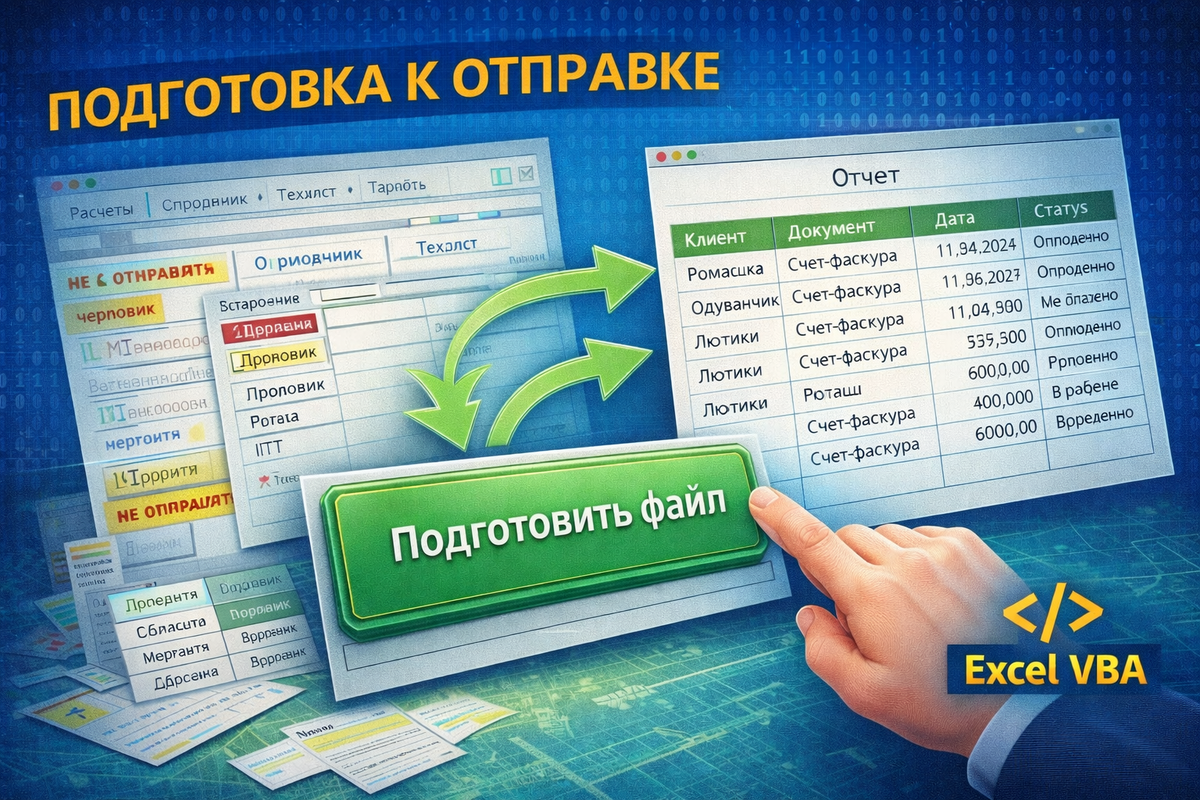
Рабочий файл может содержать промежуточные листы, служебные заметки, контрольные столбцы, технические диапазоны, формулы для проверки, старые данные для сравнения, тестовые блоки и даже внутренние комментарии. Всё это может быть полезно внутри процесса. Но во внешней версии оно становится мусором.
Более того, Excel очень легко выносит наружу то, что ты не планировал показывать. Один не скрытый лист. Один лишний комментарий. Один столбец с формулой вместо итогового значения. Одна тестовая вкладка с названием “черновик 2”. И вот уже документ выглядит так, как будто его отправили раньше времени.
Самое неприятное в том, что такие вещи часто не видны человеку, который работал с файлом несколько дней подряд. Глаз привыкает. Внутренняя кухня перестаёт восприниматься как лишняя. И тогда в файл уезжает именно то, что внутри команды было привычным и незаметным.
Что обычно делают неправильно
- Первая ошибка — чистят файл вручную каждый раз с нуля. Это самый распространённый сценарий. Человек открывает книгу перед отправкой и начинает вспоминать, что именно нужно убрать. Скрыть ли этот лист? Удалить ли ту вкладку? Не торчит ли где-то пометка? Не осталось ли жёлтое выделение? Не забыл ли кто-то контрольный столбец? Всё это делается на памяти, на внимательности и на уровне текущей усталости. А это очень плохая база для стабильного результата.
- Вторая ошибка — удаляют слишком много. Это обратная крайность. В попытке “сделать чисто” пользователь сносит то, что ещё может понадобиться. Удаляет лист, который лучше было скрыть. Убирает формулу там, где она ещё нужна. Стирает комментарии, которые полезны внутри команды. После отправки файл становится не только внешне аккуратным, но и внутренне покалеченным.
- Третья ошибка — не разделяют рабочую и отправляемую версию. В реальной работе часто нужно и дальше жить с этим файлом внутри команды. Значит, опасно превращать рабочую книгу в экспортную версию вручную и без сценария. Потому что можно случайно испортить собственную внутреннюю систему в попытке сделать внешнюю витрину.
- Четвёртая ошибка — считают, что достаточно просто скрыть пару листов. На практике внешний вид файла портят не только листы. Это ещё и лишнее форматирование, и комментарии, и пометки в ячейках, и контрольные колонки, и тестовые строки, и неаккуратные имена вкладок, и даже активный лист, на котором открывается книга. Excel — инструмент мелочей. И именно в мелочах чаще всего застревает впечатление.
Перелом: файл должен сам переходить из рабочего состояния в отправляемое
Вот здесь начинается правильная логика.
Если книга регулярно уходит наружу, у неё должен быть не ручной ритуал подготовки, а нормальный сценарий. То есть не человек каждый раз вспоминает, что делать, а Excel по кнопке сам переводит файл в отправляемый режим.
Что это означает на практике? Очень просто. Есть книга в её рабочем виде. Со всеми внутренними слоями, служебными листами, техническими блоками и контрольной логикой. И есть набор правил, который превращает эту книгу во внешнюю версию.
Например:
- служебные листы скрыть
лист с итогом сделать первым и активным
комментарии убрать
контрольные заметки удалить
лишние цвета сбросить
тестовые строки очистить
книгу сохранить в отдельную копию для отправки
Вот это уже не “уборка перед гостями”. Это полноценный режим “подготовить к отправке”. И как только такой режим появляется, всё меняется. Исчезает ручная возня. Уходит тревога. И что особенно приятно — файл начинает выглядеть так, будто он изначально и создавался для передачи, а не дорабатывался в последний момент.
Где такая кнопка особенно полезна
Эффект от такой автоматизации особенно хорошо чувствуется в отчётах. Почти любой отчётный файл внутри команды выглядит шире, чем его финальная версия. Есть служебные листы, контрольные расчёты, сравнение с прошлым периодом, скрытые диапазоны, сводные для внутренней проверки. Но руководителю или клиенту нужен не весь этот цех, а чистый итоговый документ. Кнопка подготовки к отправке здесь экономит не только время, но и репутацию.
Второй сильный сценарий — файлы для клиентов и подрядчиков. Внутри компании ты можешь вести книгу как угодно удобно. Но когда документ уходит наружу, любая внутренняя кухня начинает выглядеть некрасиво. Особенно если в книге остаются вкладки с названиями вроде “тест”, “старое”, “черновик”, “не удалять пока”. После такой отправки даже хороший материал начинает казаться сыроватым.
Очень полезен этот подход и в бухгалтерии. Там внешняя чистота файла особенно важна. Потому что документ может дальше идти по цепочке: в другой отдел, в другую компанию, на согласование, на проверку. И каждая лишняя деталь начинает работать против тебя.
Есть и более простой, но жизненный сценарий — отправка файлов руководству. Когда сверху открывают книгу, никто не хочет смотреть на внутренние комментарии, вспомогательные листы и технические формулы. Людям нужен понятный итог, а не экскурсия по тому, как ты его собирал.
Что будет делать наш макрос
Разберём нормальный практический вариант. У нас есть рабочая книга, где:
- есть итоговый лист “Отчёт”
есть служебные листы “Справочник” и “Техлист”
есть внутренние комментарии
есть ячейки с заметками “проверить”, “черновик”, “не отправлять”
есть рабочая версия файла, которую не хочется портить
Мы хотим, чтобы по нажатию кнопки Excel делал следующее:
- создавал копию книги
в копии скрывал служебные листы
очищал служебные пометки в диапазоне
делал лист “Отчёт” активным
сохранял готовую версию в отдельный файл
показывал пользователю, где она лежит
То есть не портил рабочую книгу, а создавал аккуратную отправляемую версию.
VBA-код: подготовка файла к отправке одной кнопкой
Ниже — основной рабочий вариант. Даю его построчно и в правильном формате.
Sub ПодготовитьФайлКОтправке()
Dim wbCopy As Workbook*
Dim sourcePath As String*
Dim sourceName As String*
Dim exportPath As String*
Dim exportFile As String*
sourcePath = ThisWorkbook.Path*
sourceName = Left(ThisWorkbook.Name, InStrRev(ThisWorkbook.Name, ".") - 1)*
exportPath = sourcePath & "\Готово к отправке"*
If Dir(exportPath, vbDirectory) = "" Then*
MkDir exportPath*
End If*
exportFile = exportPath & sourceName & "send" & Format(Now, "yyyy-mm-dd_hh-nn-ss") & ".xlsx"*
ThisWorkbook.SaveCopyAs exportFile*
Set wbCopy = Workbooks.Open(exportFile)*
On Error Resume Next*
wbCopy.Sheets("Справочник").Visible = xlSheetHidden*
wbCopy.Sheets("Техлист").Visible = xlSheetHidden*
On Error GoTo 0*
wbCopy.Sheets("Отчёт").Activate*
wbCopy.Sheets("Отчёт").Range("G2:G100").ClearContents*
wbCopy.Sheets("Отчёт").CommentsThreaded.Delete*
wbCopy.Sheets("Отчёт").Comments.Delete*
wbCopy.Save*
wbCopy.Close SaveChanges:=False*
MsgBox "Файл подготовлен к отправке: " & vbCrLf & exportFile, vbInformation*End Sub
Что делает этот макрос на человеческом языке
Сначала он определяет, где лежит рабочая книга и как она называется. Это нужно для того, чтобы сохранить отправляемую версию рядом, а не искать потом её по всему компьютеру. Уже на этом этапе появляется важная вещь: подготовка к отправке перестаёт быть хаотичной и превращается в сценарий.
Потом создаётся отдельная папка “Готово к отправке”. Это очень полезная дисциплина. Финальные версии не валяются вперемешку с рабочими файлами. Они лежат отдельно, и их можно быстро найти.
Дальше строится имя файла с датой и временем. Это защищает от перезаписи и создаёт нормальную историю отправляемых версий. Если потом нужно вернуться к конкретному варианту, он уже у тебя под рукой.
Следующий шаг — ключевой. Макрос не портит текущую рабочую книгу. Он сначала сохраняет её копию и только потом работает уже с этой копией. Это очень важно. Потому что внутренняя версия файла должна остаться живой и пригодной для дальнейшей работы. Иначе подготовка к отправке будет похожа на уборку, после которой в квартире почему-то исчезла половина мебели.
После открытия копии макрос скрывает служебные листы. Обрати внимание: именно скрывает, а не удаляет. Это аккуратный подход. Отправляемый файл становится чище, но логика книги при этом не ломается.
Потом макрос активирует лист “Отчёт”. Это тоже мелочь, которая на самом деле сильно влияет на впечатление. Когда внешний получатель открывает книгу и сразу попадает на нужный итоговый лист, документ воспринимается собранным. Если же он открывается на технической вкладке или на промежуточном расчёте, весь эффект портится в первые две секунды.
Дальше идёт очистка служебного диапазона. В примере это G2:G100, но суть тут глубже: ты заранее знаешь, где в твоём файле живут внутренние пометки, и убираешь именно их. Не всё подряд, а конкретный служебный слой.
Потом удаляются комментарии. Это отдельная боль Excel. Комментарии часто полезны внутри команды, но при внешней отправке они почти всегда лишние. И если их не убрать, книга может неожиданно начать рассказывать получателю то, что ты вовсе не собирался показывать.
После этого копия сохраняется и закрывается. Рабочая книга остаётся нетронутой. А у тебя на руках появляется аккуратная версия для отправки.
Почему это лучше ручной подготовки
Потому что ручная подготовка почти всегда зависит от внимания. А внимание — ресурс ненадёжный. Сегодня человек бодрый и собранный, завтра торопится, послезавтра отвлёкся. Один раз заметил лишний лист, другой раз забыл. Один раз убрал комментарий, другой раз не заметил. Excel такие вещи очень любит. Он прекрасно знает, что именно в рутинных действиях люди чаще всего ошибаются.
Кнопка убирает эту лотерею. Она не вспоминает, не отвлекается, не устает и не делает “ну вроде всё уже почистил”. Она просто переводит книгу из одного состояния в другое по одному и тому же сценарию. И в этом её сила.
Есть и ещё одна важная деталь. Когда подготовка к отправке автоматизирована, человек перестаёт бояться самой отправки. Потому что знает: у файла есть понятный финальный режим. Это сильно снижает напряжение в тех процессах, где документ уходит наружу регулярно.
Расширенный вариант: ещё и удалить лишние листы из копии
Иногда скрытия мало. Бывают книги, где во внешней версии служебные листы вообще не нужны. Тогда можно сделать более жёсткий вариант — не скрывать, а удалять их именно из отправляемой копии.
Sub ПодготовитьФайлИУдалитьЛишниеЛисты()
Dim wbCopy As Workbook*
Dim sourcePath As String*
Dim sourceName As String*
Dim exportPath As String*
Dim exportFile As String*
Application.DisplayAlerts = False*
sourcePath = ThisWorkbook.Path*
sourceName = Left(ThisWorkbook.Name, InStrRev(ThisWorkbook.Name, ".") - 1)*
exportPath = sourcePath & "\Готово к отправке"*
If Dir(exportPath, vbDirectory) = "" Then*
MkDir exportPath*
End If*
exportFile = exportPath & sourceName & "send" & Format(Now, "yyyy-mm-dd_hh-nn-ss") & ".xlsx"*
ThisWorkbook.SaveCopyAs exportFile*
Set wbCopy = Workbooks.Open(exportFile)*
On Error Resume Next*
wbCopy.Sheets("Справочник").Delete*
wbCopy.Sheets("Техлист").Delete*
On Error GoTo 0*
wbCopy.Sheets("Отчёт").Activate*
wbCopy.Save*
wbCopy.Close SaveChanges:=False*
Application.DisplayAlerts = True*
MsgBox "Файл подготовлен и очищен от лишних листов.", vbInformation*End Sub
Этот вариант уже жёстче. Но иногда именно он нужен — особенно если внешнему получателю вообще не должно быть видно, что внутри книги существовали какие-то служебные слои.
А если нужно не очищать диапазон, а только значения с определёнными словами
Такое бывает часто. Например, в книге остаются служебные пометки: “проверить”, “черновик”, “не отправлять”, “согласовать”. Их может быть неудобно хранить в одном диапазоне. Тогда можно идти по диапазону и удалять только ячейки, содержащие определённые слова.
Sub ОчиститьСлужебныеПометки()
Dim ws As Worksheet*
Dim cell As Range*
Set ws = ThisWorkbook.Sheets("Отчёт")*
For Each cell In ws.UsedRange*
If Not IsError(cell.Value) Then*
If InStr(1, LCase(cell.Value), "проверить") > 0 Or InStr(1, LCase(cell.Value), "черновик") > 0 Or InStr(1, LCase(cell.Value), "не отправлять") > 0 Then*
cell.ClearContents*
End If*
End If*
Next cell*
MsgBox "Служебные пометки удалены.", vbInformation*End Sub
Это уже очень полезный сценарий для живых файлов, где внутренние замечания размазаны по книге не идеально аккуратно.
Ошибки, которые ломают нормальную подготовку файла к отправке
- Самая частая ошибка — готовить к отправке саму рабочую книгу, а не её копию. Это прямой путь к тому, что ты либо испортишь собственную внутреннюю систему, либо будешь бояться запускать кнопку лишний раз. Внешняя версия должна рождаться отдельно, а не вырезаться из живого рабочего файла.
- Вторая ошибка — забывать про активный лист. Это кажется мелочью, но именно она часто портит первое впечатление. Если файл открывается на служебной вкладке или на промежуточной таблице, даже хороший документ выглядит так, будто его отправили на бегу.
- Третья ошибка — скрывать не всё лишнее. Многие думают только про листы. Но внешнюю чистоту файла портят также комментарии, технические диапазоны, временные пометки, контрольные столбцы, лишние цвета, старые тестовые строки. Подготовка к отправке — это не одно действие, а аккуратная упаковка.
- Четвёртая ошибка — использовать слишком жёсткий сценарий там, где нужен мягкий. Например, удалять листы, которые лучше было скрыть. Или стирать блоки, которые ещё нужны внутри процесса. Поэтому перед автоматизацией важно честно решить, что в твоей книге является именно внешним мусором, а что — рабочей внутренней инфраструктурой.
- Пятая ошибка — не тестировать такую кнопку на копии файла до внедрения. Это правило вообще стоит над многими VBA-сценариями. Сначала проверяешь на безопасной версии, потом внедряешь в рабочую механику.
Как усилить этот макрос под реальную книгу
Если у тебя в отправляемой версии важна не только чистота, но и оформление, можно пойти дальше. Например, автоматически скрывать сетку, отключать заголовки строк и столбцов, убирать выделение активной ячейки с технических зон, сохранять внешнюю версию в PDF или дополнительно ставить курсор на нужную ячейку итогового листа.
Иногда полезно делать две отдельные кнопки. Первая — “Подготовить к внутреннему согласованию”, где часть служебной логики ещё остаётся. Вторая — “Подготовить к внешней отправке”, где файл уже максимально чистый. Это особенно удобно в длинных цепочках согласования, когда документ сначала гуляет внутри компании, а потом только уходит наружу.
Можно добавить и финальную проверку перед сохранением отправляемой версии. Например, запускать макрос контроля пустых ячеек, проверку просроченных задач или обновление всей книги перед тем, как создаётся внешняя копия. Тогда кнопка подготовки к отправке превращается в действительно сильный финальный сценарий: обновить, проверить, почистить, сохранить.
Сценарий 1 — отчёт для руководителя
Внутри книги у тебя могут быть служебные расчёты, промежуточные сводные, старые периоды, контрольные заметки. Но руководителю всё это не нужно. Ему нужен чистый итоговый лист и понятный файл без внутренней кухни. Кнопка подготовки к отправке решает это аккуратно и без ручной суеты.
Сценарий 2 — документ для клиента
Это вообще один из самых сильных кейсов. Клиенту нельзя показывать внутренние пометки, технические листы и сырые расчёты. Один забытый служебный блок способен резко удешевить впечатление от всей работы. Автоматическая упаковка файла сильно снижает этот риск.
Сценарий 3 — бухгалтерские и согласовательные файлы
Когда документ ходит по нескольким людям, он должен быть чистым и понятным. Без лишних листов, без служебных комментариев, без временных колонок. Чем меньше внутри лишнего, тем меньше шансов, что кто-то споткнётся не об цифры, а об форму.
Сценарий 4 — финальная версия внутри компании
Даже если файл не уходит наружу, иногда полезно создавать аккуратную версию для хранения, архива или передачи между отделами. Это уже вопрос не только внешнего вида, но и дисциплины данных.
Если тебе близок такой подход к Excel — когда файл не просто работает, а умеет грамотно переходить из рабочего состояния в финальное — материалы по этой логике хорошо ложатся в единую систему. Именно там и начинается настоящий порядок, а не просто набор случайных макросов.
Итог
Подготовка Excel-файла к отправке — это не косметика и не формальность. Это тот самый этап, на котором рабочая внутренняя кухня должна превратиться в чистый, понятный и аккуратный документ. Пока это делается вручную, всегда остаётся риск что-то забыть: комментарий, служебный лист, техническую заметку, контрольный столбец, старую строку, активную вкладку не там.
Хороший макрос убирает эту нервную возню. Он создаёт отдельную копию книги, переводит её в внешнее состояние, скрывает или удаляет лишнее, очищает служебные элементы и сохраняет аккуратную версию для отправки. То есть делает ровно то, что человек обычно выполняет руками и каждый раз чуть по-разному.
А это и есть зрелая автоматизация Excel. Не просто ускорить одно действие, а снять с себя повторяющийся кусок ответственности, который лучше и надёжнее выполняется по сценарию.
Сделай резервную копию Excel-файла одной кнопкой — VBA-макрос для защиты данных
Очисти таблицу от мусора в Excel одной кнопкой — VBA для удаления пробелов, пустых строк и ошибок
Нажми одну кнопку и обнови всё в Excel — VBA для пересчёта формул, сводных и связей