Подсвети просроченные задачи в Excel без формул — VBA, который сразу показывает, где начинается пожар. Как автоматически подсвечивать просроченные задачи в Excel без формул с помощью VBA. Готовый макрос, разбор, ошибки, сценарии и настройка под реальную работу.
Когда таблица с задачами уже есть, а контроля в ней всё равно нет
Есть типичная офисная иллюзия: если все задачи записаны в Excel, значит работа под контролем.
Красиво звучит. Почти как “если купил беговую дорожку, значит уже занимаешься спортом”. На практике всё грубее.
Таблица может быть идеальной снаружи и абсолютно бесполезной внутри.
Столбцы есть.
Даты стоят.
Ответственные указаны.
Статусы вроде бы заполнены.
Но открываешь такой файл — и не понимаешь главного: что уже горит.
Какие задачи просрочены.
Какие нужно было закрыть вчера.
Какие уже опасно тянуть.
Где срок сорван, а статус всё ещё “в работе”.
Где человек просто не заметил, что дедлайн уже уехал в прошлое.
И вот здесь начинается ежедневная мелкая мука.
Кто-то вручную пробегает по столбцу со сроками.
Кто-то сортирует по дате.
Кто-то пытается вспомнить, сегодня у нас 5-е или уже 6-е.
Кто-то ставит формулы и потом боится трогать таблицу, чтобы ничего не сломалось.
Кто-то надеется на цвет, который однажды вручную покрасили и больше не обновляли.
В результате задача может быть просрочена уже три дня, а визуально она выглядит так же спокойно, как и та, срок по которой только через неделю.
Excel в таком состоянии превращается в шкаф с документами без красных папок. Всё вроде лежит, но самое важное не кричит о себе. А в реальной работе это опасно. Потому что просроченные задачи не любят тишину. Они любят вылезать в самый неподходящий момент: на планёрке, в письме от клиента, в сообщении руководителя, в момент, когда уже поздно делать умное лицо и говорить “сейчас быстро исправим”.
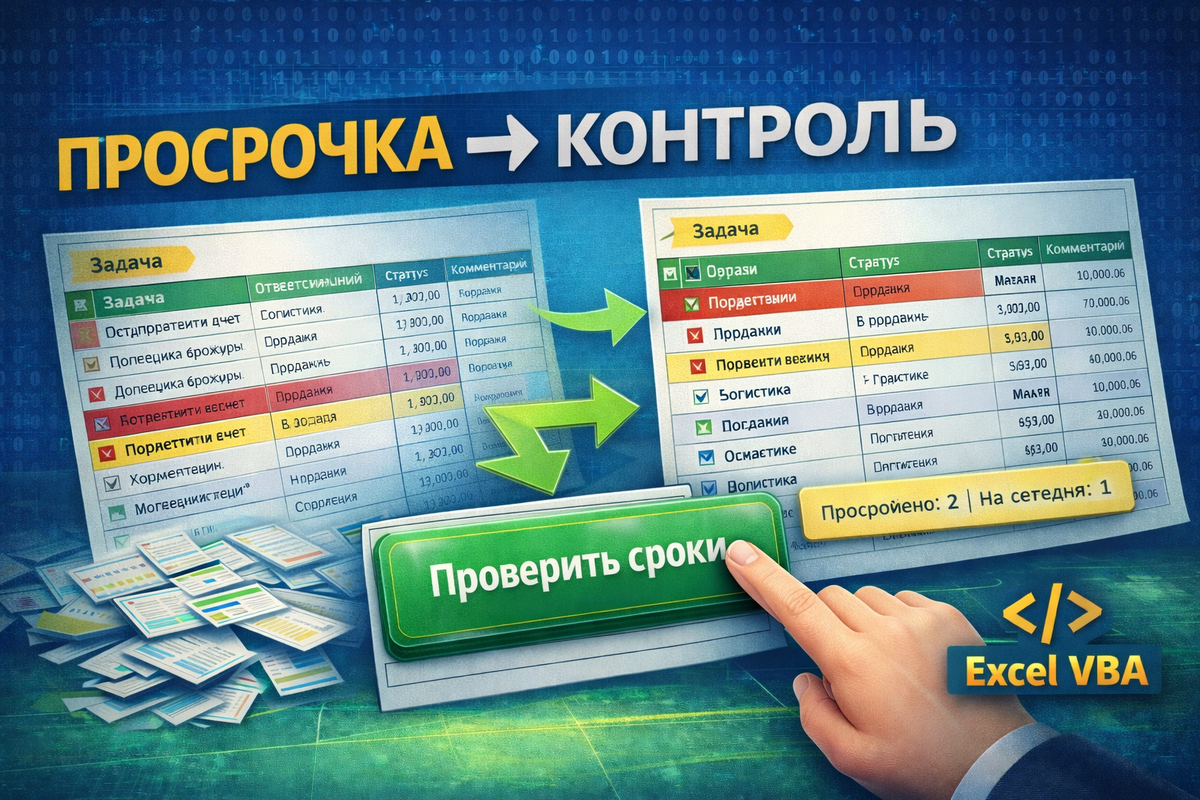
Именно поэтому подсветка просроченных задач — не косметика. Это контроль внимания.
Пока просрочка не видна сразу, таблица работает против тебя.
Почему ручной контроль сроков почти всегда начинает врать
На первых порах всё выглядит терпимо.
Если задач 10 — можно глазами.
Если задач 20 — ещё можно.
Если задач 40 — уже начинается напряжение.
Если их 100 и больше — ручной контроль превращается в театр уверенности без доказательств.
Самая большая проблема тут в том, что человек очень быстро перестаёт замечать то, что видит каждый день.
В понедельник он ещё внимательно смотрит на сроки.
Во вторник уже пробегает глазами.
В среду смотрит выборочно.
В четверг мозг начинает отсеивать привычную картинку как фон.
В пятницу кто-то открывает файл и внезапно обнаруживает, что половина срочного уже не просто срочная, а просроченная.
Есть и другая беда.
Когда сроки проверяются вручную, человек почти всегда принимает решение “на ходу”. Он не видит чёткий сигнал. Он сравнивает дату в ячейке с текущим днём в голове. А значит, любая усталость, спешка или невнимательность даёт сбой.
Особенно весело бывает в таблицах, где:
много задач
разные статусы
часть задач уже закрыта
часть ещё активна
часть перенесена
часть просто висит
Если в такой таблице нет автоматического визуального сигнала, просрочка начинает маскироваться под обычную строку. И это уже не “неудобно”. Это просто плохая система контроля.
Что обычно делают неправильно
Первая ошибка — пытаются решать всё условным форматированием и на этом успокаиваются.
- Сразу скажу честно: условное форматирование — вещь хорошая. Но в реальной жизни оно часто становится хрупким. Особенно если файл постоянно копируют, листы дублируют, строки вставляют, диапазоны растягивают, а с таблицей работает несколько человек. Где-то правило не протянулось. Где-то захватило не тот диапазон. Где-то его затёрли. И всё, контроль уже не контроль, а тонкая надежда.
- Вторая ошибка — подсвечивают всё подряд.
Красный цвет на каждой второй строке быстро перестаёт быть тревогой и превращается в обои. Если система подсветки не продумана, она не помогает. Она шумит. - Третья ошибка — не учитывают статус задачи.
Это вообще классика. Формально срок прошёл — строка красная. Но задача уже закрыта. Или отменена. Или архивирована. В итоге человек смотрит на лист и видит просрочку там, где её уже не надо обслуживать. Сигнал обесценивается. - Четвёртая ошибка — используют формулы, а потом боятся таблицу менять.
Как только в файле появляется слишком много служебной логики на формулах, часть пользователей начинает относиться к нему как к старому минному полю. Никто уже не хочет ничего двигать, вставлять, удалять, потому что “вдруг всё сломается”. И ради чего? Ради простой задачи: показать, где вышел срок.
Вот здесь VBA и выигрывает.
Он даёт не хрупкую конструкцию, а отдельное действие: нажал кнопку — Excel сам проверил сроки и подсветил только то, что реально требует внимания.
Перелом: просрочка должна бросаться в глаза без вычислений в голове
Вот здесь начинается взрослая логика.
Задача менеджера, руководителя, бухгалтера, координатора, аналитика — не считать глазами дни между сегодняшней датой и сроком в таблице. Это работа машины.
Человек должен открыть файл и за секунду увидеть:
где всё нормально
где уже зона риска
где срок сорван
где нужно вмешаться
Именно так работает хорошая визуальная система.
Не “смотри внимательно”.
Не “проверяй по очереди”.
Не “вроде бы там что-то было на вчера”.
А:
открыл файл
увидел красное
понял проблему
принял решение
Вот это и есть настоящая экономия времени. Потому что ты убираешь не только ручное действие, но и умственную жвачку, которая появляется вокруг него.
Если ты читал предыдущие части серии, то общая логика уже видна очень чётко.
Сначала мы убрали ручное распределение задач.
Потом ручную сборку отчётов.
Потом ручную проверку таблицы перед отправкой.
Потом ручное создание листов по шаблону.
Потом ручное приведение таблицы в порядок через сортировку и группировку.
Теперь убираем ещё одну серую рутину, которая крадёт внимание каждый день: поиск просроченных задач глазами.
И вот это как раз та автоматизация, после которой люди обычно говорят не “интересно”, а “почему я раньше так не сделал”.
Где такой макрос особенно полезен
Чтобы не было ощущения, что это история только для проектных менеджеров, давай разложим по живым сценариям.
Сценарий 1 — список задач по отделу
Есть таблица:
задача
ответственный
срок
статус
комментарий
Если срок прошёл, а задача не закрыта, строка должна кричать о себе. Иначе весь лист быстро превращается в кладбище дедлайнов с вежливыми формулировками.
Сценарий 2 — продажи и заявки
У сделок тоже есть сроки:
перезвонить
выслать КП
согласовать договор
получить ответ
закрыть этап
Если просрочка не выделена сразу, менеджер живёт в режиме “помню вроде всё”. А такой режим хорошо работает только до первой серьёзной загрузки.
Сценарий 3 — бухгалтерия и документы
Счета, акты, сверки, оплаты, запросы — там тоже есть даты. И если документ просрочен, это уже не “мелочь”, а прямой риск для процесса.
Сценарий 4 — личные рабочие таблицы
Даже если таблица только для себя, подсветка просрочки резко меняет восприятие. Лист перестаёт быть просто списком и становится приборной панелью. Это как разница между машиной без датчиков и машиной, где лампочка давления масла загорается до того, как двигатель сказал последнее слово.
Что будет делать наш макрос
Разберём понятный и рабочий сценарий.
У нас есть лист Задачи со столбцами:
A — Задача
B — Ответственный
C — Срок
D — Статус
E — Комментарий
Мы хотим, чтобы макрос:
— очищал старую подсветку
— проходил по всем строкам
— проверял срок в колонке C
— смотрел статус в колонке D
— если срок уже прошёл, а задача не закрыта, подсвечивал строку
— если срок сегодня, подсвечивал мягче
— если задача закрыта, не трогал её
— в конце показывал, сколько проблем найдено
То есть не просто красил лист для красоты, а делал быстрый контроль сроков.
VBA-код: подсветка просроченных задач без формул
Ниже — основной рабочий макрос. Даю его строго построчно и без code block.
Sub ПодсветитьПросроченныеЗадачи()
Dim ws As Worksheet*
Dim lastRow As Long*
Dim i As Long*
Dim dueDate As Variant*
Dim taskStatus As String*
Dim overdueCount As Long*
Dim todayCount As Long*
Set ws = ThisWorkbook.Sheets("Задачи")*
Application.ScreenUpdating = False*
lastRow = ws.Cells(ws.Rows.Count, 1).End(xlUp).Row*
ws.Range("A2:E" & lastRow).Interior.ColorIndex = xlNone*
overdueCount = 0*
todayCount = 0*
For i = 2 To lastRow*
dueDate = ws.Cells(i, 3).Value*
taskStatus = LCase(Trim(ws.Cells(i, 4).Value))*
If IsDate(dueDate) Then*
If taskStatus <> "закрыто" And taskStatus <> "выполнено" Then*
If CDate(dueDate) < Date Then*
ws.Range("A" & i & ":E" & i).Interior.Color = RGB(255, 199, 206)*
overdueCount = overdueCount + 1*
ElseIf CDate(dueDate) = Date Then*
ws.Range("A" & i & ":E" & i).Interior.Color = RGB(255, 235, 156)*
todayCount = todayCount + 1*
End If*
End If*
End If*
Next i*
Application.ScreenUpdating = True*
MsgBox "Просрочено: " & overdueCount & " | На сегодня: " & todayCount, vbInformation*End Sub
Что делает этот макрос на человеческом языке
С виду всё просто. Но внутри — очень правильная офисная логика.
Сначала макрос выбирает рабочий лист:
Set ws = ThisWorkbook.Sheets("Задачи")
То есть вся проверка сроков будет идти именно там. Если у тебя лист называется “План”, “Реестр”, “Проекты” или как-то ещё — меняешь только имя листа.
Потом находим последнюю строку:
lastRow = ws.Cells(ws.Rows.Count, 1).End(xlUp).Row
Это позволяет макросу работать по живой таблице. Сегодня там 30 задач. Завтра 300. Логика не меняется.
Дальше очень важная строка:
ws.Range("A2:E" & lastRow).Interior.ColorIndex = xlNone
Она убирает старую подсветку. Это принципиальный момент. Если её не сделать, ты получишь визуальный мусор: задачи уже закрыли, сроки изменили, а цвет остался с прошлого запуска. В итоге Excel начинает лгать глазами. Хороший макрос такого не допускает.
Потом запускается цикл по строкам. Для каждой строки берутся две ключевые вещи:
срок
статус
Срок читается из третьей колонки:
dueDate = ws.Cells(i, 3).Value
Статус — из четвёртой:
taskStatus = LCase(Trim(ws.Cells(i, 4).Value))
Мы сразу переводим статус в нижний регистр и обрезаем лишние пробелы. Это мелочь, но очень полезная. Потому что в живых таблицах люди любят писать “Закрыто”, “закрыто”, “ закрыто ” и прочую орфографическую самодеятельность.
Дальше идёт проверка:
If IsDate(dueDate) Then
Это защита от мусора в ячейке. Если там не дата, макрос не начинает гадать и не красит строку по настроению.
Потом главное условие:
If taskStatus <> "закрыто" And taskStatus <> "выполнено" Then
Вот здесь отсекаются задачи, по которым срок уже не должен тревожить. Это важнейшая часть логики. Просроченной считается не любая старая дата, а только та, где задача ещё живая.
После этого сравниваем срок с сегодняшней датой.
Если дата уже прошла:
If CDate(dueDate) < Date Then
строка красится в мягкий красный.
Если срок — сегодня:
ElseIf CDate(dueDate) = Date Then
строка получает жёлтую подсветку. Это тоже полезно. Потому что есть разница между “уже сорвано” и “догорает прямо сейчас”.
И в конце Excel честно пишет, сколько задач уже просрочено и сколько нужно закрыть сегодня.
Это не магия. Это просто нормальный контроль сроков, переведённый в кнопку.
Почему этот подход лучше формул
Потому что формулы в таких сценариях часто начинают жить своей отдельной жизнью.
Да, можно сделать служебный столбец.
Да, можно написать ЕСЛИ().
Да, можно повесить условное форматирование сверху.
Но как только таблица копируется, чистится, меняет структуру, разрастается по листам или переходит от одного человека к другому, эта красота начинает трещать.
VBA хорош тем, что он действует как отдельная команда. Он не сидит в ячейке и не ждёт, пока кто-то случайно его не затрёт. Он запускается, делает работу и оставляет понятный результат.
То есть не заставляет таблицу всё время жить в режиме скрытого вычислительного напряжения. А просто один раз наводит порядок там, где это нужно.
Именно поэтому для задач со сроками это часто удобнее.
А если нужно, чтобы подсветка обновлялась автоматически
Вот тут начинается приятный бонус.
Иногда не хочется каждый раз нажимать кнопку вручную. Хочется, чтобы подсветка обновлялась, например, при открытии файла. Это уже можно сделать через событие книги или листа.
Например, при открытии файла можно автоматически запускать тот самый макрос. Тогда человек открывает книгу — и сразу видит актуальную картину.
Вот короткий рабочий вариант для модуля ThisWorkbook.
Private Sub Workbook_Open()
Call ПодсветитьПросроченныеЗадачи*End Sub
Это уже очень удобная штука для ежедневных файлов. Открыл — и Excel сам напомнил, где проблемы. Без кнопок, без просьб, без надежды на память.
Расширенный вариант: отдельная подсветка просрочки и задач “на завтра”
Теперь покажу усиленную версию. Иногда полезно видеть не только “уже горит” и “горит сегодня”, но и то, что подходит к границе.
Например:
красный — просрочено
жёлтый — сегодня
голубой — завтра
Вот как это можно сделать.
Sub ПодсветитьСрокиПоТремУровням()
Dim ws As Worksheet*
Dim lastRow As Long*
Dim i As Long*
Dim dueDate As Variant*
Dim taskStatus As String*
Set ws = ThisWorkbook.Sheets("Задачи")*
Application.ScreenUpdating = False*
lastRow = ws.Cells(ws.Rows.Count, 1).End(xlUp).Row*
ws.Range("A2:E" & lastRow).Interior.ColorIndex = xlNone*
For i = 2 To lastRow*
dueDate = ws.Cells(i, 3).Value*
taskStatus = LCase(Trim(ws.Cells(i, 4).Value))*
If IsDate(dueDate) Then*
If taskStatus <> "закрыто" And taskStatus <> "выполнено" Then*
If CDate(dueDate) < Date Then*
ws.Range("A" & i & ":E" & i).Interior.Color = RGB(255, 199, 206)*
ElseIf CDate(dueDate) = Date Then*
ws.Range("A" & i & ":E" & i).Interior.Color = RGB(255, 235, 156)*
ElseIf CDate(dueDate) = Date + 1 Then*
ws.Range("A" & i & ":E" & i).Interior.Color = RGB(221, 235, 247)*
End If*
End If*
End If*
Next i*
Application.ScreenUpdating = True*
MsgBox "Проверка сроков завершена.", vbInformation*End Sub
Этот вариант уже даёт более мягкую, но очень полезную визуальную навигацию. Не просто “всё плохо”, а градацию по срочности. Для загруженных таблиц это особенно удобно.
Ошибки, которые ломают такую автоматизацию
Сейчас самое важное место. Потому что сам макрос написать несложно. Сложнее — не дать ему превратиться в очередную красивую, но бесполезную штуку.
Ошибка 1. Срок хранится как текст
Это любимая проблема Excel. В ячейке вроде стоит дата. На глаз всё нормально. А внутри там текст. Тогда сравнение начинает работать криво или не работает вообще. Поэтому перед внедрением макроса важно убедиться, что в колонке сроков действительно даты, а не декоративные надписи под них.
Ошибка 2. Не учтены все статусы завершения
У тебя в коде прописано:
закрыто
выполнено
А в таблице люди пишут:
готово
сделано
ок
done
архив
И вот уже часть закрытых задач неожиданно краснеет как просрочка. Поэтому список “финальных” статусов нужно брать из реальной жизни, а не из красивой теории.
Ошибка 3. Старые строки не очищаются от цвета
Если забыть про очистку диапазона перед новым запуском, таблица быстро превращается в ярмарку остаточных эмоций. Уже всё исправили, а цвет остался. И Excel начинает пугать там, где угрозы уже нет.
Ошибка 4. Подсвечивается только ячейка со сроком
Технически можно красить только одну клетку. Но в длинной таблице это работает слабо. Гораздо удобнее, когда подсвечивается вся строка. Тогда глаз ловит проблему мгновенно.
Ошибка 5. Красится всё подряд, без логики
Если красный цвет стоит у половины листа, он перестаёт быть сигналом. Поэтому важно не превращать таблицу в новогоднюю гирлянду. Смысл подсветки — выделить действительно важное, а не раздать тревогу всем подряд.
Как адаптировать макрос под свою работу
Вот где начинается настоящее применение.
Вариант 1. Менять колонку срока
Если срок у тебя не в колонке C, а в F или G — просто меняется номер колонки в коде. Вся логика остаётся той же.
Вариант 2. Менять список финальных статусов
Например, если у тебя рабочие статусы такие:
новый
в работе
на согласовании
закрыт
отменён
то нужно учитывать именно их. Тогда макрос будет красить только то, что реально зависло, а не всё подряд.
Вариант 3. Подсвечивать не всю строку, а только ключевые колонки
Иногда это полезно в очень широких таблицах. Например, красить только диапазон A:D или только блок с задачей, сроком и статусом. Чтобы лист не выглядел слишком тяжёлым визуально.
Вариант 4. Добавить отдельный цвет для задач без срока
Это очень практичный апгрейд. Потому что отсутствие срока — это тоже риск. Не просрочка, но опасная зона. Можно, например, подсвечивать такие строки серым или светло-оранжевым.
Вариант 5. Сразу сортировать просроченное наверх
Вот это вообще сильный вариант. Сначала макрос подсвечивает сроки, а потом ещё и выносит просрочку вверх таблицы. Тогда список превращается в понятную очередь внимания.
Сценарий 1 — руководитель отдела
Открывает таблицу утром и не должен разбираться в ней как археолог. Ему нужно за 10 секунд увидеть, что уже горит. Красная строка решает это лучше любого рассказа подчинённого о том, что “в целом всё под контролем”.
Сценарий 2 — менеджер по продажам
У него десятки касаний, звонков, писем, договоров и обещаний клиентам. Надеяться на память — занятие для смелых. Подсветка просроченных шагов превращает таблицу из простого списка в навигатор действий.
Сценарий 3 — бухгалтерия и документы
Если акт, счёт или сверка должны были быть закрыты к определённой дате, а срок ушёл — это нужно видеть мгновенно. Без фильтров, без поиска, без “сейчас пробегусь глазами”.
Сценарий 4 — личный контроль задач
Даже если таблица только твоя, эффект будет сильным. Потому что Excel наконец перестаёт быть архивом незавершённого и начинает показывать, где именно сегодня надо вмешаться.
Итог
Просроченные задачи в Excel — это не проблема дат. Это проблема видимости.
Пока просрочка не выделена автоматически, ты вынужден каждый раз проверять её вручную. А ручная проверка быстро начинает врать: из-за усталости, спешки, привычки и просто большого объёма строк.
Макрос решает это по-честному.
Он очищает старую подсветку, проходит по срокам, учитывает статус задачи, выделяет просроченное красным, задачи на сегодня — жёлтым и даёт понятный сигнал, где уже начинается пожар. То есть превращает Excel из тихой кладовки дедлайнов в таблицу, которая сама показывает слабые места.
А это и есть нормальная автоматизация: не шоу, не украшение, а контроль, который экономит время и спасает от неприятных сюрпризов.