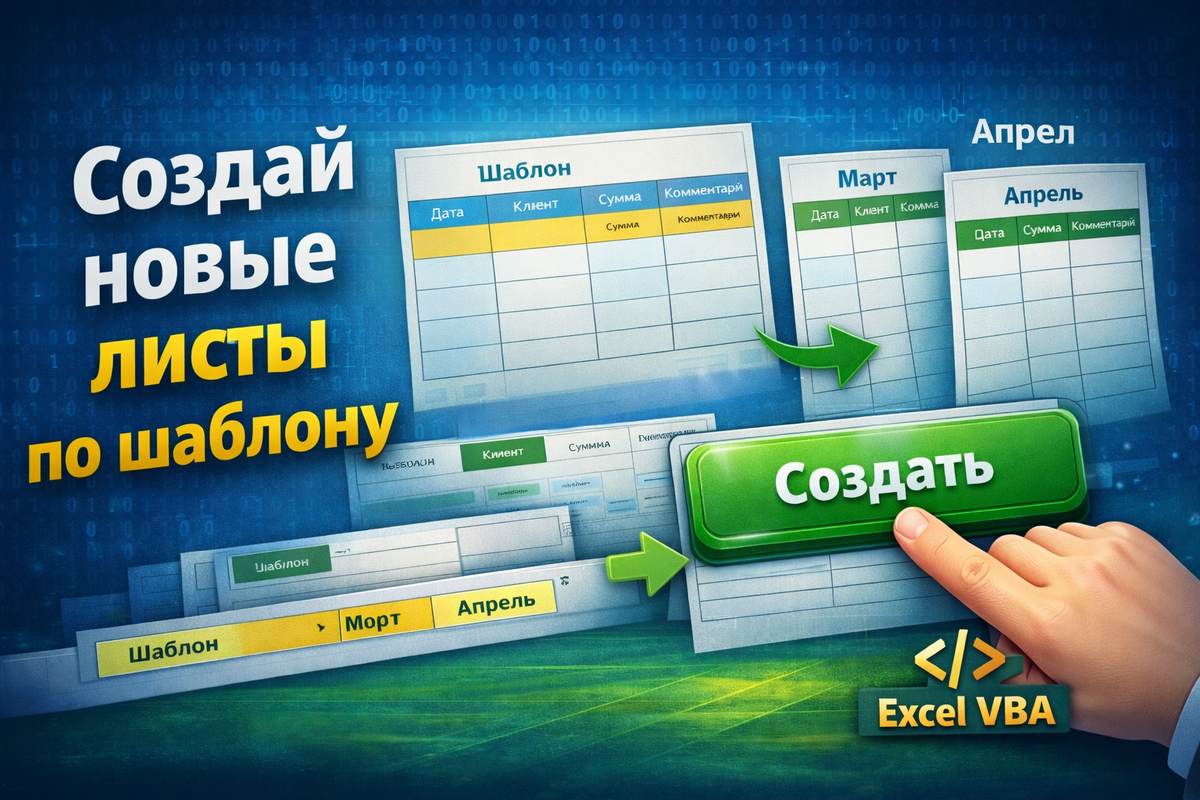
Создай новые листы по шаблону одной кнопкой — VBA, который убирает рутину и хаос в Excel. Как автоматически создавать новые листы по шаблону в Excel с помощью VBA. Готовый макрос, разбор, ошибки, сценарии и настройка под свою работу.
Есть в Excel одна рутина, которая выглядит безобидно, пока не начинаешь повторять её изо дня в день.
Нужно создать новый лист.
Потом ещё один.
Потом ещё пять.
Потом открыть шаблон, скопировать лист, переименовать его, проверить, не съехали ли форматы, не потерялись ли формулы, не остались ли старые даты, не затёрся ли заголовок. Потом повторить всё это ещё раз. И ещё раз. И вот в какой-то момент ты уже не работаешь с данными — ты работаешь грузчиком в бумажном складе, только склад цифровой, а спина всё равно устает.
На словах задача простая. “Ну что там, создать лист?” Да, если один раз. Но Excel наказывает не за сложные действия. Excel наказывает за повторяющиеся действия, которые кажутся мелкими.
Вот типичная ситуация.
Каждый месяц нужно делать новый лист отчёта.
Каждую неделю — новый лист по сотруднику.
Каждый день — новый шаблон под заказ, заявку, смену или проект.
И вроде бы ничего страшного. Скопировал. Переименовал. Подправил. Но проходит пара недель — и в книге начинается привычный бардак.
Один лист называется “Март”.
Второй — “Март новый”.
Третий — “Март итог”.
Четвёртый — “Март 2”.
Пятый — “Новый лист (3)”, потому что кто-то уже не выдержал и махнул рукой.
А потом в этой же книге кто-то ищет нужный лист, путается, открывает не тот, меняет не то, копирует не туда, и начинается маленькая, но очень дорогая офисная драма.
Здесь проблема не в том, что люди ленивые. И не в том, что Excel плохой. Проблема в том, что ручное создание листов не имеет жёсткого сценария. А всё, что делается без сценария, в Excel рано или поздно превращается в кривой сарай из одинаковых дверей.
Самое неприятное — это даже не потеря времени. Неприятнее другое: ручное копирование шаблонов размножает ошибки. Если в исходном листе было что-то не так, ты копируешь ошибку дальше. Если кто-то забыл очистить старые данные, они едут в новый период. Если кто-то не поменял дату или название, в книге появляются листы-двойники, которые потом путают всех.
И вот именно в таких местах VBA показывает свой настоящий характер.
Не как “игрушка для программистов”.
А как нормальный рабочий инструмент, который забирает унылую рутину и превращает её в одну кнопку.
Почему ручное создание листов начинает ломать работу
Сначала всё выглядит терпимо.
Один шаблон.
Один человек.
Одна книга.
Но как только появляется регулярность, начинаются системные проблемы.
- Первая — названия.
Люди переименовывают листы как попало. Кто-то пишет “Апрель”, кто-то “апр 2026”, кто-то “04.2026”, кто-то “Отчёт апрель”, а кто-то вообще оставляет имя листа как есть и обещает себе “потом переименовать”. Это “потом” живёт в Excel годами. - Вторая — старые данные.
Это особенно подло. Лист скопировали, но забыли очистить какие-то поля. Остались суммы, старые даты, комментарии, фамилии, служебные пометки. Новый лист уже создан, а внутри сидит тень старого. И если не заметить вовремя, ты работаешь не с чистым шаблоном, а с подмешанным прошлым. - Третья — потеря структуры.
Один сотрудник удалил столбец.
Другой растянул заголовок.
Третий вставил сверху строку.
Четвёртый покрасил полкниги в салатовый, потому что “так удобнее”.
И всё. Шаблон расползся. Каждый следующий лист уже не копия системы, а копия случайности. - Четвёртая — время.
Именно оно утекает особенно мерзко. Не часом сразу, а по 3 минуты, по 5, по 7. Но каждый день. Каждую неделю. И через месяц выясняется, что куча сил ушла не на анализ, не на работу с цифрами, не на решение задач, а на повторение одной и той же механики.
Excel вообще любит красть время мелочами. Как песок в ботинке: идти можно, но удовольствие сомнительное.
Что обычно делают неправильно
- Первый вариант — просто копируют последний лист.
Это кажется логичным, но именно в этом и ловушка. Последний лист — не всегда чистый шаблон. Он уже жил, в нём уже работали, что-то меняли, удаляли, добавляли, перекрашивали. Копируя его, ты не создаёшь новый стандарт. Ты размножаешь накопленный мусор. - Второй вариант — держат отдельный шаблонный лист, но создают копии руками.
Это уже лучше, но всё равно слабо. Потому что человеческий фактор никуда не делся. Лист всё равно можно назвать криво, можно создать два одинаковых листа, можно забыть почистить вводимые поля, можно сделать копию не туда. - Третий вариант — каждый раз создают новый пустой лист и потом вручную тянут туда оформление, заголовки и формулы.
Это уже не работа, а странная форма наказания. Особенно если структура сложная и содержит фиксированные блоки, подписи, расчёты, служебные поля или проверку данных. - Четвёртый вариант — живут без шаблона вообще.
Сегодня сделали один вид листа. Завтра другой. Послезавтра третий. Потом кто-то пытается собрать из этого отчёт и понимает, что структура пляшет, как табуретка на трёх ножках.
И вот здесь появляется правильный вопрос.
Почему бы не делать это по правилу?
Перелом: новый лист должен рождаться не руками, а по сценарию
Суть автоматизации здесь очень простая.
Если ты регулярно создаёшь листы одного типа, Excel не должен ждать, пока человек в очередной раз кликнет правой кнопкой мыши, выберет “Переместить или скопировать”, поставит галочку, переименует вкладку и вручную что-то почистит.
Это всё должен делать макрос.
Правильный сценарий выглядит так:
есть эталонный лист-шаблон
пользователь запускает кнопку
Excel делает копию шаблона
задаёт новому листу нужное имя
очищает поля, которые должны быть пустыми
оставляет формулы и структуру
показывает, что всё готово
Вот это уже не просто “удобно”. Это основа нормального порядка в книге.
Особенно если файл живёт долго, с ним работают несколько человек, а шаблоны создаются регулярно. В такой ситуации кнопка создания листа — не игрушка, а дисциплина.
Если ты читал предыдущие части серии, то уже видишь логику.
В первой части мы убирали ручное распределение задач.
Во второй — ручную сборку общего отчёта.
В третьей — ручную проверку таблицы перед отправкой.
Теперь убираем ещё одну дыру, через которую утекают время и аккуратность:
ручное создание листов по шаблону.
Предыдущие части серии можно потом связать внутренними ссылками в статье. Это как раз тот тип перелинковки, который даёт читателю дополнительную ценность и увеличивает глубину просмотра.
Где такой макрос особенно полезен
Чтобы не было ощущения “ну это только для бухгалтеров или фанатов VBA”, давай сразу приземлим задачу.
Сценарий 1 — месячные отчёты
Есть шаблон листа для месяца. В нём уже есть структура, шапка, расчёты, проверки, блоки итогов. Каждый месяц нужен новый лист. Если делать вручную — одно и то же действие повторяется бесконечно. Если делать кнопкой — вопрос закрыт навсегда.
Сценарий 2 — сотрудники или отделы
Есть шаблон листа под сотрудника, менеджера, филиал или проект. Например, нужно создать 10 одинаковых листов для 10 менеджеров, чтобы они работали в единой структуре. Руками это всегда риск, что где-то что-то будет не так. Макрос делает одинаково.
Сценарий 3 — заявки, акты, смены, заказы
Часто в операционной работе нужны повторяющиеся бланки. Один и тот же набор полей, один и тот же формат, одна и та же логика. Именно здесь шаблонный лист — как старая добрая печать: поставил и пошёл дальше.
Сценарий 4 — учебные и контрольные формы
Если ты ведёшь учёт, курсы, расписания, контрольные таблицы или шаблоны для разных периодов, кнопка создания листа убирает целый пласт тупой механики.
И вот что важно: чем чаще повторяется задача, тем выгоднее её автоматизировать. Не надо ждать, пока Excel начнёт хрустеть от боли. Если видишь повторяемость — туда и надо нести VBA.
Что будет делать наш макрос
В этой статье разберём нормальный, жизненный вариант.
У нас есть лист Шаблон. На нём уже настроена структура будущего рабочего листа:
заголовки
формулы
ширина столбцов
оформление
служебные подписи
места для ввода данных
Мы хотим, чтобы по нажатию кнопки Excel:
— делал копию листа Шаблон
— ставил новый лист в конец книги
— называл его по введённому имени
— проверял, нет ли уже такого имени
— очищал данные в нужном диапазоне
— оставлял формулы и оформление
То есть человек должен получить не “копию как есть”, а чистый рабочий лист по стандарту.
Вот это и есть правильный уровень автоматизации.
VBA-код: создание нового листа по шаблону одной кнопкой
Ниже — рабочий макрос. Он создаёт новый лист на основе шаблона, спрашивает имя, проверяет, не занято ли оно, и очищает пользовательские поля.
Sub СоздатьЛистПоШаблону()
Dim templateWs As Worksheet*
Dim newWs As Worksheet*
Dim newSheetName As String*
Dim ws As Worksheet*
Dim nameExists As Boolean*
Set templateWs = ThisWorkbook.Sheets("Шаблон")*
newSheetName = InputBox("Введите имя нового листа:", "Создание листа")*
If Trim(newSheetName) = "" Then*
MsgBox "Имя листа не введено. Операция отменена.", vbExclamation*
Exit Sub*
End If*
nameExists = False*
For Each ws In ThisWorkbook.Worksheets*
If LCase(ws.Name) = LCase(newSheetName) Then*
nameExists = True*
Exit For*
End If*
Next ws*
If nameExists = True Then*
MsgBox "Лист с таким именем уже существует. Укажите другое имя.", vbExclamation*
Exit Sub*
End If*
templateWs.Copy After:=ThisWorkbook.Sheets(ThisWorkbook.Sheets.Count)*
Set newWs = ActiveSheet*
newWs.Name = newSheetName*
newWs.Range("B2:B20").ClearContents*
newWs.Range("D2:D20").ClearContents*
newWs.Range("F2:F20").ClearContents*
MsgBox "Новый лист """ & newSheetName & """ создан успешно!", vbInformation*
End Sub
Разбор кода — без тумана и академической пыли
На бумаге всё выглядит коротко. Но тут заложено несколько очень важных вещей.
Сначала мы определяем шаблонный лист:
Set templateWs = ThisWorkbook.Sheets("Шаблон")
То есть у макроса есть один эталон, от которого всё строится. Не “последний лист”, не “какой-то похожий”, а именно базовый стандарт. Это уже половина порядка в книге.
Дальше идёт запрос имени нового листа:
newSheetName = InputBox("Введите имя нового листа:", "Создание листа")
Это удобно, потому что не надо потом вручную переименовывать вкладку. Сразу создаём лист с нужным именем. И здесь важен следующий момент: если имя не ввели, макрос не делает вид, что всё нормально.
If Trim(newSheetName) = "" Then
Если строка пустая, макрос останавливается и честно говорит, что операция отменена. Это мелочь, но именно из таких мелочей и собирается рабочая надёжность.
Потом запускается проверка на существующее имя.
For Each ws In ThisWorkbook.Worksheets
Макрос проходит по всем листам книги и сравнивает их названия с введённым именем. Причём сравнение идёт без учёта регистра:
If LCase(ws.Name) = LCase(newSheetName) Then
То есть “Март” и “март” считаются одним и тем же именем. Это правильно. Иначе в книге быстро поселятся близнецы, которые будут путать всех.
Если имя уже занято, макрос не создаёт дубликат. Он сразу останавливает операцию. Это защищает от очень частой ошибки, когда люди случайно плодят листы с почти одинаковыми названиями.
Потом наступает основное действие:
templateWs.Copy After:=ThisWorkbook.Sheets(ThisWorkbook.Sheets.Count)
Вот здесь шаблон копируется в конец книги. То есть новый лист рождается не из воздуха и не из последнего кривого листа, а из чистого эталона.
После копирования новый лист становится активным:
Set newWs = ActiveSheet
И ему присваивается то имя, которое ввёл пользователь:
newWs.Name = newSheetName
Дальше идут строки очистки диапазонов:
newWs.Range("B2:B20").ClearContents
newWs.Range("D2:D20").ClearContents
newWs.Range("F2:F20").ClearContents
Вот здесь скрыта настоящая практическая польза.
Мы не очищаем весь лист. Мы очищаем только те диапазоны, где должны вводиться новые данные. Формулы, оформление, ширина столбцов, рамки, подписи и логика листа остаются на месте. То есть получаем чистую форму, а не пустыню после бульдозера.
И в конце — обычное человеческое сообщение:
MsgBox "Новый лист """ & newSheetName & """ создан успешно!", vbInformation
Excel не молчит, как будто ничего не произошло. Он подтверждает, что операция завершена.
Вот где многие совершают ошибку при адаптации
Самая частая ошибка — люди берут такой макрос и начинают чистить им пол-листа без разбора. Это плохая идея.
Если шаблон содержит формулы, итоговые блоки, подписи, выпадающие списки или подготовленные области, нельзя просто делать тотальную зачистку. Надо очищать только те ячейки, которые пользователь должен заполнить заново.
Именно поэтому диапазоны очистки надо продумывать заранее.
Например:
в одном шаблоне очищаются поля клиента и суммы
в другом — даты, номера и комментарии
в третьем — блок ввода, но не блок расчётов
То есть макрос должен знать, что именно в листе является “данными для нового периода”, а что — “постоянной конструкцией”.
Вот здесь Excel очень похож на мастерскую. Нормальный мастер не сносит стену, если надо просто помыть пол.
А если надо создавать не один лист, а сразу несколько
Вот это уже очень жизненный сценарий.
Например, тебе нужно создать листы сразу для всех месяцев года. Или для группы сотрудников. Или для каждого филиала. И тут ручная работа вообще превращается в скучный марафон.
В таком случае VBA тоже легко расширяется.
Например, можно взять список имён из отдельного листа “Справочник” и создать по шаблону сразу несколько листов. Это уже следующий уровень, но логика та же самая: шаблон один, копий много, структура единая.
Вот пример такого подхода — если имена будущих листов лежат на листе Справочник в столбце A.
Sub СоздатьНесколькоЛистовПоШаблону()
Dim templateWs As Worksheet*
Dim sourceWs As Worksheet*
Dim newWs As Worksheet*
Dim lastRow As Long*
Dim i As Long*
Dim newSheetName As String*
Dim ws As Worksheet*
Dim nameExists As Boolean*
Set templateWs = ThisWorkbook.Sheets("Шаблон")*
Set sourceWs = ThisWorkbook.Sheets("Справочник")*
lastRow = sourceWs.Cells(sourceWs.Rows.Count, 1).End(xlUp).Row*
For i = 2 To lastRow*
newSheetName = Trim(sourceWs.Cells(i, 1).Value)*
If newSheetName <> "" Then*
nameExists = False*
For Each ws In ThisWorkbook.Worksheets*
If LCase(ws.Name) = LCase(newSheetName) Then*
nameExists = True*
Exit For*
End If*
Next ws*
If nameExists = False Then*
templateWs.Copy After:=ThisWorkbook.Sheets(ThisWorkbook.Sheets.Count)*
Set newWs = ActiveSheet*
newWs.Name = newSheetName*
newWs.Range("B2:B20").ClearContents*
newWs.Range("D2:D20").ClearContents*
newWs.Range("F2:F20").ClearContents*
End If*
End If*
Next i*
MsgBox "Создание листов завершено!", vbInformation*
End Sub
Этот вариант уже особенно полезен, если в работе есть массовое создание однотипных вкладок. Один раз заполнил список — дальше Excel сам нарезал нужные листы, как аккуратный станок, а не уставший человек в пятницу вечером.
Если тебе близка именно такая практическая автоматизация — без болтовни, но с реальной экономией времени — забирай материалы и файлы в Телеграме. Там как раз удобнее складывать шаблоны, чем в чате:
Ошибки, которые ломают такой макрос
Теперь самое полезное место статьи — где именно всё может поехать криво.
Ошибка 1. Лист “Шаблон” называется иначе
Банально, но это лидер хит-парада. В коде у тебя “Шаблон”, а реально лист называется “Шаблон1” или “Template”. Макрос его не найдёт. Поэтому сначала всегда проверь имя эталонной вкладки.
Ошибка 2. В имени нового листа есть запрещённые символы
Excel не любит некоторые символы в названиях листов:
слэш, обратный слэш, вопросительный знак, двоеточие, звёздочка, квадратные скобки.
Если пользователь введёт такое имя, Excel не даст его назначить. И вот здесь хороший тон — либо предупредить об этом заранее, либо добавить дополнительную проверку в код.
Ошибка 3. Очищаются не те диапазоны
Это, пожалуй, самая опасная техническая ошибка. Если ты по привычке прописал слишком широкий диапазон очистки, можно снести формулы или полезные блоки. Поэтому сначала надо понять архитектуру шаблона, а уже потом чистить.
Ошибка 4. Пользователь создаёт листы с хаотичными именами
Сам макрос от этого не ломается. Но система — да. Если каждый раз вводятся имена в разном формате, порядок всё равно расползётся. Поэтому лучше заранее решить стандарт. Например:
Январь 2026
Февраль 2026
Март 2026
или:
Менеджер_Иванов
Менеджер_Петров
Менеджер_Сидоров
Стандарт имени — это не бюрократия. Это навигация.
Ошибка 5. Шаблон уже испорчен
Макрос не волшебник. Если сам шаблон кривой, он будет честно копировать кривизну дальше. Поэтому шаблонный лист — это как матрица. Сначала он должен быть вылизан, а уже потом из него можно тиражировать рабочие листы.
Как адаптировать под свою работу
Вот здесь начинается реальная польза, а не просто демонстрация VBA.
Вариант 1. Подставлять текущий месяц автоматически
Например, чтобы макрос сам создавал лист с именем текущего месяца. Это удобно для регулярной отчётности.
Вариант 2. Добавлять дату создания
Иногда полезно сразу записывать на новый лист дату его создания или ответственного сотрудника. Тогда новый лист становится не просто копией формы, а уже частично заполненным объектом.
Вариант 3. Очищать только вводимые поля
Это я уже писал выше, но повторю, потому что это критично. Хороший шаблонный макрос не должен рушить структуру. Он должен оставлять кости и очищать мясо, которое должно заполняться заново.
Вариант 4. Создавать лист и сразу ставить курсор в нужную ячейку
Мелочь, но очень приятная. Например, после создания листа можно сразу переводить пользователя в ячейку B2 или A5, чтобы он начал работу с нужного места.
Вариант 5. Создавать лист и одновременно писать его имя в журнал
Если книга серьёзная, можно вести отдельный лист-реестр: какой лист создан, когда, кем и по какому шаблону. Это уже почти взрослая система учёта.
Сценарий 1 — бухгалтерия и ежемесячные формы
Каждый месяц создаётся новый лист с одинаковой структурой. Если делать это руками, то рано или поздно один месяц окажется с неправильным названием, другой — со старыми цифрами, а третий — с потерянной формулой. Макрос решает задачу честно и без лишних эмоций: создаёт чистую копию и убирает старые вводимые данные.
Сценарий 2 — отдел продаж
Есть шаблон работы по менеджерам. Новый менеджер — новый лист. Или новый период — новый комплект листов. Здесь особенно важно, чтобы структура была у всех одинаковой. Иначе потом отчёты собираются как пазл, у которого половина деталей от другой коробки.
Сценарий 3 — проекты и заявки
Для каждого проекта нужен одинаковый рабочий лист: шапка, статусы, даты, блок сумм, комментарии. Макрос позволяет не вспоминать каждый раз, как именно всё должно выглядеть. Один стандарт уже упакован в шаблон.
Сценарий 4 — обучение и курсы
Если ты ведёшь учебные группы, списки, расписания, контрольные формы или шаблоны проверки, создание листов по кнопке даёт очень быстрое ощущение порядка. Не надо каждый раз строить один и тот же каркас. Он уже лежит в книге и ждёт команды.
А если шаблонов несколько
И вот здесь начинается ещё более интересная история.
В реальной работе часто бывает не один шаблон, а несколько:
Шаблон_Отчёт
Шаблон_Заявка
Шаблон_Смена
Шаблон_Проект
В таком случае можно сделать макрос с выбором шаблона. Например, через окно выбора или через значение в ячейке. То есть одна кнопка будет не просто копировать один лист, а создавать нужный тип листа под конкретную задачу.
Это уже серьёзный уровень удобства. Книга начинает вести себя не как стопка вкладок, а как рабочий инструмент с нормальной логикой.
Вот почему эта тема сильная для серии
Потому что она бьёт в очень частую боль.
Люди в Excel устают не только от формул. Они устают от повторяющейся конструкции работы. Создать лист, переименовать, почистить, проверить — это именно тот тип действий, который кажется мелочью, но на дистанции отнимает кучу сил.
И ещё потому, что эффект от такого макроса ощущается сразу.
Не надо ждать месяц.
Не надо собирать аналитику.
Не надо объяснять ценность на пальцах.
Один раз нажал кнопку — и увидел разницу. Это всегда сильный материал для Дзен-статьи, потому что читатель сразу переносит ситуацию на себя.
Он не думает: “Интересно, может когда-нибудь пригодится”.
Он думает:
“Точно. Я же это руками делаю постоянно”.
А вот это и есть хороший крючок для дочитываний.
Итог
Создавать новые листы вручную — это одна из тех привычек, которые кажутся невинными ровно до тех пор, пока не становятся системой. Потом начинается всё знакомое: кривые названия, старые данные, потерянные формулы, разъехавшаяся структура и странное ощущение, что Excel живёт своей жизнью.
Макрос решает задачу по-взрослому.
Он берёт один эталонный лист, делает копию, задаёт имя, проверяет, чтобы не было дублей, очищает нужные поля и оставляет тебе чистый рабочий шаблон. То есть убирает рутину, ошибки и зависимость от памяти пользователя.
А это и есть настоящая автоматизация. Не шоу ради шоу, а порядок, переведённый в кнопку.