Как автоматически создавать резервную копию Excel-файла с помощью VBA. Готовый макрос, разбор, сценарии применения, ошибки и настройка под реальную работу.
Есть момент, после которого уже поздно быть аккуратным
Почти у каждого, кто серьёзно работает в Excel, был день, когда файл внезапно становился очень хрупкой вещью.
Не абстрактно важной. Не “желательно не потерять”. А прямо такой, от которой зависит кусок работы, отчёт, сверка, база, список клиентов, расчёты, сроки, чьи-то деньги, чьи-то нервы и твой ближайший час жизни.
И вот именно в такие моменты Excel умеет устраивать мелкие, но очень злые представления.
- Файл закрыли не сохранив как надо.
Кто-то внёс не те изменения.
Лист удалили.
Диапазон затёрли.
Формулы протянули не туда.
Файл сохранили поверх рабочей версии.
Переименовали не тот документ.
Положили “финальную версию”, а потом оказалось, что финальная была на самом деле вчерашней.
И самое обидное здесь не в том, что ошибки бывают. Ошибки бывают всегда. Обидно другое: очень многие начинают думать о резервной копии после того, как уже что-то сломали.
Это как искать запасное колесо после того, как уже стоишь на трассе с рваной шиной. Формально мысль правильная. По времени — безнадёжно поздняя.
В Excel это особенно болезненно. Потому что файл часто выглядит слишком привычно. Просто значок. Просто таблица. Просто рабочий документ. И мозг усыпляется этой обычностью. Кажется, что всё под контролем. Что файл никуда не денется. Что можно ещё раз сохранить поверх. Что можно быстро поправить и потом откатить. Что можно не думать о копии “сейчас”, потому что “потом сделаю”.
А потом внезапно выясняется, что “потом” — уже бесполезное слово.
Именно поэтому резервное копирование — не тема для осторожных людей. Это тема для всех, кто хотя бы раз в жизни работал с Excel дольше десяти минут подряд.
Почему в Excel люди теряют данные чаще, чем им кажется
У потери данных почти никогда нет красивого драматического входа. Обычно это не громкий сбой с сиреной и предупреждением.
Чаще всё начинается очень буднично.
Открыл файл.
Внёс правки.
Что-то пошло не так.
Попытался исправить.
Сохранил.
Понял, что лучше было не сохранять.
И всё. Прошлая версия уже утонула.
Вторая частая история — коллективная работа. Один файл открывают несколько человек. Кто-то внёс изменения. Кто-то сверху подправил ещё. Кто-то сохранил не туда. Кто-то заменил рабочую версию файлом “новый итог финал точно”. И потом весь офис начинает играть в археологов, выясняя, где была последняя нормальная версия.
Третья история — автоматизация без страховки. Человек запускает макрос. Макрос делает что-то не то. Или не совсем то. Или делает то, но по более широкому диапазону. И если до запуска не было копии, следующий час превращается в очень нервную прогулку по памяти: “а что именно было до этого?”
Четвёртая история — импорт и массовые правки. Вставили новую выгрузку. Заменили данные. Удалили столбец. Сдвинули формулы. Сохранили. Через пять минут понимаешь, что лучше бы этот файл вообще не трогал без дубля.
То есть потеря данных в Excel — это не редкость и не катастрофа уровня фильма. Это просто очень бытовая форма рабочего несчастья.
И именно поэтому резервная копия должна быть не “идеей”, а кнопкой.
Что обычно делают неправильно
Первая ошибка — полагаются на “Сохранить как”, но делают это не системно.
Иногда человек помнит сделать копию. Иногда нет. Иногда сохраняет рядом. Иногда в другую папку. Иногда под именем “копия”. Иногда “новая копия”. Иногда “копия новая 2”. Через неделю в папке уже семейство файлов, из которых половина подозрительна, а нужный всё равно найти тяжело.
Вторая ошибка — делают копию вручную только перед очень важными действиями.
Но проблема в том, что Excel не предупреждает заранее, какое действие окажется “очень важным”. Ты можешь спокойно потерять данные на обычной правке заголовка, на удалении одного столбца или на быстром запуске макроса, который “сейчас просто протестирую”.
Третья ошибка — держат копии в той же папке без понятных имён.
Формально это уже лучше, чем ничего. Но если имена хаотичны, а дата в названии отсутствует, найти нужную резервную версию потом — отдельное приключение. Файл есть, но практической пользы от него мало.
Четвёртая ошибка — вообще надеются на память.
“Я просто аккуратно работаю”.
“Я обычно ничего не ломаю”.
“Я быстро замечу, если что-то пойдёт не так”.
Это всё хорошие мысли ровно до первой серьёзной потери. Excel такие самоуверенные монологи любит особенно сильно.
Перелом: резервная копия должна создаваться до проблемы, а не после неё
Вот здесь начинается взрослая логика.
Файл в Excel не должен зависеть от памяти пользователя. Не должен зависеть от дисциплины “ну я обычно делаю копию”. Не должен зависеть от настроения, спешки и того, выспался ты сегодня или нет.
Если файл важный, у него должен быть сценарий защиты.
- Открыл книгу.
Нажал кнопку.
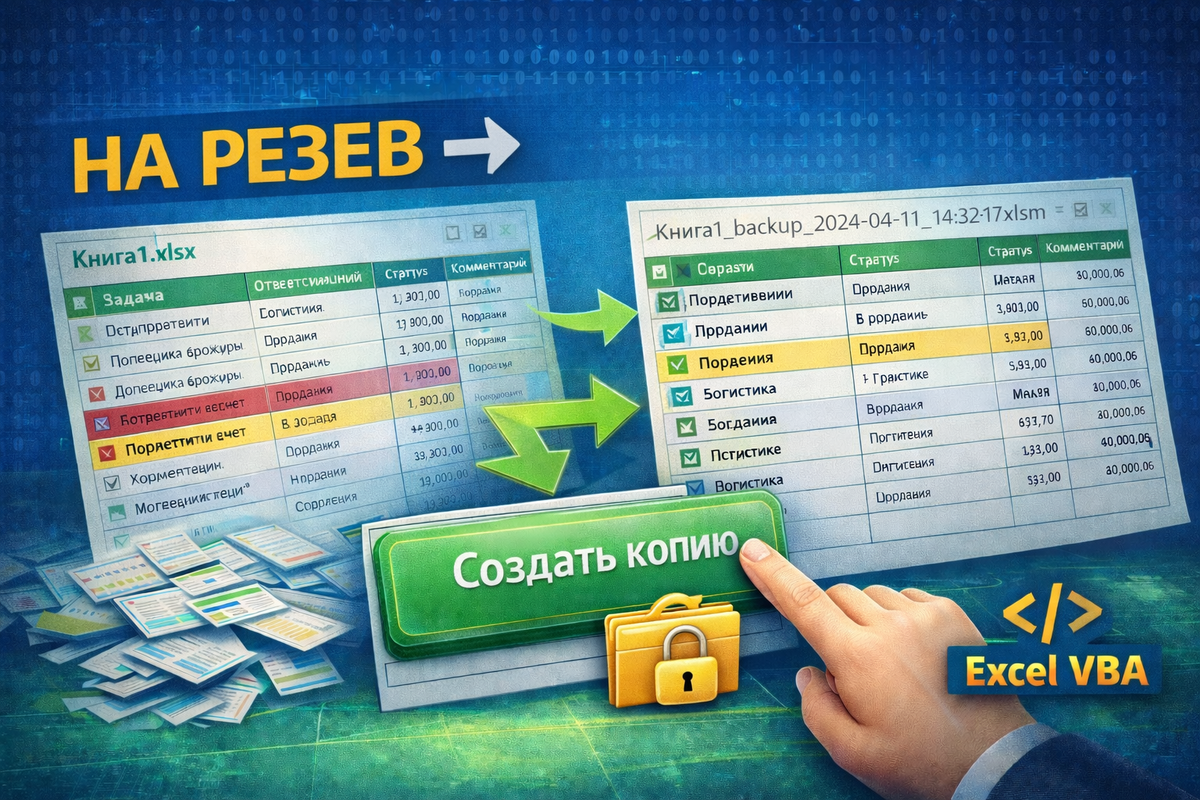
Получил резервную копию с понятным именем и датой.
Потом уже экспериментируй, обновляй, чисти, импортируй, запускай макросы, делай что угодно.
Именно так резервное копирование перестаёт быть теорией и становится рабочей привычкой. А рабочая привычка в Excel — это почти всегда разница между “неприятно” и “спасло”.
Кстати, для серии это очень логичное продолжение.
- Мы уже убрали ручное распределение задач.
Убрали ручную сборку отчётов.
Убрали ручную проверку таблиц.
Убрали ручное создание листов.
Убрали ручное наведение порядка.
Убрали ручной поиск просрочки.
Убрали ручную чистку дублей и ошибок.
Теперь убираем ещё один опасный человеческий элемент: надежду, что файл сам как-нибудь не потеряется.
И вот это уже тема не только про удобство, но и про безопасность.
Где такой макрос особенно полезен
Сценарий 1 — перед массовыми правками
Это вообще золотой кейс. Нужно обновить выгрузку, удалить лишние строки, прогнать макрос, перерасчитать таблицу, перестроить структуру. Всё это делается намного спокойнее, если за 2 секунды до начала у тебя уже лежит копия исходного файла.
Сценарий 2 — перед запуском сложного VBA
Если макрос затрагивает строки, листы, формулы, диапазоны, сортировку или удаление данных — резервная копия обязательна. Не “желательна”. Обязательна. Потому что даже хороший код иногда встречается с очень плохими исходными данными.
Сценарий 3 — файлы, с которыми работает несколько человек
Когда в книге живёт коллективная жизнь, резервная копия становится не просто защитой, а санитарной нормой. Особенно перед тем, как кто-то вносит крупные изменения.
Сценарий 4 — бухгалтерия, отчёты, базы клиентов, реестры
То есть все те файлы, где потеря одной версии означает не просто раздражение, а реальную переделку, повторную сверку или неприятный разговор.
Что будет делать наш макрос
Разберём нормальный и жизненный сценарий.
Мы хотим, чтобы Excel:
— создавал копию текущего файла
— сохранял её в отдельную папку или рядом с оригиналом
— добавлял в имя дату и время
— не затирал старые резервные копии
— показывал, где именно сохранён файл
То есть не просто “что-то дублировал”, а создавал нормальную резервную версию, которую можно найти, открыть и использовать.
VBA-код: резервная копия файла одной кнопкой
Ниже — основной рабочий вариант. Даю его в нужном формате.
Sub СоздатьРезервнуюКопиюФайла()
Dim sourcePath As String*
Dim sourceFileName As String*
Dim backupFolder As String*
Dim backupFileName As String*
Dim fullBackupPath As String*
sourcePath = ThisWorkbook.Path*
sourceFileName = Left(ThisWorkbook.Name, InStrRev(ThisWorkbook.Name, ".") - 1)*
backupFolder = sourcePath & "\Резервные копии"*
If Dir(backupFolder, vbDirectory) = "" Then*
MkDir backupFolder*
End If*
backupFileName = sourceFileName & "backup" & Format(Now, "yyyy-mm-dd_hh-nn-ss") & ".xlsm"*
fullBackupPath = backupFolder & backupFileName*
ThisWorkbook.SaveCopyAs fullBackupPath*
MsgBox "Резервная копия создана: " & vbCrLf & fullBackupPath, vbInformation*End Sub
Что делает этот макрос на человеческом языке
Сначала он определяет, где лежит текущий файл.
sourcePath = ThisWorkbook.Path
То есть берёт путь к рабочей книге. Это важно, чтобы резервные копии создавались рядом с оригиналом, а не в каком-нибудь загадочном месте, которое потом надо искать по всему диску.
Потом из имени файла убирается расширение:
sourceFileName = Left(ThisWorkbook.Name, InStrRev(ThisWorkbook.Name, ".") - 1)
Это нужно для того, чтобы собрать новое, понятное имя копии. Без такой подготовки в названии можно получить неудобную кашу.
Следующий важный момент — папка для копий:
backupFolder = sourcePath & "\Резервные копии"
Вот это уже хорошая дисциплина. Не валить всё в одну папку, а складывать резервные версии в отдельное место. Тогда основной каталог не превращается в рынок с дюжиной подозрительно похожих файлов.
Если такой папки ещё нет, макрос создаёт её сам:
If Dir(backupFolder, vbDirectory) = "" Then
MkDir backupFolder*
End If
То есть пользователь не должен заранее бегать по проводнику Windows и готовить инфраструктуру руками.
Потом макрос собирает имя резервной копии:
backupFileName = sourceFileName & "backup" & Format(Now, "yyyy-mm-dd_hh-nn-ss") & ".xlsm"
И вот это очень полезная строка. Потому что она добавляет к имени не просто слово “копия”, а дату и точное время. В итоге каждая резервная версия уникальна. Ничего не затирается. И потом по имени файла сразу видно, когда именно он был создан.
Дальше всё собирается в полный путь:
fullBackupPath = backupFolder & backupFileName
И ключевое действие:
ThisWorkbook.SaveCopyAs fullBackupPath
Обрати внимание: это не “Сохранить как” и не перемещение рабочей книги. Макрос сохраняет копию текущего файла, не ломая оригинал и не переводя работу в другую книгу. То есть создаёт страховку и оставляет тебя в том же файле.
В конце Excel честно показывает, куда именно положил резервную копию. Это полезно и спокойно.
Почему именно SaveCopyAs, а не обычное сохранение
Потому что в Excel это принципиальная разница.
Если ты используешь обычное сохранение под новым именем, можно случайно уехать работать уже в копии, забыть об этом, запутаться в версиях и потом получить привычный офисный цирк.
SaveCopyAs работает аккуратнее. Он делает именно то, что нужно: оставляет текущую книгу на месте, а отдельно создаёт её дубликат. Без лишней драматургии.
Это как сделать слепок ключа, а не отдать единственный ключ соседу и надеяться, что всё будет хорошо.
Расширенный вариант: резервная копия перед запуском важного макроса
Вот здесь начинается особенно полезный сценарий.
Допустим, у тебя есть макрос, который:
- удаляет строки
чистит таблицу
собирает отчёты
пересортировывает данные
делает массовые замены
И ты хочешь, чтобы перед его запуском Excel автоматически создавал резервную копию. Это уже очень взрослая механика.
Вот простой шаблон такого подхода.
Sub РезервнаяКопияИОчистка()
Call СоздатьРезервнуюКопиюФайла*
Call ОчиститьТаблицуОтДублейИОшибок*End Sub
То есть сначала создаётся копия, потом запускается основной макрос. И только в таком порядке. Не наоборот.
Вот это уже тот уровень, после которого работать становится спокойнее. Потому что даже если основной макрос отработает не так, как ожидалось, у тебя уже есть путь назад.
А если файл не в формате XLSM
Тут есть важный практический нюанс.
Если текущая книга — обычный .xlsx, а в коде ты жёстко прописал расширение .xlsm, нужно быть аккуратным. Для универсальности иногда лучше брать расширение из самого файла.
Вот более гибкий вариант.
Sub СоздатьГибкуюРезервнуюКопию()
Dim sourcePath As String*
Dim sourceFileName As String*
Dim sourceExtension As String*
Dim backupFolder As String*
Dim backupFileName As String*
Dim fullBackupPath As String*
sourcePath = ThisWorkbook.Path*
sourceFileName = Left(ThisWorkbook.Name, InStrRev(ThisWorkbook.Name, ".") - 1)*
sourceExtension = Mid(ThisWorkbook.Name, InStrRev(ThisWorkbook.Name, "."))*
backupFolder = sourcePath & "\Резервные копии"*
If Dir(backupFolder, vbDirectory) = "" Then*
MkDir backupFolder*
End If*
backupFileName = sourceFileName & "backup" & Format(Now, "yyyy-mm-dd_hh-nn-ss") & sourceExtension*
fullBackupPath = backupFolder & backupFileName*
ThisWorkbook.SaveCopyAs fullBackupPath*
MsgBox "Резервная копия создана.", vbInformation*End Sub
Этот вариант хорош тем, что подхватывает реальное расширение текущей книги. Значит, копия получается в том же формате, что и исходный файл.
Ошибки, которые ломают нормальное резервное копирование
Ошибка 1. Копии создаются, но их невозможно найти
Это очень частая офисная глупость. Формально резервные версии есть. Практически — лежат где-то без системы. Поэтому папка под копии и понятное имя файла — не украшение, а суть всей механики.
Ошибка 2. В названии копии нет даты и времени
Если каждая резервная версия называется просто “копия”, то через пару дней ты уже не понимаешь, какая из них спасительная, а какая просто лежит для красоты. Время в имени — обязательная дисциплина.
Ошибка 3. Копия создаётся после рискованных действий
Такой подход уже почти не имеет смысла. Резервная копия должна быть до чистки, до массовой замены, до запуска сложного макроса, до импорта, до перепаковки таблицы. После — это уже не страховка, а воспоминание.
Ошибка 4. Пользователь надеется, что “ничего страшного не случится”
Это вообще главный враг любой нормальной системы. Excel не ломается по расписанию. Он ломается тогда, когда ты расслабился.
Ошибка 5. Рабочий файл ещё ни разу не сохранён
Если книга новая и ни разу не была сохранена на диск, у неё нет нормального пути. Значит, макросу некуда положить резервную копию рядом. Это тоже надо учитывать в реальной работе.
Как усилить этот макрос под живые задачи
Вариант 1. Добавить отдельную папку по дате
Например, чтобы копии раскладывались по подпапкам:
- 2026-04-11
2026-04-12
2026-04-13
Это особенно удобно, если резервные версии создаются часто.
Вариант 2. Ограничивать число копий
Если файл тяжёлый, а копии делаются регулярно, папка со временем начнёт разрастаться. Можно сделать дополнительный макрос, который будет удалять слишком старые версии или хранить только последние 10–20 копий.
Вариант 3. Автоматически копировать перед закрытием файла
Это уже более навязчивая, но полезная страховка. Особенно для тех, кто постоянно что-то правит и не хочет полагаться на память.
Вариант 4. Сохранять копию в сетевую папку или облачный каталог
Если файл критичный, это вообще разумно. Тогда защита уже не только от собственных ошибок, но и от неприятностей с конкретным компьютером.
Вариант 5. Вести журнал резервных копий
Можно писать на отдельный лист, когда именно создавалась копия, кто запускал макрос и куда был сохранён файл. Это уже уровень почти полноценной версии контроля для внутренней работы.
Сценарий 1 — перед импортом новых данных
Вот это один из самых жизненных случаев. Нужно влить новую выгрузку, обновить таблицу, заменить блок данных. И как раз здесь одна неправильная вставка может снести половину логики листа. Резервная копия до импорта — почти обязательная гигиена.
Сценарий 2 — перед чисткой дублей и ошибок
Очень хорошая связка с предыдущей частью серии. Сначала копия. Потом чистка. И только так. Тогда даже жёсткая автоматизация перестаёт пугать.
Сценарий 3 — перед рассылкой или финальным сохранением версии
Если файл уходит наружу, полезно иметь снимок именно того состояния, в котором он был перед отправкой. Это потом спасает не только данные, но и разговоры.
Сценарий 4 — перед крупными изменениями в шаблонах, формулах, структуре книги
Особенно если файл строился долго и внутри много логики. В таких местах работать без резервной копии — всё равно что чинить кран без перекрытия воды. Можно, но зачем.
Итог
Резервная копия в Excel — это не про осторожность. Это про уважение к собственной работе.
Пока копии нет, любая серьёзная правка, импорт, чистка, запуск макроса или просто неудачное сохранение могут превратить нормальный рабочий день в ремонт последствий. И в этот момент уже поздно быть аккуратным, внимательным и собранным. Всё это нужно было включать на шаг раньше.
Макрос решает проблему просто.
Он создаёт отдельную копию текущего файла, складывает её в понятную папку, добавляет в имя дату и время и оставляет тебе путь назад ещё до того, как что-то пойдёт не туда. То есть даёт не просто удобство, а спокойствие.
А в Excel спокойствие — редкий и очень полезный ресурс.