Распределите задачи по сотрудникам за секунды: VBA-макрос, который сам разносит строки по листам. Разбираем реальный рабочий сценарий Excel: как автоматически распределять задачи по сотрудникам на отдельные листы с помощью VBA. Пошаговый разбор, готовый код, два практических кейса и идеи, как адаптировать макрос под отдел продаж, бухгалтерию, склад и офис.
Когда таблица растёт, ручная работа начинает съедать день
Есть типичная офисная сцена, знакомая почти каждому, кто работает в Excel не ради красоты, а ради результата.
У вас есть один общий список задач. В нём десятки или сотни строк: номер заявки, клиент, срок, ответственный, статус, комментарий. Пока задач десять, всё кажется терпимым. Пока тридцать — уже неприятно. Когда их становится сто, начинается старая песня о главном: кто-то фильтрует таблицу по одному сотруднику, копирует строки, вставляет на отдельный лист, потом повторяет это для второго, третьего, четвёртого. А затем кто-нибудь меняет ответственного в общей таблице — и вся ручная красота рассыпается, как сухой гипс под дождём.
В этот момент Excel обычно используют как лопату, хотя он давно просится работать как трактор.
Самая частая проблема здесь даже не потеря времени. Хуже другое: ручное распределение задач почти всегда рождает ошибки. Одну строку не скопировали. Другую вставили не туда. Третью случайно продублировали. Где-то уехал формат. Где-то исчез срок. Где-то сотрудник открыл свой лист и сказал сакраментальное: «А мне эту задачу никто не ставил».
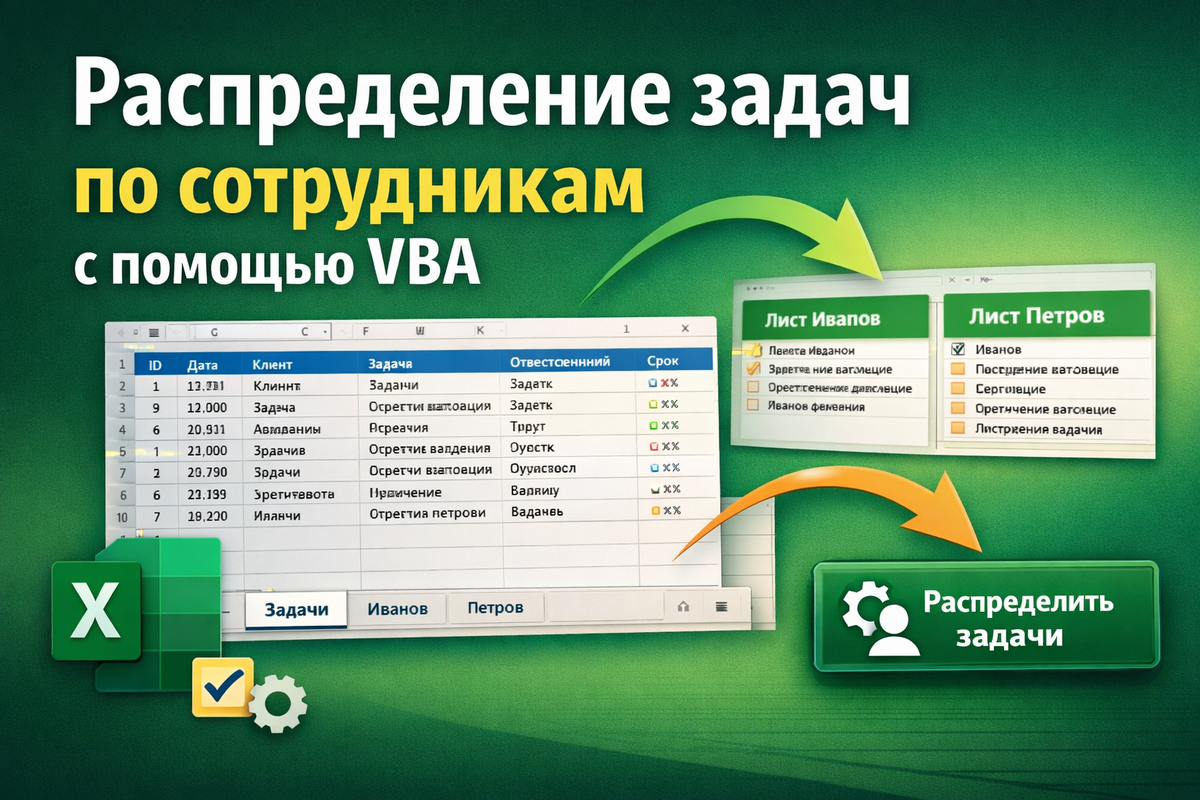
И вот на таком месте рождается хороший VBA-сценарий. Не для красоты. Не ради «смотрите, я умею макросы». А ради спокойной, понятной автоматизации, когда одна кнопка берёт общий список и сама раскладывает задачи по листам сотрудников.
Это уже не «приём для Excel». Это маленький управленческий инструмент.
Где это реально пригодится
Такой макрос нужен не только руководителю отдела. Он хорошо работает в самых приземлённых, живых задачах.
Сценарий 1. Офис, отдел продаж или сопровождения
Есть общий список клиентов и задач: перезвонить, отправить договор, уточнить оплату, подготовить коммерческое предложение. В колонке указан ответственный менеджер. Нажимаете кнопку — и у каждого сотрудника на своём листе уже лежит актуальный список его задач.
Никто не фильтрует вручную. Никто не копирует по двадцать раз одно и то же. Никакой возни перед планёркой.
Сценарий 2. Производство, склад, сервис, логистика
Есть список заявок или заказов. В колонке «Исполнитель» указано, кто отвечает за конкретную операцию: сборка, проверка, отгрузка, монтаж, доставка. Макрос разносит строки по листам мастеров, кладовщиков или выездных сотрудников. Каждый открывает свой лист и видит только свою часть работы.
Именно такие сценарии хорошо удерживают читателя, потому что человек в них узнаёт не «теорию Excel», а своё утро.
Как это обычно делают без VBA — и почему это долго
Если не автоматизировать процесс, чаще всего используют один из трёх способов.
- Первый — фильтр по сотруднику. Вы ставите фильтр в общей таблице, выбираете имя, копируете результат на отдельный лист. Потом повторяете для следующего человека. Способ рабочий, но медленный. На пяти сотрудниках ещё терпимо. На пятнадцати уже хочется выйти в поле и жить проще.
- Второй — формулы вроде ФИЛЬТР() или комбинации старых функций. Это уже интереснее. Но такой вариант зависит от версии Excel, требует аккуратной настройки, а главное — не всегда удобен для тех, кто хочет получить готовый лист для печати, отправки или ручной доработки.
Например, в новых версиях можно тянуть данные так:
=ФИЛЬТР(A2:F200;D2:D200="Иванов")
Формула хорошая. Но если сотрудников много, листов много, а таблицу нужно не просто показать, а разложить в структуру файла — формулы становятся полумерой.
Третий способ — просто вести отдельные таблицы для каждого сотрудника. Это вообще старая ловушка. Сначала кажется удобно, потом оказывается, что одна задача потерялась между листами, другая продублировалась, а актуальная версия файла живёт только в голове одного человека. А Excel, как известно, мысли читать не обязан.
В чём логика автоматизации
Мы будем исходить из простой структуры.
Есть лист Задачи. На нём общая таблица. В первой строке заголовки. Ниже данные. В одной из колонок — имя сотрудника, которому назначена задача.
Логика макроса такая:
- Сначала он определяет диапазон с данными на листе.
- Потом проходит по каждой строке, начиная со второй, чтобы не трогать заголовки.
- Из строки берёт имя сотрудника.
- Проверяет: есть ли лист с таким именем.
- Если листа нет — создаёт его.
- Если лист есть — использует существующий.
- Дальше макрос копирует заголовки один раз и добавляет строку задачи в конец соответствующего листа.
В результате из одного общего списка получается набор листов: «Иванов», «Петров», «Сидоров» и так далее. На каждом — только его задачи.
Вот тут Excel начинает работать не как таблица, а как диспетчер.
Как должна выглядеть исходная таблица
Для примера возьмём такую структуру на листе Задачи:
A — ID
B — Дата
C — Клиент
D — Задача
E — Ответственный
F — Срок
G — Статус
Ключевая колонка для распределения — E, то есть «Ответственный». Если у тебя колонка другая, это легко меняется. Ниже покажу где.
Готовый VBA-код для автоматического распределения задач
Ниже даю полный рабочий макрос. Его можно вставить в стандартный модуль и запускать кнопкой.
Sub РаспределитьЗадачиПоСотрудникам()
Dim wsSource As Worksheet*
Dim wsTarget As Worksheet*
Dim lastRow As Long*
Dim lastCol As Long*
Dim i As Long*
Dim employeeName As String*
Dim targetRow As Long*
Dim employeeCol As Long*
Dim sh As Worksheet*
Dim sheetExists As Boolean*
Set wsSource = ThisWorkbook.Worksheets("Задачи")*
employeeCol = 5*
lastRow = wsSource.Cells(wsSource.Rows.Count, 1).End(xlUp).Row*
lastCol = wsSource.Cells(1, wsSource.Columns.Count).End(xlToLeft).Column*
For Each sh In ThisWorkbook.Worksheets*
If sh.Name <> wsSource.Name Then*
sh.Cells.Clear*
End If*
Next sh*
For i = 2 To lastRow*
employeeName = Trim(wsSource.Cells(i, employeeCol).Value)*
If employeeName <> "" Then*
sheetExists = False*
For Each sh In ThisWorkbook.Worksheets*
If sh.Name = employeeName Then*
sheetExists = True*
Set wsTarget = sh*
Exit For*
End If*
Next sh*
If sheetExists = False Then*
Set wsTarget = ThisWorkbook.Worksheets.Add(After:=ThisWorkbook.Worksheets(ThisWorkbook.Worksheets.Count))*
wsTarget.Name = employeeName*
wsSource.Range(wsSource.Cells(1, 1), wsSource.Cells(1, lastCol)).Copy Destination:=wsTarget.Cells(1, 1)*
End If*
If Application.WorksheetFunction.CountA(wsTarget.Rows(1)) = 0 Then*
wsSource.Range(wsSource.Cells(1, 1), wsSource.Cells(1, lastCol)).Copy Destination:=wsTarget.Cells(1, 1)*
End If*
targetRow = wsTarget.Cells(wsTarget.Rows.Count, 1).End(xlUp).Row + 1*
wsSource.Range(wsSource.Cells(i, 1), wsSource.Cells(i, lastCol)).Copy Destination:=wsTarget.Cells(targetRow, 1)*
End If*
Next i*
MsgBox "Задачи распределены по сотрудникам.", vbInformation*End Sub
Что делает каждая часть кода
Теперь разберём его спокойно, по-человечески. Именно этот блок обычно сильнее всего увеличивает время чтения: когда читатель не просто получает макрос, а начинает понимать, как он устроен.
1. Объявляем переменные
Здесь мы готовим «ящики», в которых Excel будет хранить нужные данные во время выполнения макроса.
wsSource — лист с общей таблицей.
wsTarget — лист сотрудника, куда отправится строка.
lastRow — последняя заполненная строка.
lastCol — последний заполненный столбец.
i — счётчик цикла.
employeeName — имя сотрудника из строки.
targetRow — строка, куда вставлять данные на целевом листе.
employeeCol — номер колонки с ответственным.
Это звучит сухо, но без переменных макрос напоминает человека, который вышел на стройку без инструмента: шуму много, толку мало.
2. Указываем исходный лист
Set wsSource = ThisWorkbook.Worksheets("Задачи")
Здесь всё просто: макрос ищет лист с именем Задачи. Если у тебя лист называется иначе, меняешь только это имя.
Например, если лист называется «Общий список», строка должна быть такой:
Set wsSource = ThisWorkbook.Worksheets("Общий список")
3. Указываем колонку, где стоит сотрудник
employeeCol = 5
Число 5 означает столбец E.
Если у тебя ответственный находится, например, в столбце G, то нужно поставить 7.
Вот тот самый момент, где многие боятся VBA, хотя на деле изменение тут проще, чем подбор ширины столбцов после чужого файла.
4. Находим последнюю строку и последний столбец
lastRow = wsSource.Cells(wsSource.Rows.Count, 1).End(xlUp).RowlastCol = wsSource.Cells(1, wsSource.Columns.Count).End(xlToLeft).Column
Первая строка ищет последнюю заполненную строку в столбце A.
Вторая — последний заполненный столбец в первой строке.
Это позволяет макросу работать не на фиксированном диапазоне вроде A1:G200, а на живой таблице, которая растёт и меняется.
5. Очищаем листы сотрудников перед новым запуском
For Each sh In ThisWorkbook.Worksheets
If sh.Name <> wsSource.Name Then*
sh.Cells.Clear*
End If*Next sh
Очень важный кусок. Он очищает все листы, кроме исходного листа Задачи. Зачем это нужно? Чтобы при повторном запуске не накапливались старые строки и не появлялись дубли.
Это хороший рабочий подход, если файл используется регулярно: сегодня нажали кнопку — получили актуальное распределение; завтра изменили ответственных — снова нажали кнопку и получили уже свежую картину.
Если у тебя в книге есть другие служебные листы, которые нельзя очищать, этот блок нужно чуть доработать. Ниже покажу как.
6. Проходим по всем строкам таблицы
For i = 2 To lastRow
Начинаем со второй строки, потому что первая — это заголовки. Макрос берёт каждую задачу по очереди и смотрит, кому она назначена.
7. Считываем имя сотрудника
employeeName = Trim(wsSource.Cells(i, employeeCol).Value)
Функция Trim убирает лишние пробелы слева и справа. Это спасает от частой проблемы, когда визуально имя одинаковое, а Excel считает, что «Иванов» и «Иванов » — разные значения.
Вот за такие мелочи и любят хорошие рабочие макросы. Они не героические. Они просто не дают таблице сходить с ума из-за пробела.
8. Проверяем, не пустая ли ячейка
If employeeName <> "" Then
Если сотрудник указан, работаем дальше. Если ячейка пустая, строку пропускаем.
Это полезно, потому что в реальных таблицах пустые строки и незаполненные ответственные встречаются чаще, чем хотелось бы.
9. Ищем лист сотрудника
sheetExists = FalseFor Each sh In ThisWorkbook.Worksheets
If sh.Name = employeeName Then*
sheetExists = True*
Set wsTarget = sh*
Exit For*
End If*Next sh
Этот блок перебирает все листы книги и проверяет, есть ли среди них лист с именем сотрудника.
Если есть — используем его.
Если нет — создадим новый.
10. Создаём лист, если его ещё нет
If sheetExists = False Then
Set wsTarget = ThisWorkbook.Worksheets.Add(After:=ThisWorkbook.Worksheets(ThisWorkbook.Worksheets.Count))*
wsTarget.Name = employeeName*
wsSource.Range(wsSource.Cells(1, 1), wsSource.Cells(1, lastCol)).Copy Destination:=wsTarget.Cells(1, 1)*End If
Здесь происходит магия без фокусов.
Макрос создаёт новый лист в конце книги, называет его именем сотрудника и сразу копирует на него строку заголовков. То есть лист не будет пустой простынёй — у него сразу появится нормальная структура.
11. Подстраховка на случай пустого первого ряда
If Application.WorksheetFunction.CountA(wsTarget.Rows(1)) = 0 Then
wsSource.Range(wsSource.Cells(1, 1), wsSource.Cells(1, lastCol)).Copy Destination:=wsTarget.Cells(1, 1)*End If
Это дополнительная защита. Если по какой-то причине первый ряд на целевом листе пуст, заголовки копируются снова.
12. Определяем, куда вставить следующую строку
targetRow = wsTarget.Cells(wsTarget.Rows.Count, 1).End(xlUp).Row + 1
Находим последнюю заполненную строку на листе сотрудника и прибавляем 1. Именно туда макрос вставит новую задачу.
13. Копируем задачу на лист сотрудника
wsSource.Range(wsSource.Cells(i, 1), wsSource.Cells(i, lastCol)).Copy Destination:=wsTarget.Cells(targetRow, 1)
Берётся вся строка текущей задачи — от первого до последнего заполненного столбца — и переносится на нужный лист.
14. Сообщение по завершении
MsgBox "Задачи распределены по сотрудникам.", vbInformation
После работы макрос покажет понятное сообщение. Мелочь, а приятно: пользователь видит, что всё отработало нормально.
Как изменить этот макрос под свою задачу
Вот тут начинается самая полезная часть для читателя. Не просто «вставь и пользуйся», а «понимай и меняй под себя».
Если у тебя другое имя исходного листа
Замени строку:
Set wsSource = ThisWorkbook.Worksheets("Задачи")
на своё название листа.
Если сотрудник стоит в другой колонке
Замени строку:
employeeCol = 5
Например:
4 — это столбец D
6 — это столбец F
8 — это столбец H
Если нельзя очищать все листы подряд
Допустим, в книге есть листы «Свод», «Справочник», «Шаблон», которые нельзя трогать. Тогда блок очистки можно заменить на такой:
For Each sh In ThisWorkbook.Worksheets
If sh.Name <> wsSource.Name And sh.Name <> "Свод" And sh.Name <> "Справочник" And sh.Name <> "Шаблон" Then*
sh.Cells.Clear*
End If*Next sh
Теперь макрос не будет трогать важные служебные листы.
Если нужно распределять не по сотруднику, а по отделу
Ничего принципиально не меняется. Просто в колонке должен быть не сотрудник, а отдел: «Продажи», «Бухгалтерия», «Склад», «Монтаж». Тогда макрос будет создавать листы по отделам.
Если нужно не копировать всё, а только часть столбцов
Это уже следующая ступень автоматизации. В текущем макросе копируется вся строка. Но при желании можно сделать облегчённую версию, где на лист сотрудника идут только нужные столбцы: задача, срок, статус, комментарий.
Это особенно полезно, если в общем списке много служебных колонок, которые исполнителю видеть не нужно.
Почему этот сценарий хорошо работает именно в реальной работе
Потому что он решает сразу несколько проблем.
- Во-первых, экономит время. Не пять секунд из рекламного лозунга, а реальные повторяющиеся минуты каждый день. А повторяющиеся минуты — это уже часы в месяц.
- Во-вторых, снижает число ошибок. Человек устает, отвлекается, копирует не туда. Макрос не устаёт. Это одно из самых скучных, но самых ценных преимуществ автоматизации.
- В-третьих, делает работу прозрачнее. Руководитель видит общий список. Сотрудники видят свои задачи. Файл становится понятной системой, а не клубком из фильтров, ручных копий и «сейчас, я тебе отдельно отправлю».
- В-четвёртых, создаёт ощущение профессионального роста. И вот это для серии 7 особенно важно. Читатель не просто взял очередной кусок кода. Он почувствовал, что теперь умеет решать задачу, которая похожа на настоящую рабочую автоматизацию.
А именно это и заставляет сохранять статью.
Где ещё использовать ту же механику
На самом деле логика «взять общий список и разнести строки по листам» подходит не только для задач.
Её можно использовать для:
- распределения заявок по менеджерам;
- разноса заказов по регионам;
- создания листов по объектам;
- подготовки отдельных списков по мастерам;
- разделения клиентов по категориям;
- сортировки документов по ответственным;
- разбивки смен по сотрудникам;
- подготовки персональных отчётов по кураторам, преподавателям или администраторам.
То есть читатель получает не один макрос, а шаблон мышления. А это куда ценнее.
Маленькая история из практики
Обычно самый интересный момент наступает не тогда, когда макрос впервые запускают. А тогда, когда его перестают замечать.
В одном из типичных офисных процессов сначала был человек, который каждое утро тратил около сорока минут на подготовку листов для сотрудников. Он фильтровал, копировал, проверял, не потерялась ли строка, иногда психовал, иногда молчал, что одно и то же, только тише.
Потом появился макрос. И через неделю его уже перестали обсуждать. Просто нажимали кнопку и работали дальше.
Вот это и есть признак хорошей автоматизации. Она не производит шоу. Она убирает лишнее трение из дня.
Файл для Telegram к этой статье
Практический файл:
- общая таблица задач;
- готовый макрос;
- лист с краткой инструкцией, где менять название листа и номер колонки;
- отдельный пример для распределения по сотрудникам;
- отдельный пример для распределения по отделам.
Вещь, которую можно открыть и применить.
Перелинковка, которая усиливает статью
В середине этой статьи логично дать переход на материалы, которые уже готовят читателя к автоматизации. Например, на канале хорошо сработают ссылки такого типа:
Если вы ещё не настраивали макросы под события листа, найдите на канале материал о запуске VBA при изменении нужных ячеек — он поможет связать распределение задач с живой таблицей.
Если хотите, чтобы задача не только уходила на лист сотрудника, но и подсвечивалась по сроку, посмотрите статью о контроле дат и просрочек — она отлично сочетается с этим сценарием.
Если часто работаете с грязыми данными, перед распределением полезно очистить лишние пробелы и ошибки в тексте — такая связка делает автоматизацию заметно надёжнее.
Такие переходы работают лучше сухого блока «читайте также», потому что обещают конкретное продолжение задачи.
Что написать в призыве к действию в середине статьи
Вот тот формат, который обычно хорошо работает по удержанию и комментариям:
Если у вас в работе есть общая таблица, где задачи всё ещё раздают руками, сохраните эту статью. В какой-то момент она сэкономит не пять минут, а целый кусок рабочего дня. А если захотите, во второй части серии разберём кнопку, которая собирает ежедневный отчёт автоматически.
Финальный вывод без дежурной мишуры
Когда человек только начинает изучать VBA, ему кажется, что макросы нужны для «сложных автоматизаций». На практике всё наоборот. Самые полезные макросы — не самые красивые, а самые приземлённые. Те, что убирают ручную рутину, сокращают ошибки и дают ощущение порядка.
Автоматическое распределение задач по сотрудникам — как раз такой сценарий. Он простой по идее, понятный в работе и очень легко адаптируется под реальный офис, склад, сервис, продажи, логистику и десятки других процессов.
Именно с таких решений и начинается момент, когда Excel перестаёт быть просто таблицей и становится рабочим инструментом уровня «нажал — и поехало».
Сохраните статью, если у вас есть общий список задач, заявок или клиентов. А если хотите файл с готовой таблицей и макросом — забирайте его в Telegram. Там же будет версия, где распределение идёт не только по сотрудникам, но и по отделам.
Подписывайтесь на канал, если хотите пройти серию 7 не как подборку трюков, а как нормальный путь к рабочей автоматизации.
Дальше будет ещё интереснее: во второй части разберём кнопку, которая сама формирует ежедневный отчёт — без ручного копирования диапазонов и без вечной возни с форматированием.