Проверь отчёт в Excel: 7 причин, почему цифры выглядят правильно, но считают неверно. Разбираем скрытые ошибки в Excel-отчётах: округление, объединённые ячейки, несогласованные диапазоны, скрытые столбцы и дубли. Пошаговая диагностика и реальные примеры.
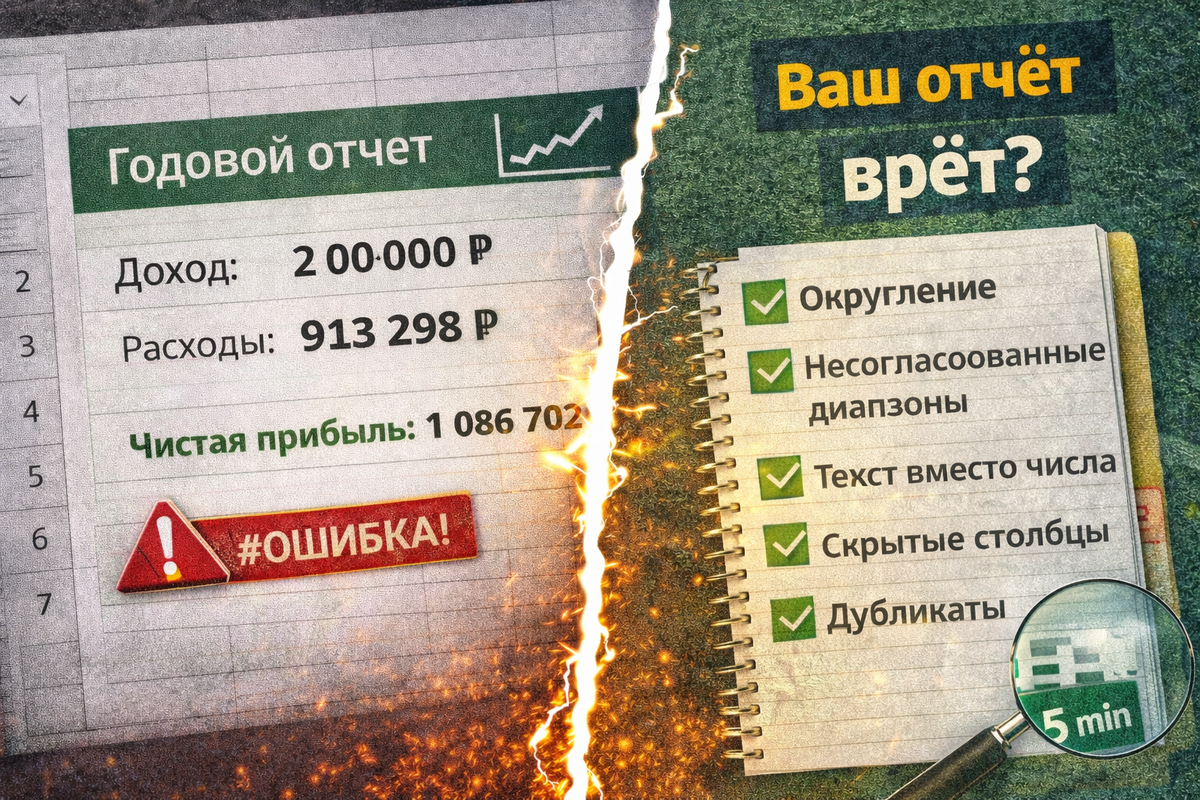
Вы открываете отчёт. Итоги сходятся. Графики красивые. Руководитель доволен. А через неделю выясняется: цифры были неверные. Самая опасная ошибка — не та, что выдаёт #Н/Д. Самая опасная — та, что выглядит правильно. Разберём реальные причины.
1. Округление, которое искажает итог
Вы видите:
10,2
10,2
10,2
И ожидаете 30,6. Но Excel хранит внутри:
10,234
10,236
10,231
И считает 30,701.
Отображение ≠ реальное значение. Проверка: =ОКРУГЛ(B2;1). Или включите показ большего количества знаков после запятой. Что если отчёт финансовый? Что если расчёт процентов? Малое округление может дать ощутимое искажение.
2. Скрытые столбцы
Вы суммируете диапазон: =СУММ(B2:B20). Но в середине скрыт столбец с корректировкой. Формула его учитывает. Вы — нет. Проверка:
— Снимите скрытие столбцов
— Проверьте структуру диапазона
Особенно критично в “унаследованных” файлах.
3. Объединённые ячейки
Объединённые ячейки — тихий разрушитель логики. Фильтрация работает некорректно. Сортировка ломается. Формулы могут ссылаться не туда, куда вы думаете. Лучшее решение — никогда не использовать объединение в рабочих таблицах. Только в визуальной шапке отчёта.
4. Несогласованные диапазоны
В столбце 100 строк. В формуле — 99. Один пропущенный элемент меняет итог. Проверка:
Выделите диапазон вручную и сравните его с диапазоном в формуле. Если есть расхождение — причина найдена.
5. Разные форматы данных
В одном столбце числа. В другом — текст. Excel их визуально не различает. Но формулы различают. Проверка: =ЕЧИСЛО(B2). Если ЛОЖЬ — это текст.
6. Дубли, которые влияют на итог
Сводная таблица может учитывать повторяющиеся строки. Особенно если данные объединялись вручную. Проверка: =СЧЁТЕСЛИ(A:A;A2)>1. Иногда один дубль создаёт “магическое” расхождение.
7. Разные источники данных
Отчёт может подтягивать данные:
— из другой книги
— из старого диапазона
— из кэша сводной
Внешняя ссылка — частая причина “призрачных” ошибок. Проверьте: Вкладка Данные → Связи. И обновление источников.
Как защитить отчёт перед отправкой
Мини-алгоритм проверки:
- Увеличить количество знаков после запятой
- Проверить диапазоны формул
- Проверить тип данных
- Проверить дубликаты
- Сравнить контрольные суммы
В предыдущей статье мы разбирали системную диагностику. Если не читали — вернитесь к части 8. Она усиливает этот материал. Отчёт, который “выглядит правильно”, — самый опасный. Проверка занимает 5 минут. Исправление последствий может занять недели.
В Telegram лежит файл с финансовым отчётом “с подвохом” и без подвоха. Пройдите его руками — и вы увидите, как легко ошибиться.