Ошибка #Н/Д в Excel — причины и пошаговое решение. Почему в Excel появляется ошибка #Н/Д: несовпадение типов данных, скрытые пробелы, диапазоны, частичный поиск, ВПР и ПОИСКПОЗ. Полная диагностика + файл для практики.
В прошлой части мы ускоряли таблицу. Сегодня — ошибка, которую боятся больше всего.
#Н/Д. Она не “ломает” файл. Она просто говорит: “Я не нашёл совпадение”. Но проблема в том, что совпадение вроде есть. Разберём все реальные причины, а не поверхностные советы.
Файл с 10 сценариями #Н/Д лежит в Telegram — там можно пройтись по каждому случаю.
Мини-кейс
Формула:
=ВПР(A2;F2:G100;2;ЛОЖЬ)
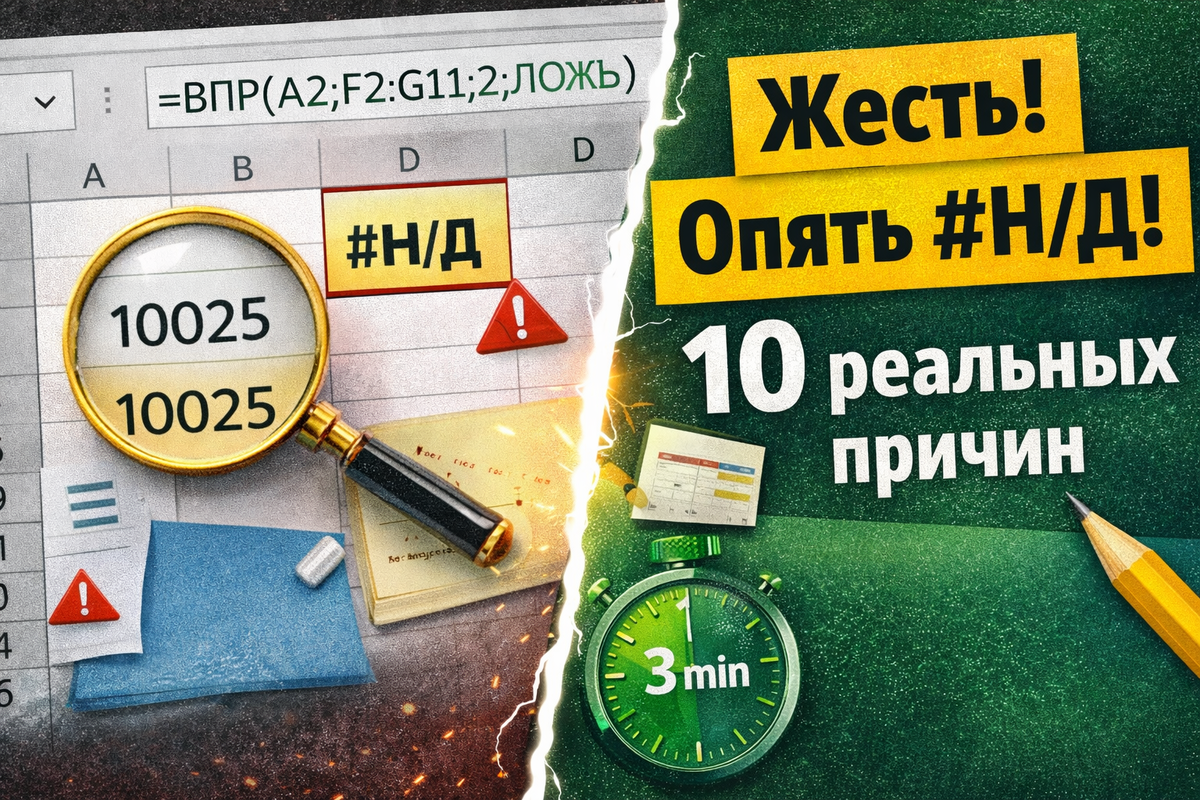
В таблице код 10025 есть. Но результат — #Н/Д. Почему?
Причина 1. Текст и число
Код в поиске — число. В таблице — текст. Визуально одинаково. Excel считает разным.
Проверка
=ЕЧИСЛО(A2) и =ЕЧИСЛО(F2) Если результат отличается — типы разные.
Решение №1
Привести к числу: =ЗНАЧЕН(A2)
Решение №2
Привести к тексту: =ТЕКСТ(A2;"0")
Причина 2. Скрытые пробелы
Особенно если данные пришли из CRM или PDF.
Проверка
=ДЛСТР(A2) Сравнить с ожидаемой длиной.
Решение
=СЖПРОБЕЛЫ(A2) или =ПОДСТАВИТЬ(A2;" ";"")
Причина 3. Ищем не в том диапазоне
Формула может выглядеть корректно, но диапазон не включает нужную строку.
Проверка
Выделить диапазон мышкой — действительно ли нужная строка внутри?
Решение
Расширить диапазон или преобразовать данные в таблицу (Ctrl+T).
Причина 4. Ищем приблизительно вместо точно
Если используется ИСТИНА — возможны странные результаты или #Н/Д.
Решение
Использовать ЛОЖЬ.
Причина 5. Формат ячейки “Общий” с ведущими нулями
Код 00125 и 125 — разные значения.
Проверка
Выделить ячейку → посмотреть формат.
Причина 6. Частичный поиск
Если используется ПОИСКПОЗ без точного совпадения:
=ПОИСКПОЗ(A2;F2:F100;0) — ищет точно
=ПОИСКПОЗ(A2;F2:F100;1) — приблизительно
Неправильный тип совпадения даёт #Н/Д.
Причина 7. Неразрывный пробел (невидимый враг)
Данные из браузера часто содержат символ CHAR(160).
Решение
=ПОДСТАВИТЬ(A2;СИМВОЛ(160);"")
Причина 8. Ссылки “поехали” при копировании
Формула копируется вниз, диапазон смещается.
Проверка
F2 → проверить фиксированные ссылки ($).
Причина 9. Поиск в “грязном” столбце
Если столбец содержит формулы, возвращающие пустую строку (“”), это не пустая ячейка. Excel может не находить совпадение.
Причина 10. Данные в разных регистрах
Иногда критично при точном сравнении.
Универсальный алгоритм диагностики #Н/Д
Когда видите #Н/Д:
- Проверить тип данных
- Проверить длину строки
- Проверить диапазон
- Проверить режим поиска
- Проверить пробелы
- Проверить ссылки
Идти сверху вниз. Не менять всё сразу.
Контроль результата
После исправления:
- Проверить 5 значений вручную.
- Сравнить с фильтрацией.
- Убедиться, что нет дубликатов.
В Telegram — файл с 10 сценариями ошибки #Н/Д:
— текст vs число
— пробелы
— неверный диапазон
— частичный поиск
— невидимые символы
— и ещё несколько реальных ловушек
В следующей части разберём, почему сводная таблица показывает странные цифры.