Проверь таблицу перед отправкой: 9 шагов, которые спасут от ошибки. Как проверить Excel-отчёт перед отправкой руководителю: контрольные формулы, поиск расхождений, проверка диапазонов, дубликатов и логики расчёта.
Отчёт готов. Цифры сходятся. Палец завис над кнопкой “Отправить”. Именно в этот момент нужно остановиться. Ошибка в таблице — это не просто технический баг. Это удар по доверию. Разберём систему проверки, которая занимает 5–7 минут.
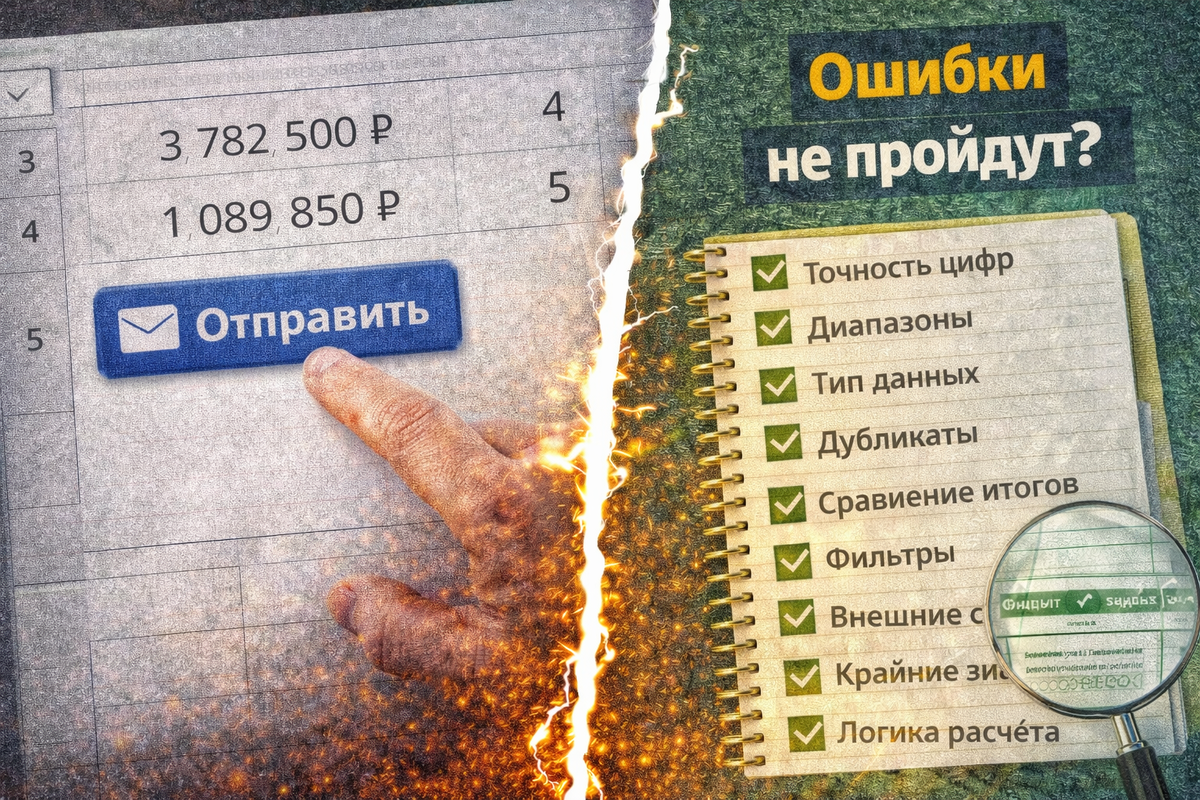
1. Увеличьте точность отображения
Вы видите 10,2. Excel хранит 10,234. Перед проверкой увеличьте количество знаков после запятой. Если итоги меняются — это уже сигнал.
2. Проверьте диапазоны сумм
Щёлкните по формуле. Выделяется ли весь диапазон данных? Если строк 100, а формула считает 99 — одна позиция выпала. Типичная формула: =СУММ(B2:B101). Проверьте, нет ли данных в B102.
3. Проверьте тип данных
Одна текстовая цифра ломает расчёт. Проверка: =ЕЧИСЛО(B2). Если ЛОЖЬ — это текст. Особенно критично в финансовых отчётах.
4. Проверьте дубликаты
Один повтор — двойной результат. Проверка: =СЧЁТЕСЛИ(A:A;A2)>1
Если ИСТИНА — есть повтор.
5. Сравните итоги двумя способами
Сделайте параллельный расчёт. Например:
— Сумма по строкам
— Отдельный контрольный итог
Если цифры различаются — ищем причину.
6. Проверьте фильтры
Включён ли фильтр? Скрыты ли строки? Формула может считать всё. Вы — видеть не всё.
7. Проверьте внешние ссылки
Вкладка “Данные” → “Связи”. Если отчёт тянет данные из другого файла — это зона риска.
8. Проверьте крайние значения
— Самая большая цифра
— Самая маленькая
— Нули
Иногда ошибка видна именно на краях диапазона.
9. Пройдите логику вслух
Да, буквально. “Выручка минус расходы плюс корректировка”. Если формула выглядит сложнее, чем логика — возможно, она избыточна.
Мини-регламент перед отправкой
- Проверить диапазоны
- Проверить типы данных
- Проверить дубликаты
- Проверить фильтры
- Сделать контрольный итог
Это занимает меньше времени, чем объяснение ошибки потом.
В предыдущих частях мы разбирали:
— тихие ошибки отчётов
— сломанные формулы
— смещение ссылок
Если пропустили — вернитесь к части 9 и 10. Они усиливают эту проверку.
В Telegram — чек-лист в Excel + контрольный шаблон для быстрой проверки.
В следующей части — финал серии: как собрать устойчивую таблицу, которая не ломается.