Собери таблицу, которая не ломается: 11 правил устойчивой Excel-модели. Как построить устойчивую таблицу в Excel: структура данных, разделение расчётов, контроль ошибок, защита, именованные диапазоны и проверка перед отправкой.
Можно научиться чинить ошибки. А можно построить систему, где они почти не появляются. В предыдущих частях мы:
— искали #Н/Д
— ловили дубликаты
— исправляли ссылки
— проверяли отчёты перед отправкой
Теперь собираем всё в одну архитектуру.
1. Разделяйте данные и расчёты
Главная ошибка — всё на одном листе. Правильная структура:
Лист 1 — Данные (сырьё)
Лист 2 — Расчёты
Лист 3 — Отчёт
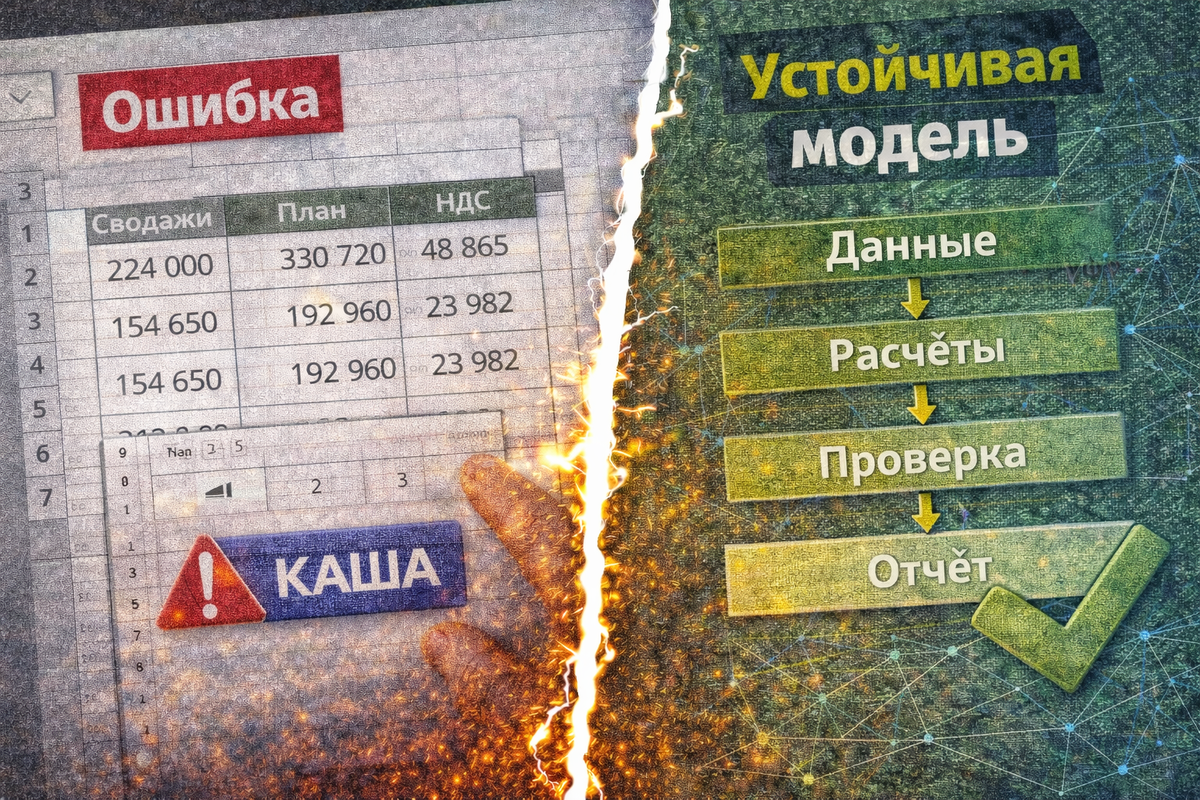
Данные никогда не редактируются вручную в расчётных формулах. Если формула ссылается на итог отчёта — это уже риск.
2. Никогда не смешивайте ввод и формулы в одной колонке
Если в столбце есть формулы, в нём не должно быть ручных значений. Excel не предупреждает, когда формулу перезаписали. Именно так появляются “тихие” ошибки.
3. Фиксируйте постоянные параметры
Ставка НДС, коэффициенты, лимиты — отдельный блок. Пример: =B2C2$F$1 Если F1 — ставка, она должна быть зафиксирована.
4. Используйте проверку данных
Чтобы в поле “Дата” нельзя было ввести текст. Чтобы в поле “Ставка” нельзя было ввести 300%. Инструмент: Данные → Проверка данных. Это не украшение. Это страховка.
5. Используйте контрольные формулы
Отдельный блок “Проверка”. Например: =СУММ(B2:B101)=E101. Если ИСТИНА — итог совпадает. Если ЛОЖЬ — проблема есть.
6. Минимизируйте “летучие” функции
Функции типа:
СЕГОДНЯ
СМЕЩ
ДВССЫЛ
Они пересчитываются постоянно. Если таблица растёт — модель начинает тормозить. Мы разбирали это в части про ускорение Excel.
7. Избегайте ссылок на целые столбцы без необходимости
=СУММ(A:A)
Работает. Но на 100 000 строках начинает “весить”. Лучше: =СУММ(A2:A10000)
8. Уберите объединённые ячейки
Они красиво выглядят. И ломают сортировку, фильтры и формулы. Используйте выравнивание по центру по выделению — вместо объединения.
9. Используйте именованные диапазоны
Вместо: =СУММ(B2:B101)
Можно: =СУММ(Продажи)
Модель становится читаемой. Ошибки легче искать.
10. Защитите расчётные листы
Рецензирование → Защитить лист. Оставьте редактирование только там, где нужно. Особенно если файл отправляется другим людям.
11. Сделайте финальную самопроверку
Пройдите регламент из 11 части:
— диапазоны
— типы данных
— дубликаты
— фильтры
— контрольные итоги
Если модель построена правильно — проверка занимает минуты.
Архитектура устойчивой таблицы
Данные → Расчёты → Проверка → Отчёт. Не наоборот. Когда таблица построена так, она:
— масштабируется
— не ломается при копировании
— не пугает через полгода
— спокойно передаётся другому человеку
Мы прошли весь путь:
1 — почему формула “не работает”
2 — ошибки ВПР
3 — тормоза
4 — #Н/Д
5 — сводные
6 — динамические массивы
7 — умные таблицы
8 — системная диагностика
9 — отчёт с подвохом
10 — копирование формул
11 — проверка перед отправкой
12 — устойчивая модель
Если пропустили начало — вернитесь к части 1. Серия замыкается в круг.
В Telegram — финальный шаблон устойчивой таблицы + структура архитектуры.