1. Наложение слоя-резкости
В этой статье о том, как усилить резкость в фотошоп, я использовал для слоя краевой контраст режим наложения линейный свет. Попробуйте поэкспериментировать и в качестве режимов наложения использовать "Перекрытие" или "Мягкий свет".
2. Альтернатива краевого контраста по резкости
Фильтр "Краевой контраст" не единственный, который подойдет для повышения детализации изображения. Более гибкой альтернативой тому служит фильтр "Unsharp mask" или "Контурная резкость". По своей сути это усиление контраста на границах объектов, а его настройки:
- Эффект - мощность усиления резкости.
- Радиус - как раз влияет на то, насколько увеличение контраста расползётся от границы объектов. Зависит от текущей детализации, разрешения и масштаба на фотографии.
- Порог - регулирует то, какие участки будут подвергаться увеличению резкости в зависимости от выраженности границ. При значении равном 0 - увеличению резкости подвергнутся даже самые мелкие границы, а на максимуме - только самые явно выраженные.
Кстати подобным образом работает вкладка "Детали" в Lightroom. Так что, чтобы не открывать фотошоп ради резкости, можете воспользоваться ею и выбрать следующие настройки:
Эффект: регулируется
Радиус: 0,5
Детали: 100
Маска: регулируется.
3. Что такое смарт-объект?
Это полезная функция для работы с фильтрами. Если вы продублировали слой и применили к нему любой фильтр, например "Размытие по Гауссу", то применив его к обычному слою, он изменит этот слой навсегда, вы не сможете его больше изменить - только удалить и сделать всё заново. Преобразование в смарт-объект как раз даёт такую возможность применить фильтр, а потом, если надо внести какие-то правки отрегулировать фильтр на том же слое.
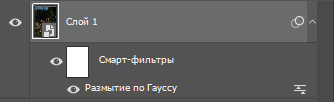
Слой, преобразованный в смарт-объект, на который уже наложен фильтр, на панели будет выглядеть как показано выше, а чтобы изменить фильтр будет достаточно щелкнуть по нему дважды и у вас откроется окно с настройками. А чтобы преобразовать слой в смарт-объект достаточно щелкнуть по нему ПКМ и выбрать соответствующий пункт.
4. Контрастные фото и нейтральный профиль
Если у вас фотография с широким динамическим диапазоном и довольно высоким контрастом, то чтобы сделать её немного мягче и упростить цветокоррекцию в Camera Raw и Lightroom есть один простой способ. Пока вы не начали крутить ползунки, обратите внимание на панель справа.
Переключите профиль на "Adobe нейтральный", чтобы света и тени сблизились и изображение стало менее контрастным.
Если в списке профилей у вас нет нейтрального, то нажмите в диалоговом окне ниже "Обзор". Далее зайдите во вкладку Camera Raw, найдите нейтральный и добавьте его в избранное, нажав на значок звёздочки.