Привет) В подобных статьях вы сможете найти некоторые полезные фишки фотошопа, которым я решил не давать отдельной статьи и упомянуть о них коротко, но по делу. В этой статье вы найдёте мои рассуждения о том, в каком порядке работать со слоями, несколько фишек с масками в фотошоп и обзаведётесь помощниками для последующих коррекций.
1. Порядок работы со слоями
Разделите работу в фотошоп на 2 части. Первая - это работа со слоями, как с физическими объектами. То есть это та часть работы, которая производится не корректирующими слоями, а изменением самого слоя (пластика, ретушь и тому подобное). Поэтому работу в Photoshop я стараюсь организовать именно по такому принципу.
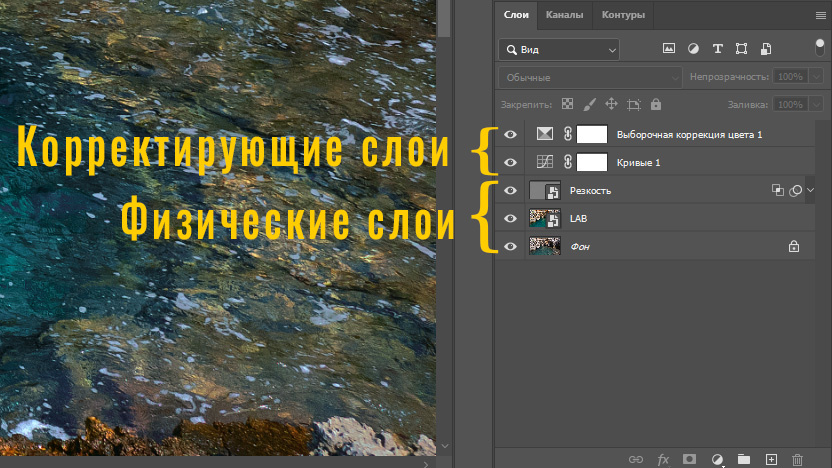
Причина тому - каждый новый физический слой будет перекрывать всё то, что вы уже создавали ранее, а, следовательно, и корректирующие слои. Закрыв корректирующие слои - вам придётся, если возникнет необходимость, вносить правки на новых корректирующих слоях, раздувая список слоёв.
Это проще представить, если принять, что физический слой - это доска, а корректирующий слой - стекло. Накладывая физический слой (доску) на корректирующий (стекло), то, что бы вы ни изменили в стекле, его вы не сможете увидеть за доской.
Исключение - наложение эффектов типа soft glow. Подобные действия я выполняю уже в конце всех коррекций.
2. Для чего нужна обтравочная маска?
По умолчанию любой корректирующий слой влияет на все слои, которые находятся под ним, то есть на то изображение, которое вы уже получили на данный момент. Взгляните на пример, при работе с этим фото я использовал корректирующий слой с маской.
Маска играет роль ограничения воздействия корректирующего слоя, где я с помощью инструмента "Цветовой тон / Насыщенность" изменил цвет машины на оранжевый. Теперь я хочу сделать цвет чуть плотнее, используя кривые. Если я просто добавлю корректирующий слой и начну вносить правки, то вы увидите, что изменения коснутся всего изображения, а мне нужно, чтобы они затрагивали только ту же область. Конечно я могу создать корректирующий слой и скопировать маску из предыдущего, но проще воспользоваться обтравочной маской.
Обтравочная маска - это закрепление корректирующего слоя только за нижележащим, то есть будет действовать только на него. И если на моём нижележащем слое есть маска, то верхний слой, прикрепленный обтравочной будет воздействовать только на ту же область.
Чтобы создать обтравочную маску, добавьте корректирующий слой или слой, который вам нужен, зажмите Alt и щелкните левой кнопкой по слою, к которому его нужно прикрепить, когда увидите специальный символ, как на четвертом слайде.
3. Яркостная маска или Наложение, если
Это ручной способ наложения слоёв, который вы можете использовать в качестве яркостной маски. То есть с помощью него можно настроить на какие яркостные участки будет воздействовать слой. Чтобы вызвать эту функцию нужно дважды нажать на слой. У вас откроется окно "Стиль слоя". Нас интересует настройка "Наложение, если" или "Blend if".
В нём вы видите ползунок "активный слой". Его регулировка влияет на какие участки яркостного диапазона распространится действие или наложение слоя. Покажу на примере с градиентом.
Я затонировал с помощью корректирующего слоя простой чёрно-белый градиент. Щелкнул дважды по корректирующему слою я открыл настройки "стиль слоёв". Сдвинув ползунки активного слоя, я ограничил диапазон влияния по яркости, таким действием это происходит очень грубо. Чтобы добавить мягкости этому переходу каждый из ползунков разделен на две части. Сместить половинки ползунков можно с зажатым Alt. Тем самым вы сделаете диапазон воздействия слоя мягче.
4. Наложение масок
В Lightroom и Camera RAW очень хорошо работает функционал по созданию сложных масок и я имею в виду, то, к примеру, что на выделенный объект можно наложить градиент, создав мягкий переход как на фото ниже.
В Photoshop, к сожалению, при работе со слоями придется воспользоваться костылём, чтобы сделать подобное. Создайте корректирующий слой с объектной маской, а затем заключите этот единственный слой в группу. Далее уже к группе добавьте слой-маску и нанесите градиент.
5. Слои-хэлперы
Развитие фоторедакторов в плане контроля за изображением не слишком шагнуло вперед. Я имею в виду, что в них до сих пор используется гистограмма, которая мало чем информативна. Лично я ею практически не пользуюсь. Однако у фотошопа, есть отличительная характеристика, которая позволяет несколько сгладить этот факт и частично вернуть контроль за изображением. Здесь вы сможете вместо приборов использовать отдельные слои, настроенные так, чтобы усилить, проявить или показать то, что при взгляде на целостное изображение трудно отследить или проконтролировать. В статье:
вы узнаете хэперах, которые помогут:
- Настроить контрастность вашей фотографии;
- Локально изменить оттенки изображения или скорректировать тон кожи;
- Избавиться от дефектов;
- Провести коррекцию свето-теневого рисунка.