
Привет! В этой статье я хочу познакомить вас с одним способом для быстрой ретуши ваших фотографий. Быстрота работы этим способом обусловлена тем, что вы сначала создадите корректирующие слои - никакой точечной работы, просто слой за слоем. И далее просто маской вы сможете применить эти слои на изображения без использования штампов, восстанавливающих и микс-кистей.
В конце статьи я оставлю пару заметок относительно этого метода, а так же скажу, какой ещё материал в скором времени выйдет на канале. Забегу вперед и скажу, что это тоже будет касаться ретуши.
Как сделать быструю ретушь в Photohop?
1. Создайте новый пустой комбинацией клавиш Ctrl+Shift+N и поместите его над всеми слоями. Далее нажмите комбинацию Alt+Ctrl+Shift+E. Это объединит все видимые слои в новом. Это нужно в том случае, если перед ретушью вы уже создавали какие-либо рабочие слои (коррекции или наложение). Теперь этот слой будет служить исходным.
2. Создайте два дубликата этого слоя и подпишите их для удобства снизу вверх "Цвет" и "Текстура".
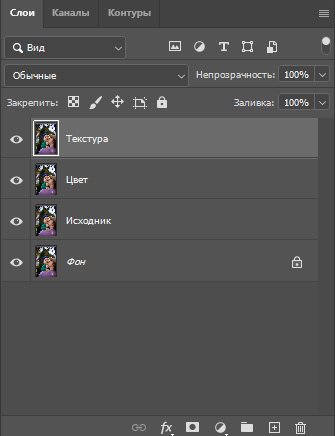
3. Скройте пока слой с текстурой, а "Цвет" преобразуйте в смарт-объект. Делается это во вкладке Фильтр и далее "Преобразовать в смарт-объект". В диалоговом окне нужно нажать "Ок".
4. Далее зайдите в Фильтр / Шум / Медиана. Вам нужно размыть слой с цветом так, чтобы текстура кожи и пятная были не видны. Примерно так, как показано на слайде.
5. Создайте ещё один новый слой комбинацией клавиш Ctrl+Shift+N и в открывшемся окне поменяйте значение наложения на "Перекрытие". Поставьте галочку возле пункта "Выполнить заливку нейтральным цветом режима "Перекрытие" (серым 50%)".
Далее нужно этот слой тоже преобразовать в смарт-объект. На этом слое вы нарисуете новую текстуру для вашего фото. Как? Объективный вопрос. А на что похожа текстура кожи? Ответ: на шум.
6. Добавьте шум, перейдя во вкладку Фильтр / Шум / Добавить шум
Настройки уровня шума будут варьироваться в зависимости от детализации изображения, его разрешения или крупности плана и чаще всего будут нуждаться в коррекции. В остальном:
- Распределение: равномерная;
- Монохромный: ставим галочку.
7. Далее на этом же слое нужно сделать шум менее резким, используя Фильтр / Размытие / Размытие по Гауссу. Это придаст новой текстуре естественности.
8. Теперь перейдите на слой с текстурой, верните ему видимость и преобразуйте в смарт-объект, как вы делали это ранее для других слоёв. Задача этого слоя - сохранить в изображении в той мере, в которой нужно, исходную реальную текстуру. Для этого перейдите в Фильтр / Другое и выберете краевой контраст.
Регулируйте значение радиуса до тех пор, пока мелкая исходная текстура не начнет проявляться у вас на изображении. Примерно так, как показано на слайде выше.
9. Затем переведите режим наложения этого слоя на "Линейный свет"
10. Работа со слоями завершена, но теперь нужно локально применить изменения, которые эти слои создают. Чтобы применить все слои сразу удобнее всего их сгруппировать. Для этого выделите все корректирующие слои и нажмите комбинацию Ctrl+G. В результате вы получите вот такую структуру слоёв.
11. Чтобы применить корректирующие слои локально, создайте для группы слой-маску и заполните её черным цветом с помощью инструмента "Заливка". У меня по умолчанию она создаётся с белой заливкой.
12. Далее можно ограничить зону влияния будущей маски на участки по яркости, чтобы ретушь не коснулась самых тёмных участков, а так же самых светлых. Для этого щелкните дважды по группе и в меню "Параметры наложения" скорректируйте ползунками "Подлежащий слой".
Обратите внимание, что для коррекции диапазона яркости вам доступны четыре флажка. Крайние левый и правый служат для жесткого отсечения границ, а те, что ближе к центру делают выборку мягче. Для того, чтобы смягчить выборку нужно двигать флажок с зажатой клавишей Alt.
13. Далее нажмите на маску, выберите инструмент "Кисть" и выберите белый цвет. Далее, что нужно это нарисовать маску на тех областях, к которым вы хотите применить ретушь.
Не надо зарисовывать все лица сплошняком, работайте локально, чтобы исправить только проблемные участки. Посмотрите, в моём примере моя маска затрагивает далеко не все области лиц.
14. И последний штрих, отрегулируйте непрозрачность группы слоёв для достижения наилучшего результата.
Советы и заметки
- В описанном примере для создания маски я использовал кисть с постоянным нажимом и непрозрачностью, но для достижения более качественного эффекта ретуши вы можете использовать разную непрозрачность кисти, чтобы в некоторых областях снизить эффект ретуши.
- Для ещё более качественной ретуши этим способом лучше не создавать группу, а маски создавать для каждого отдельного слоя.
- В пункте 4 я использовал для размытия цвета "Медиану", но вы так же можете использовать "Размытие по Гауссу"
Почему вам стоит подписаться на канал?)
Скоро на канале выйдет материал, в котором вы узнаете о том как профессионально подойти к ретуши в Photoshop, а также статья о том, как сделать свою работу в программе проще, удобнее и быстрее. Поэтому - с вас подписка на канал, с меня новый вкусный материал. Пока)