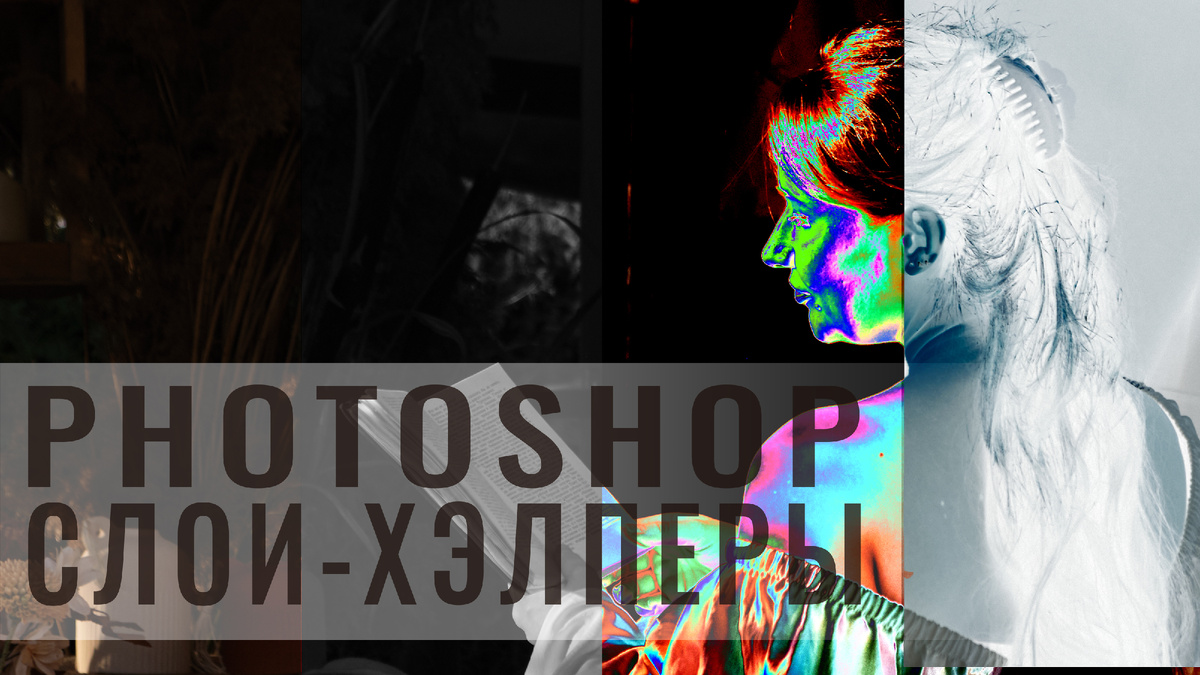
Жаль, что единственным прибором контроля изображения во всех фоторедакторах является гистограмма, но она является малоинформативный инструментом в отличии от Waveform или вектроскопа. Однако в фотошоп вы сами можете создавать себе помощников, которые помогут выявить те или иные ошибки, недочёты и дефекты изображения. О слоях-хэлперах и будет эта статья. А с вас подписка на канал.
Хэлперы для работы со светом и цветом
Черно-белый
Чёрно-белый слой хэлпер - это помощник для работы с экспозицией, с помощью которого вы сможете работать с яркостной составляющей фотографии и констрастом. Перевод в чёрно-белое здесь нужен для того, чтобы в процессе работы вы не отвлекались на цветность изображения.
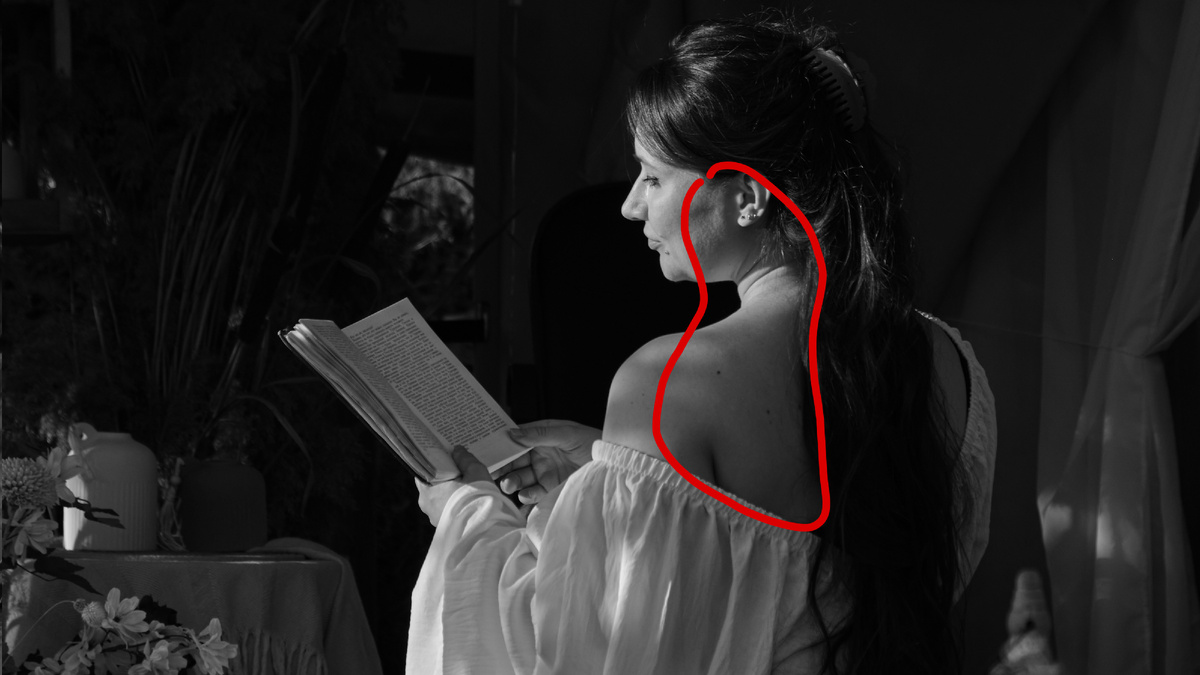
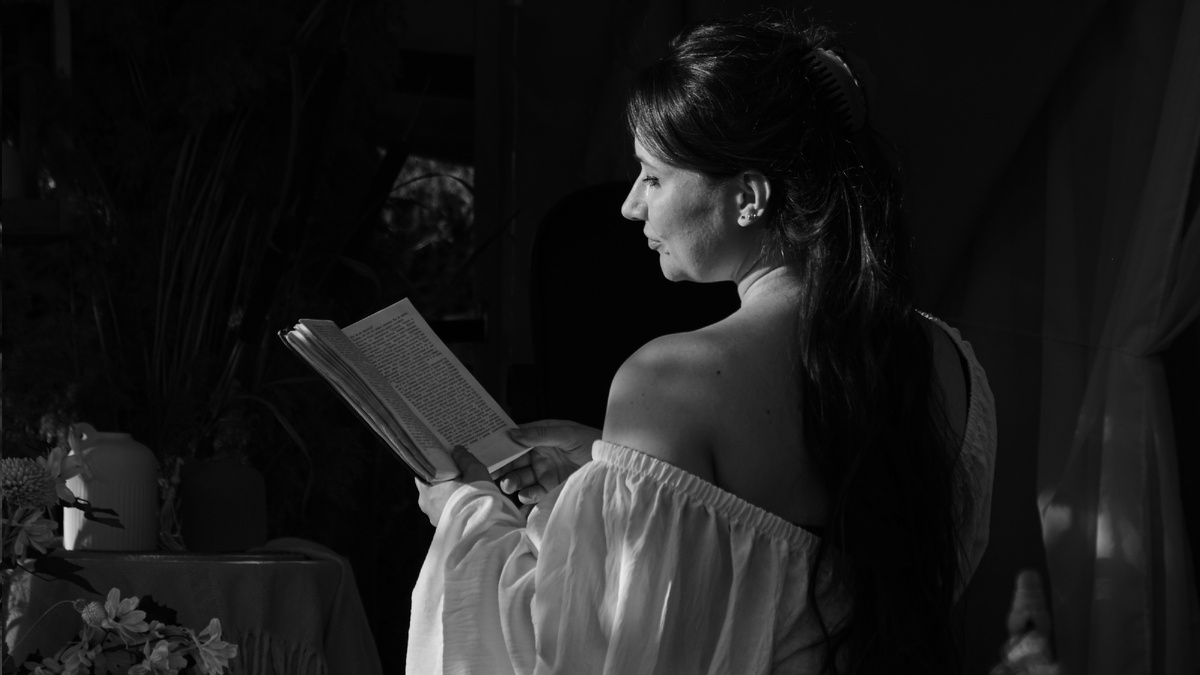
Конкретно на этом примере я бы ещё затемнил теневую сторону модели, повысив тем самым контраст.
В Photoshop существует несколько способом перевести изображение в ч/б, но только один производит это качественно, не изменяя яркость цветных участков. И этот способ - заливка серым.
1. Добавьте корректирующий слой "Цвет"
2. В окне выбора цвета введите координаты R,G,B 128,128,128 и нажмите "Ок"
3. Измените режим наложения слоя на "Насыщенность"
Как разные инструменты фотошоп переводят изображение в ч/б вы сможете узнать из этой статьи:
Хроматика
Обратная ситуация - для работы только с хроматической составляющей цвета, например для коррекции паразитных оттенков вы можете тоже воспользоваться слоем-хэлпером.
1. Создайте такой же корректирующий слой "Цвет" и залейте его серым.
2. Измените режим наложения на "Яркость".
Теперь вы видите только цветовую составляющую изображения. Обратите внимание на тон кожи. Здесь мы можем увидеть некоторые неоднородности тона, щека и шея немного желтее остального тона, а рука явно стремится к красным. Ориентируясь на эти данные вы можете исправлять или изменять с помощью других инструментов оттенки вашего изображения, о чём я уже рассказывал в статье:
Хэлпер для тона кожи
Раз уж я коснулся цвета, то в фотошоп вы сможете создать помощника, которые проконтролирует тон кожи в вашей фотографии.
1. Создайте корректирующий слой "Цветовой тон / насыщенность" и перейдите во вкладку "Красный"
2. Задайте диапазон, в который попадут только оттенки присущие цвету кожи. Для этого, снизу есть специальные ползунки. Сдвиньте правый ползунок так, чтобы вторая цифра (справа) была равна 20. Теперь с зажатым Alt сместите левый флажок ползунка до тех пора первая цифра (справа) стала равна 0. Левый диапазон сдвиньте весь немного налево.
3. Переместите ползунок оттенка до конца на право. В результате в тех местах, где оттенок кожи отличается от "эталонного" вы будете видеть зелёные пятна.
А оказывается то, что щека и шея не такие уж и жёлтые, а вполне соответствуют нормальному тону кожи. Зато всё остальное - не очень.
4. Для коррекции тона кожи и приведения его в нормальное состояние вы можете использовать такой же корректирующий слой, только расположиться он должен обязательно под слоем-хэлпером. Подробнее об этом на канале у меня уже есть статья.
Инфо
Это не слой-хэлпер, а инструмент так скажем цветовой навигации. То есть, с помощью него вы сможете поставить на изображении точки, а инфо покажет всю информацию об этой области в зависимости от цветовой модели, которую вы выберете для отображения.
1. Для вызова панели "Инфо" воспользуйтесь вкладкой "Окно" и далее "Инфо". По умолчанию у вас откроется вот такое окошко.
При наведении курсора на любую точку изображения в ней будут отображаться координаты этого пикселя в том числе цветовые.
2. Нажатием на пипетку вы сможете выбрать то, в каких единицах измерения, в какой цветовой модели "Инфо" будет отображать координаты вашего пикслеля. Я использую модель HSB, по ней мне удобно оценивать цвет, ориентируясь на показатели цветового круга. Об этом у меня тоже есть информация в статье о тоне кожи.
3. Для того, чтобы добавить на изображение точки можно воспользоваться инструментом "Цветовой эталон" в разделе с пипетками. После того, как выберете его, в цего настройках измените "точку" на "3х3" или "5х5", чтобы он отобразил координаты пикселя более точно на случай если вы попадёте на шуминку.
4. Координаты этих точек зафиксируются на панели "Инфо" где вы тоже сможете выбрать в каких единицах эти данные вы будете видеть.
Хэлперы для работы по ретуши
Следующие три помощника подойдут для работ по ретуши фотографий, когда надо сгладить светонетевой рисунок или устранить мельчайшие дефекты, которые при взгляде на фотографию тяжело определить невооружённым глазом. Так давайте вооружим его.
Инверсия
Простая инверсия может тоже быть полезна для выявления проблемных участков изображения. С её помощью вы сможете взглянуть на фото в непривычном свете. Это позволит вашим глазам выявить какие-то проблемы в виде пятен или неровностей, которые вы не замечали глядя на фото в реальных цветах. Например стали более выражены неровности на коже.
Создать инверсию вы можете с помощью кривых, если переместите точку чёрного вертикально вверх, а точку белого вертикально вниз.
Повышающая и понижающие кривые
Эти две кривых больше расчитаны на устранение дефетов и пятен фона изображения и могут быть полезны когда фотография сделана на фоне циклорамы или другой ровной поверхности. Этот хэлпер состоит из двух кривых, одной вы можете радикально повысить яркость, проявив тем самым проблемы в тёмных участках. Второй наоборот - понизить, проявив дефекты в светах.
Solar curve
Так называемая солар кёрв. Соляризационная кривая создаёт на изображении разделяет яркостные зоны на отдельные сегменты и резко усиливает между ними контраст, что позволяет также резко выявить дефекты, вкрапления и т.п. вещи. Также она может подсветить все неоднородности светотеневого рисунка. Всё это вы сможете устранить при дальнейшей ретуши. Она является более мощным инструментом для выявления проблемных участков на изображении, чем предыдущие два.
1. Создайте корректирующий слой кривые
2. А далее её нужно привести вот в такой вид
В результате получится вот такое изображение.
Самые тёмные участки здесь как правило просто высветляются, а всё, что нас может интересовать обретает кислотный оттенок. Здесь к примеру вы можете увидеть неровность светотеневого рисунка кожи, а также и сами неровности кожи.
Резюмируя
Используйте в своей работе подобные слои, они могут значительно упростить вашу работу и помогут довести изображение до идеала. Кстати, это ещё не все хэлперы и в будущем, когда выпущу ещё одну статью по ретуши, но уже профессиональной, там будет ещё один слой, который способен усилить видимость текстуры. Поэтому, подпишитесь на канал, чтобы не пропустить.