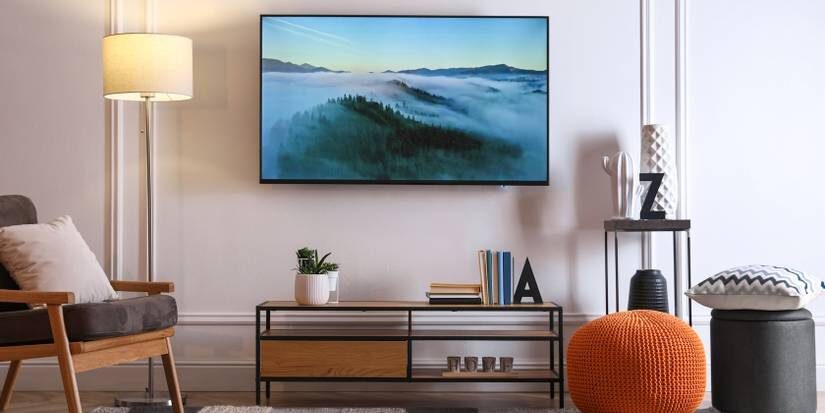
Любой «умный» девайс со временем становится не таким «смышленным», как в момент покупки. И дело даже не в том, что многие опции и технические решения в наше время устаревают довольно быстро. По мере эксплуатации смарт-телевизора для загрузки приложений начинает требоваться все больше времени — а раньше они загружались мгновенно, просмотр потокового видео прерывается в самые неподходящие моменты, интерфейс тормозит, когда вы просто пытаетесь найти что-нибудь для досуга. Не стоит думать, что такое замедление неизбежно, просто вашему телевизору требуется базовое обслуживание и несколько простых настроек, независимо от марки телевизора, будь то Samsung, LG, Sony или любой другой из смарт-телевизор нового поколения.
В первую очередь нужно обновить прошивку, поскольку устаревшая прошивка — одна из главных причин плохой работы смарт-телевизоров. Производители регулярно выпускают обновления, которые исправляют ошибки, устраняют уязвимости безопасности и улучшают производительность устройства. Если вы сталкиваетесь с зависаниями, сбоями приложений или медленной реакцией, скорее всего, виновником является устаревшая операционная система.
Для исправления ситуации нужно зайти в «Настройки», найти пункт «Обновление ПО», «Обновление системы» или что-то подобное (точная формулировка может отличаться в зависимости от производителя), проверить наличие обновлений и установить их, если они доступны.
Многие смарт-телевизоры имеют функцию автоматического обновления, которую можно включить, чтобы обновления устанавливались автоматически в будущем. В этом случае необходимо включить эту функцию, чтобы вам не приходилось проверять обновления вручную.
Чтобы освободить память устройства, следует очистить кэш.
Подобно телефонам и компьютерам, смарт-телевизоры со временем накапливают кэшированные данные, которые занимают место в памяти и замедляют работу. Приложения сохраняют временные файлы для более быстрой загрузки, но когда этот кэш становится слишком большим, это приводит к обратному эффекту и замедляет работу.
Для очистки также заходим в «Настройки», находим раздел «Приложения» или «Хранилище». Затем выбираем отдельные приложения, которые часто используются, особенно приложения типа YouTube, и находим опцию «Очистить кэш» или «Очистить данные». Это удалит временные файлы, не удаляя ваши учетные данные или настройки. Также следует удалить все приложения, которые не используются, чтобы освободить дополнительное место.
Если на устройство загружены фильмы, игры или фотографии, то лучше переместить их на внешний носитель или удалить совсем. Очистка кэша каждые несколько месяцев обеспечит бесперебойную работу вашего телевизора.
Следующий шаг - проводное подключение к интернету. Wi-Fi удобен, но часто именно из-за него телевизор постоянно зависает или испытывает проблемы с воспроизведением высококачественных потоковых видео. Беспроводные соединения подвержены помехам от толстых стен, других устройств и соседних сетей Wi-Fi, что приводит к нестабильности.
Если ваш телевизор имеет порт Ethernet, подключите его напрямую к маршрутизатору с помощью кабеля Ethernet. Проводные соединения быстрее, стабильнее и защищены от помех, характерных для Wi-Fi. Это имеет огромное значение при потоковой передаче контента 4K, онлайн-играх или использовании приложений, требующих стабильной пропускной способности.
Единственный недостаток — необходимость прокладывать физический кабель от роутера к телевизору, что может быть неудобно, если они находятся в разных комнатах. Но если это сделать, то улучшение качества потоковой передачи и стабильности соединения будет заметно сразу.
Важная настройка, которую следует рассмотреть, — это сглаживание движения, функция интерполяции кадров, созданная для уменьшения эффекта размытия, заметного во время динамичных сцен. Эта функция призвана устранить расхождения между частотой кадров в фильмах (обычно 24 кадра в секунду) и частотой кадров телевизора.
При воспроизведении сцен, снятых с частотой 24 кадра в секунду, на телевизоре с более высокой частотой кадров зрители могут заметить эффект «дрожания». Производители разработали технологию Motion Smoothing для решения этой проблемы. Однако она может ухудшить качество изображения, генерируя дополнительные кадры, что приводит к некоторой «рывковости» при просмотре.
Функция включена в большинстве телевизоров по умолчанию. Производители называют этот функционал по-разному: TruMotion на LG, Motionflow на Sony, Auto Motion Plus на Samsung, но все они делают одно и то же — вставляют дополнительные кадры между исходными кадрами, чтобы движение выглядело более плавным. Это хорошо работает для прямых трансляций спортивных соревнований, но портит фильмы и сериалы, создавая так называемый «эффект мыльной оперы», когда все выглядит так, будто снято на дешевые видеокамеры, а не на пленку. Изображение кажется неестественно гладким и теряет кинематографическое качество, задуманное создателями фильма.
Опять переходим в «Настройки», далее - «Настройки изображения» или «Настройки дисплея» и находим параметры, связанные с движением. Затем просто отключаем все параметры с названиями типа «Сглаживание движения», «TruMotion», «Автоматическое движение» или «Motionflow».
Точное местоположение может различаться в зависимости от марки телевизора, но обычно оно находится в расширенных настройках изображения.
После отключения этой функции фильмы и сериалы будут выглядеть более естественно и кинематографично.
Многие телевизоры также имеют функцию под названием «Режим кинорежиссера», которую можно включить для автоматического отключения всех функций постобработки, включая сглаживание движения.
В качестве альтернативы можно включить HDR на телевизоре, что автоматически отключит сглаживание движения.
Если у вас ограниченное количество HDMI-портов и несколько устройств конкурируют за подключение к ним, то HDMI-коммутатор решит эту проблему. Это небольшое устройство подключается к одному HDMI-порту вашего телевизора и разделяет его на несколько портов, обычно от трех до пяти.
Соответственно, теперь можно подключить все устройства к коммутатору, вместо того чтобы постоянно отключать и менять кабели. HDMI-разветвитель поддерживает большинство устройств со стандартным HDMI-интерфейсом.
Существует два типа переключателей: ручные переключатели требуют нажатия кнопки для переключения между устройствами, а автоматические переключатели определяют, какое устройство активно, и переключаются автоматически. Например, если включить PlayStation, то автоматический переключатель определит сигнал и переключится на этот вход без каких-либо действий с вашей стороны.
Это особенно полезно, если у вашего телевизора всего два или три HDMI-порта, или если порты с расширенными функциями, такими как HDMI 2.1, уже заняты.
Перед покупкой разветвителя сигнала нужно убедится, что он работает на вашем устройстве и поддерживает основные функции, такие как HDR, Dolby Vision и Atmos.
Еще для улучшения качества изображения можно уменьшить, как это не парадоксально, резкость.
Вопреки распространенному мнению, настройка «резкость» на телевизоре не влияет на фактическую резкость отображаемого изображения. Истинная резкость определяется такими факторами, как разрешение экрана, разрешение исходного материала и контрастность. Вместо этого настройка резкости изменяет искусственное усиление контуров — регулировку, управляемую процессором, которая может, увы, искажать детали изображения.
Хотя полностью снижать резкость, возможно, и не обязательно, обычно рекомендуется значительно ее уменьшить. Для большинства телевизоров оптимальным значением от пяти до десяти процентов может быть сбалансированное изображение, хотя следует поэкспериментировать, чтобы найти тот уровень, который вам больше всего подходит.
Еще один нюанс связан с режимом «Яркий». Производители стремятся к тому, чтобы их новые модели выглядели чрезвычайно яркими и насыщенными на полках магазинов при флуоресцентном освещении, часто включая такие настройки, как режим изображения «Яркий», который значительно увеличивает яркость, перенасыщает цвета и улучшает качество изображения в условиях недостаточного освещения. Но освещение в магазинах сильно отличается от освещения в гостиной. Отключение режима «Яркий» не только обеспечит более точное отображение пейзажа, но и будет более комфортным для чувствительных глаз.
Аналогично режиму «Яркий» есть настройка яркости, также называемая точкой черного. Неправильно откалиброванная яркость может привести к блеклому изображению при слишком высокой настройке или затруднить различение темных сцен при слишком низкой настройке. Регулировка этого параметра позволит вам оценивать мелкие детали при просмотре. Чтобы оптимизировать яркость, желательно найти фильм со сценой в тусклом освещении, и поставить его на паузу. Затем нужно установите минимальный уровень яркости и постепенно увеличивать его, пока не не станут хорошо различимы множество деталей в тенях изображения, не делая их при этом чрезмерно яркими. Регулировка контрастности на вашем телевизоре может улучшить детализацию, глубину и объем изображения, а также снизить нагрузку на глаза. Это помогает предотвратить переэкспозицию или «засветку» ярких участков и не дает темным участкам стать слишком размытыми, в идеале обеспечивая более сбалансированное изображение с более богатой детализацией.
У новых телевизоров, как правило, слишком высокие настройки контрастности. Хотя высокая контрастность может улучшить качество изображения, чрезмерно высокие уровни на самом деле могут лишить изображение мелких деталей, лишив его глубины и реализма.
Для улучшения контраста отрегулируйте настройки, просматривая изображение, содержащее как светлые, так и темные участки. Например, идеальным ориентиром может служить пейзаж с облачным небом. Отрегулируйте контраст таким образом, чтобы светлые участки сохраняли детали, не становясь пересвеченными, а темные — глубину и насыщенность. Ключевым моментом является правильный баланс между сохранением деталей в светлых и темных участках для получения богатого, трехмерного изображения.
ГОРЕ ОТ УМА ИЛИ РАДОСТИ «УМНОГО ДОМА»?
Защита, контроль и управление – три источника и три составных части «умного дома»
Полумеры в мире стиральных машин
Загрузка холодильника: каких ошибок следует избегать и как делать это правильно?
Мороз и продукты – обед чудесный! Купил ли ты морозильник, друг прелестный?
Как часто следует чистить посудомоечную машину?
Розетка комбинированная со встроенным зарядным устройством USB