Lean Canvas — это быстрый инструмент, который помогает структурировать продукт по важнейшим компонентам и понять, как идея работает для клиентов, рынка и бизнеса. Однако на практике одной статичной таблицы часто недостаточно — команде нужна гибкость, удобная визуализация и возможность совместно дорабатывать модель.
Поэтому мы подготовили четыре практичных шаблона Lean Canvas — от классической структуры до интерактивных досок. Они упрощают анализ продукта и ускоряют работу. Ниже — короткое напоминание основ, чтобы проще было пользоваться шаблонами.
Что такое Lean Canvas и как его заполнять
Мы уже подробно разбирали Lean Canvas в отдельной статье, поэтому здесь приведём базовое описание, помогающее быстро погрузиться в тему и корректно работать с шаблонами.
Lean Canvas — это инструмент для анализа бизнеса или отдельного продуктового направления по девяти ключевым блокам:
- Целевая аудитория — группы пользователей или клиентов, их характеристики и контекст.
- Проблемы — 3–5 ключевых болей аудитории, которые продукт должен решить.
- УТП — краткое ценностное предложение: какую пользу получает клиент и чем продукт отличается от альтернатив.
- Решения — функции и сервисы, которые закрывают заявленные проблемы.
- Каналы коммуникации — способы взаимодействия с клиентами: привлечение, коммуникация, продажи.
- Источники дохода — за что платит клиент и как формируется выручка.
- Затраты — ключевые расходы на разработку, продвижение и операционную деятельность.
- Ключевые метрики — показатели эффективности: конверсии, удержание, активность, выручка и др.
- Несправедливые преимущества — уникальные ресурсы, технологии, знания или репутационный капитал, которые сложно повторить конкурентам.
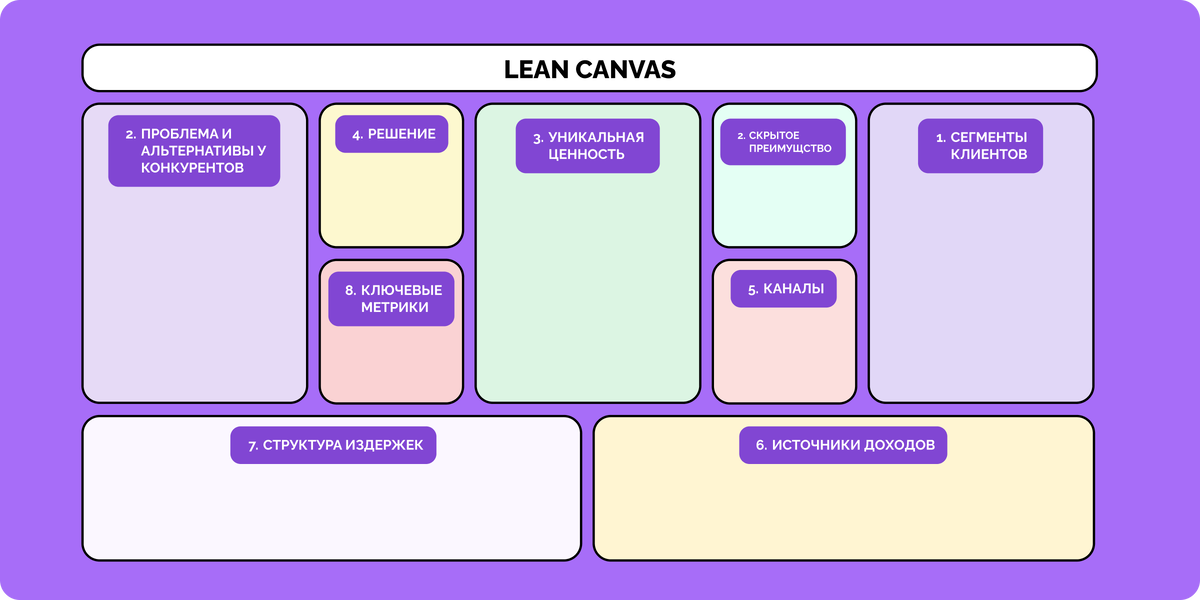
Чтобы начать работу, достаточно последовательно заполнить все девять блоков. Такая структура помогает получить целостное понимание продукта: какую ценность вы создаёте, для кого именно, какие ресурсы потребуются и как будет оцениваться успех.
Далее Lean Canvas можно применять как инструмент для проверки и развития гипотез — регулярно обновлять блоки, сверять новые идеи с моделью и фиксировать важные детали, которые со временем помогут лучше планировать продукт.
Как добавить шаблоны бизнес-модели Lean Canvas в свой аккаунт
Чтобы сохранить понравившийся шаблон Lean Canvas в свой аккаунт, выполните несколько простых шагов:
- Перейдите по ссылке под любым подходящим шаблоном.
- Нажмите кнопку «Импортировать себе».
- Вставьте ссылку на пространство из своего аккаунта или создайте новый аккаунт, если у вас ещё нет Kaiten.
- Укажите, куда именно нужно импортировать шаблон.
- Готово — шаблон появится у вас и будет доступен для работы.
Импорт обычно занимает всего несколько секунд. После загрузки пространства бот отправит уведомление в системе.
Теперь перейдём к обзору самих шаблонов.
1. Базовый шаблон Lean Canvas на канбан-доске
Этот шаблон повторяет принципы классической модели Lean Canvas и состоит из трёх досок, расположенных в аналогичной логике. Он помогает визуально структурировать работу с бизнес-моделью и гибко дорабатывать её по мере развития продукта.
Ниже представлен незаполненный вариант шаблона:
А так выглядит заполненный пример:
Принципы работы с шаблоном
- Каждая карточка — отдельный элемент модели. Если у продукта несколько сегментов аудитории, для каждого создаётся отдельная карточка — так структура остаётся наглядной.
- Карточки кликабельны. Внутри можно добавлять дополнительные поля, выводить их на фасад и дополнять содержимое. Например, указать портрет пользователя прямо внутри карточки соответствующего сегмента.
- Можно настраивать дочерние связи. Например, сначала формируете список проблем, затем — решений. Если какое-то решение относится только к одной проблеме, сделайте её родительской — связь будет отображаться прямо на фасаде и упростит анализ.
Особенности шаблона
- Максимально приближен к классической структуре Lean Canvas.
- Содержит примеры карточек с родительскими и дочерними связями.
- В колонке «Расходы» предусмотрено разделение по меткам: «Постоянные» и «Переменные».
- Доступен всем пользователям, включая бесплатный тариф.
2. Шаблон Lean Canvas из 9 колонок
Этот вариант Lean Canvas отличается от классического отображения модели. Вместо таблицы используется одна канбан-доска, где все этапы представлены в формате колонок, расположенных в следующем порядке:
- целевая аудитория;
- проблемы;
- решения;
- несправедливые преимущества;
- УТП;
- каналы коммуникации;
- источники дохода;
- затраты;
- ключевые метрики.
шаблоны Lean Canvas
Особенности шаблона
- В колонке «Целевая аудитория» предусмотрены три метки: «Ядро ЦА» для выделения ключевых сегментов, а также «Описание сегмента» и «Портрет пользователя» для разделения разных типов информации.
- В колонке «Проблемы» доступна метка «Основная причина», помогающая выделить ключевую боль клиентов.
- В колонке «Затраты» используются метки «Постоянные» и «Переменные», позволяющие разграничить типы расходов.
Что учитывать при работе с шаблоном
- Порядок колонок можно легко менять, передвигая их влево или вправо — не нужно пересоздавать структуру.
- Если требуется Lean Canvas для нескольких продуктов, можно клонировать всю доску и сразу приступать к заполнению.
- Шаблон доступен всем пользователям, включая бесплатный тариф.
3. Простой шаблон Lean Canvas в документе
Это самый базовый вариант Lean Canvas, который не требует дополнительной настройки. Шаблон оформлен в виде таблицы, полностью повторяющей структуру классической модели. Перед таблицей расположено поле «Идея» — здесь можно кратко зафиксировать основную концепцию проекта.
Как работать с таблицей
- Скопируйте шаблон к себе в аккаунт.
- Удалите примеры, которые используются в качестве демонстрации.
- Заполните ячейки собственными пунктами.
Преимущества шаблона
- Подходит тем, кто предпочитает хранить всю информацию в одном месте — документы Kaiten позволяют объединить данные в единой системе.
- Таблицу можно прикрепить к пространству проекта, и доступ к ней будет только у участников с разрешениями.
- Шаблон доступен всем пользователям, включая бесплатный тариф.
4. Глубокий шаблон Lean Canvas с этапами
Этот шаблон подойдёт тем, кто хочет фиксировать в Lean Canvas только подтверждённые гипотезы и актуальные тезисы. Он построен на доске, разделённой на девять дорожек — по одному блоку для каждого элемента модели: аудитория, проблемы, решения и т. д. При этом каждая дорожка содержит стандартные канбан-этапы.
Дополнительные колонки позволяют вынести утверждение на проверку, согласовать его с командой и уточнить данные. Так происходит фильтрация гипотез — в модели сохраняются только те, что прошли проверку и отражают реальность.
Как пользоваться шаблоном
- Добавляйте все тезисы в колонку «Очередь» — туда помещаются идеи, которые потенциально соответствуют продукту.
- Перемещайте карточки в колонку «В работе», когда нужно проверить их обоснованность или согласовать формулировку с более компетентными членами команды.
- Если идея подтверждается, перемещайте её в колонку «Готово».
- Для неверных гипотез предусмотрено отдельное пространство — доска с колонкой «Не прошли проверку». Туда отправляются все неподтвердившиеся утверждения. Например, если гипотеза «Фрилансеры — ключевая аудитория» не находит подтверждения, карточка переносится в эту колонку.
В итоге в колонке «Готово» собираются только проверенные тезисы, на которые можно опираться. А отдельная доска с неподтверждёнными идеями помогает помнить, какие предположения не стоит использовать в ближайшее время.
Что ещё предусмотрено в шаблоне
- Метки «Переменные» и «Постоянные» для классификации расходов.
- Метки «Не нашли подтверждения» и «Неактуально» — их можно использовать как причину переноса карточек в колонку «Не прошли проверку».
- Метки «Ядро» и «Портрет» — для деталей о целевой аудитории.
- Метка «Основная причина» — для ключевых проблем.
- Настроенный вид «Таблицы» — без лишних полей вроде заказчиков или ID карточек; оставлены только важные атрибуты: дорожка, колонка, метка.
- Шаблон использует горизонтальные дорожки — эта функция доступна только пользователям с платной подпиской.
Еще больше шаблонов от команды Kaiten
Выше представлены лишь некоторые из доступных шаблонов, которые можно добавить в свой аккаунт за пару кликов. Ниже — дополнительные подборки с пространствами и инструментами, которые помогут выстраивать управление командой и эффективно организовывать рабочие процессы: