В этой статье вы не найдете советы о том, как красиво обработать изображение, эти советы коснутся больше таких моментов, о которых редко говорят в роликах на Youtube. Например
- о том, как не потерять всю наработанную базу своих коррекций, когда вы решите перенести данные на другой компьютер;
- или о том, нужна ли вам калибровка экрана.
1. Делайте экспорт всего, что создаёте в ваших редакторах
Возьмите себе за привычку сохранять все свои наработки в отдельные файлы, будь то сам проект или его настройки, стиллы или пауэр грейдс, пресеты или операции. Это убережёт вас от того, что при переустановке ОС, к примеру, все ваши труды канут в лету и всё придётся начинать заново.
Как экспортировать проект и базу в Davinci resolve?
Если вы думаете, что у вас на компьютере есть отдельная папка с датабазой и если вы её скопируете, то все ваши проекты будут жить дальше на новом компе или с новой виндой, то забудьте и сделайте экспорт датабазы и проекта.
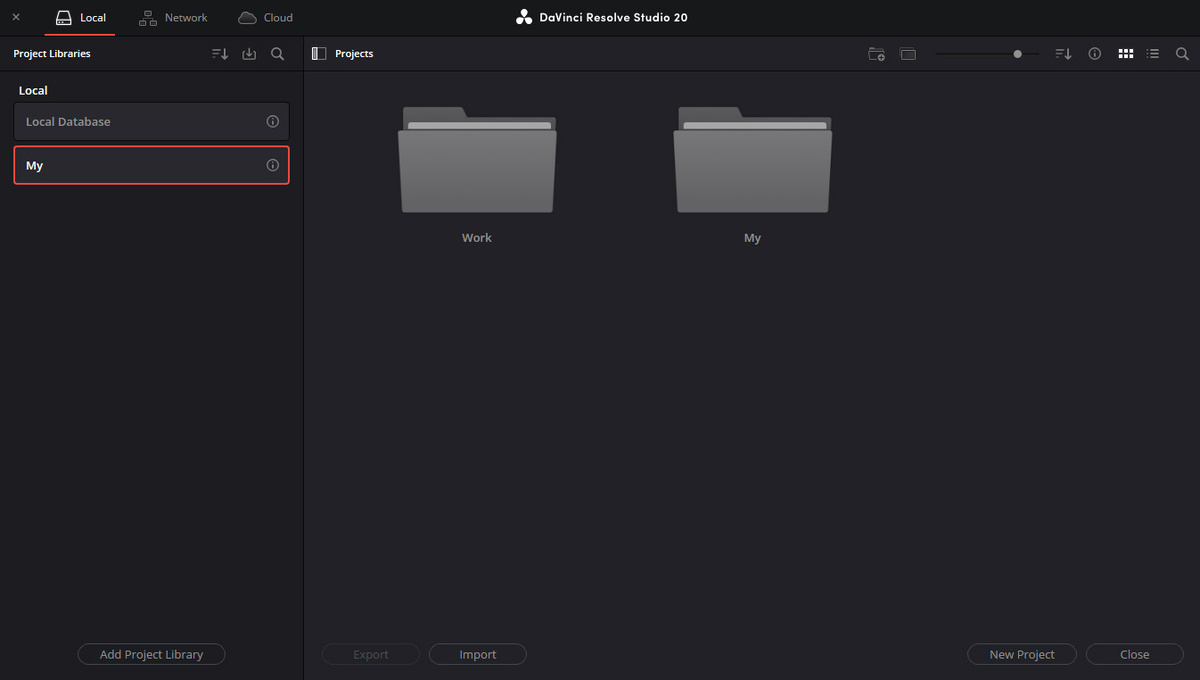
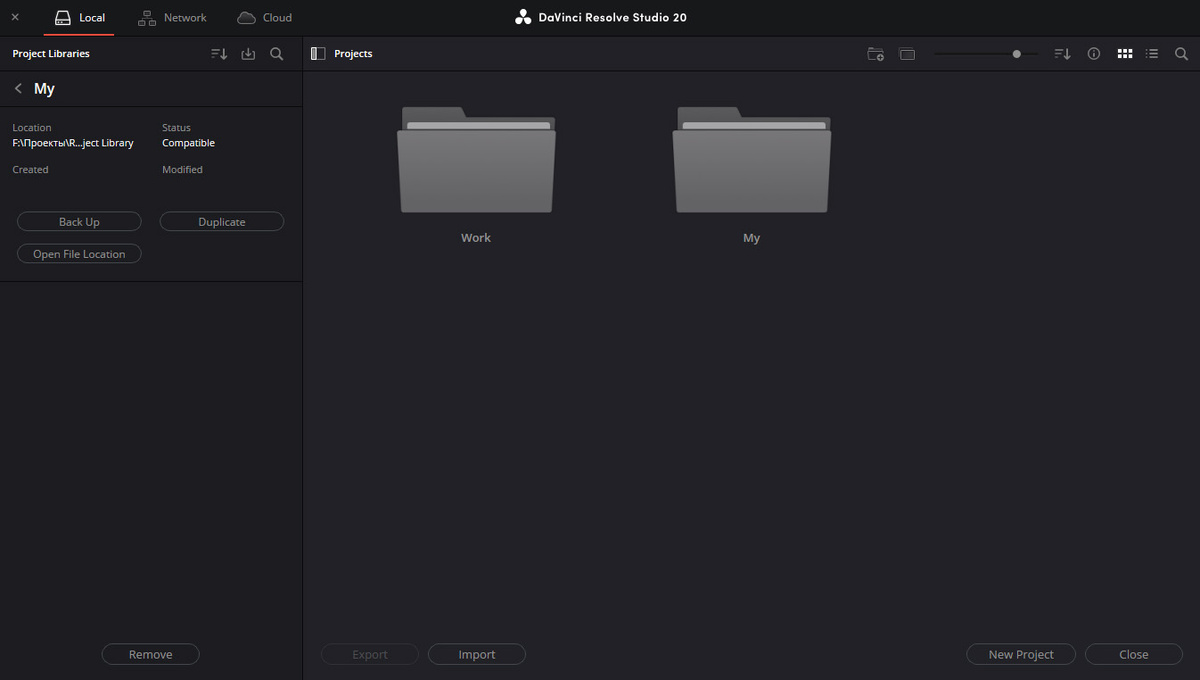
Для экспорта базы данных нужно открыть Project manager. Далее напротив имени вашей базы данных нажмите на значок восклицательного знака. Затем кнопка "Back Up" и выбираете путь сохранения.
Для экспорта проекта откройте сам проект. Далее вкладка "File" / "Export project" или можно нажать комбинацию Ctrl+E.
Как экспортировать настройки проекта (пресет) в Davinci resolve?
Вообще-то это не критичная штука, но мне лично немного лень заново вводить настройки проекта каждый раз, поэтому. Зайдите в настройки проекта и настройке проект. Затем там же в настройках проекта нажмите на три точки в правом верхнем углу и нажмите "Save current settings as preset".
Как настроить проект, читайте ТУТ
Как экспортировать Still и Power grades в Davinci resolve?
Если вы не знаете, что это, то стиллы и пауэр грейды - это своего рода аналоги пресетам в фоторедакторах, которые в Davinci тоже можно создавать и сохранять. Подробнее о том, что это такое и как этим пользоваться вы сможете узнать из статей по ссылкам в подзаголовке.
А чтобы сохранить их, зайдите в комнату "Color" далее зайдите во вкладку "Gallery". Выберите нужны стилл, щелкните по нему ПКМ и выберите пункт "Export".
Как сохранить проект в Photoshop?
А тут есть, кто не знает, как сохранить проект в Фотошоп?)
Зайдите во вкладку "Файл" / "Сохранить как" - далее выберите путь и всё..
Как сохранить операции/action/экшен в Photoshop?
Зайдите во вкладку Окно и далее Операции или по умолчанию нажмите комбинацию Alt+F9.
В появившемся окне выдерите экшен, который нужно сохранить, нажмите на значок полосок в верхнем правом углу и затем выберите пункт сохранить действие. Далее вам нужно будет просто выбрать место, где его расположить и всё.
Как сохранить стили в Capture One?
Стиль в Capture One - это аналогия пресета в Lightroom. В нём можно сохранить не только коррекции основного слоя, но и маски и все коррекции, которые они содержат. Для того, чтобы создать стиль перейдите во вкладку "Стиль", нажмите три точки возле инструмента "Стили и предустановки" и нажмите "Сохранить пользовательский стиль". Далее откроется окошко с выбором того, что записать в стиль. Выглядит оно вот так.
По умолчанию галочки будут стоять сразу на тех инструментах, которыми произведена коррекция и у тех слоёв, которые активны при создании стиля. Незадействованные слои можно добавить в стиль, поставив галочку.
Если вы будете сохранять стиль в свою папку, то Capture его не увидит сама, поэтому его нужно будет отдельно подгрузить в программу. Вкладка "Стиль" те же три точке около инструмента "Стили и предустановки" и далее "Импорт стилей ...".
2. Не нужно калибровать экран, если делаете коррекции для фото и видео в инсту
Калибровка экрана - это гарантия того, что цвета и контраст изображения вы видите ровно такими, какими их показывают все приборы: гистограммы, вейвформы, парады и т.д. Но фишка в том, что такие экраны есть только у тех, кто занимается цветокоррекцией, конечный же потребитель будет видеть изображение в зависимости от того, какой у него монитор или экран телефона. Вот простой пример, на котором я заметил у себя что-то неладное.
Теперь, если я готовлю фото для поста в инстаграм, то отключаю калибровку. Единственное, что остаётся настроенным на моём мониторе - это каналы RGB, чтобы цвета отображались максимально приближенно на обоих устройствах.