Привет. В предыдущей статье я рассказал о том, как правильно настроить Davinci Resolve, когда вы запустили её впервые. А если вы по какой-то причине пропустили ту статью, то сначала я настоятельно рекомендую прочесть сначала её.
В этой же статье мы сделаем второй шаг в подготовке к работе с програм-мой, а именно - создадим проект и коротко пройдемся по самым важным его настройкам. Из этой статьи вы узнаете:
- Как создать проект?
- Как настроить проект?
- Как настройки проекта влияют на работу с программой?
- Какая настройка является критически важной?
- Как работать с исходниками с разными разрешениями и соотношениями сторон?
Как создать проект?
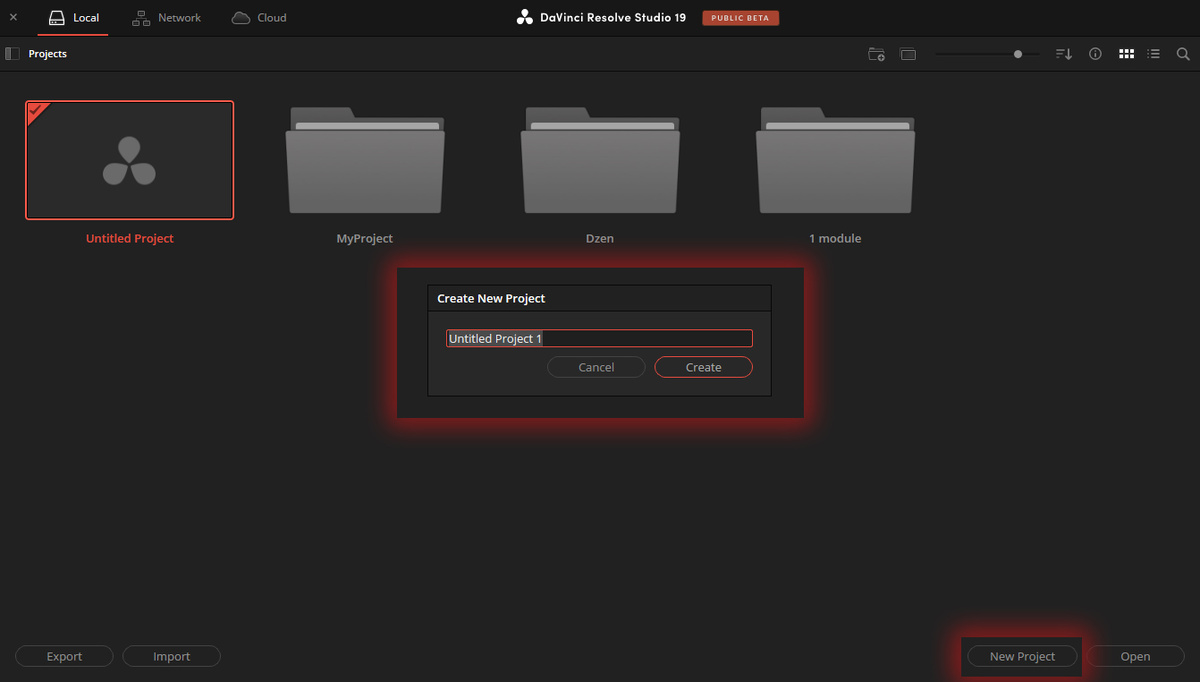
При запуске программы открывается окно Project manager'a. В этом окне мы можем создать папку проектов, чтобы структурировать свою библиотеку, а за-тем и создать сам проект кликнув на кнопку "New project" и выбрав имя новому проекту.
Настройка проекта - Master settings
Теперь, когда проект создан, нам его нужно настроить. Это критический момент в работе с программой, потому что зачастую именно ошибки в настройках проекта могут стать фатальными. Но об этом чуточку далее. А пока...
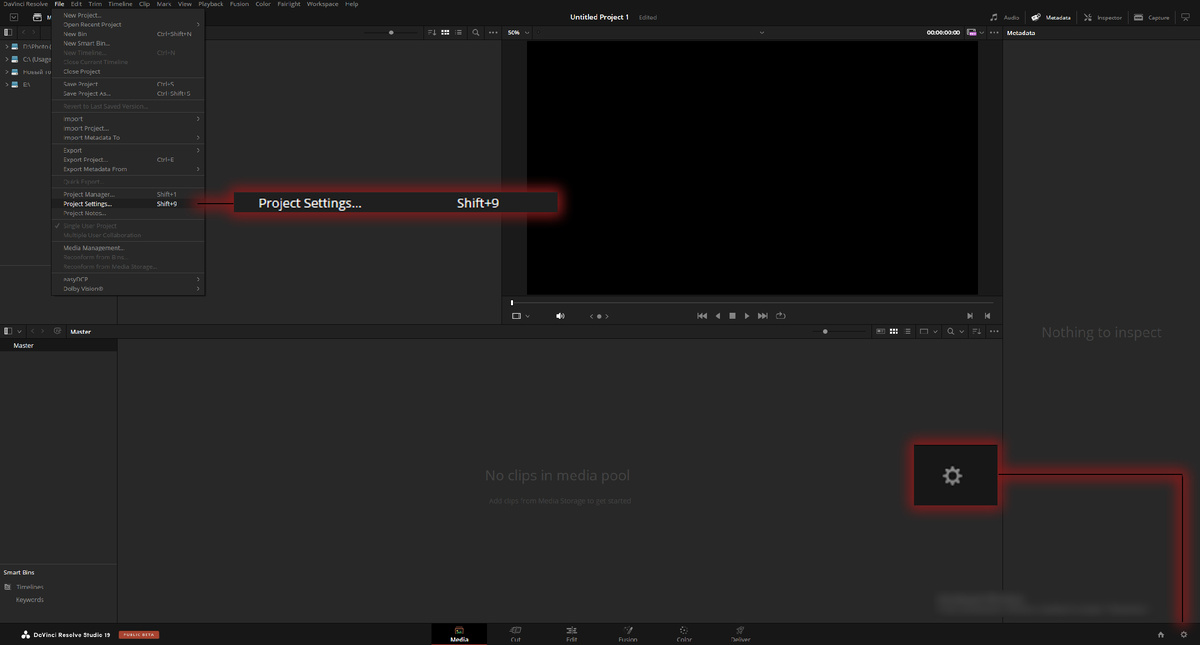
...открыть настройки проекта можно, нажав на пиктограмму шестерёнки в правом нижнем углу программы, либо в левом верхнем меню File - Project settings или комбинацией клавиш Shift+9 (англ. раскладка). По умолчанию настройки проекта откроются на вкладке Master settings. В ней хранится самая основная информация, которая нам нужна:
- разрешение проекта;
- размер пикселя;
- частота кадров проекта;
- настройки вывода;
- настройки прокси и так называемых оптимайзд медиа.
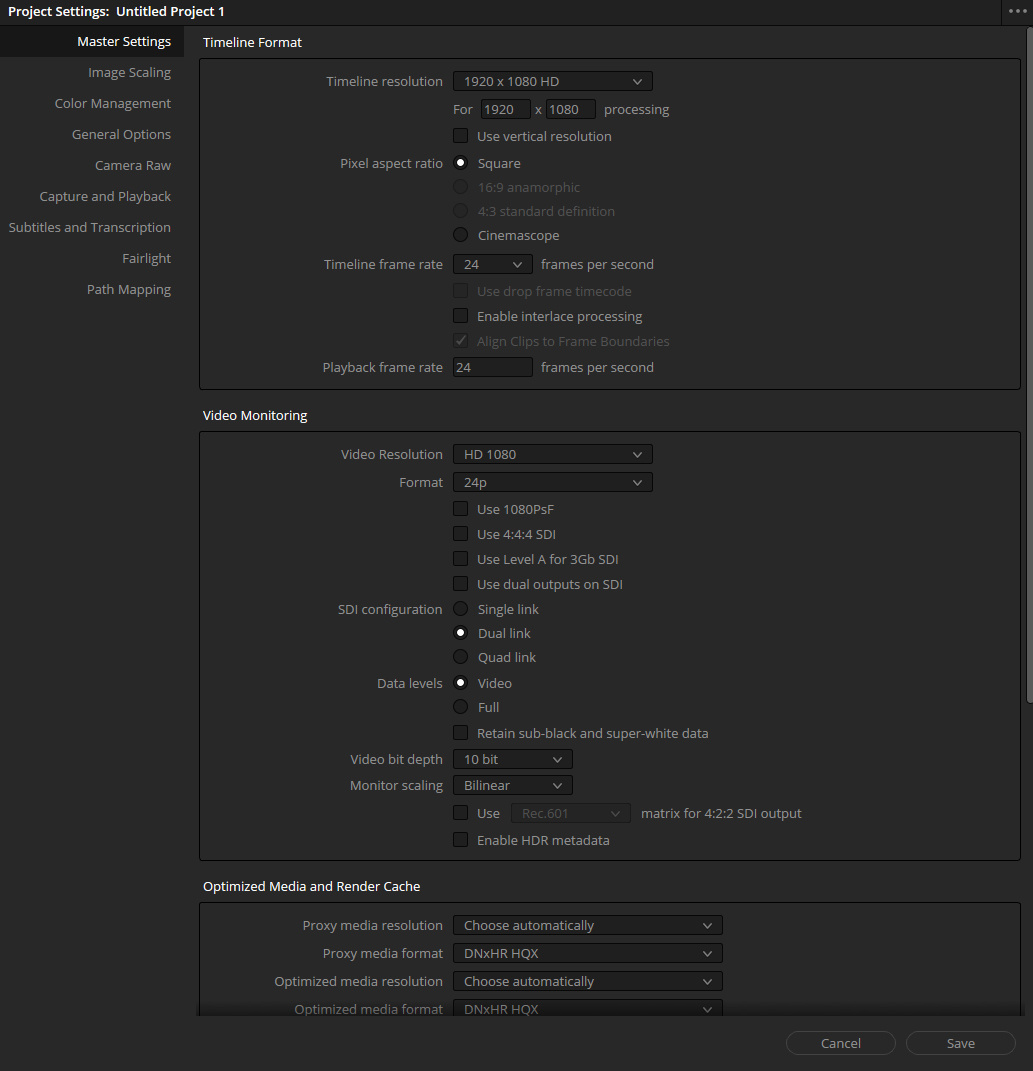
Раздел Timeline format - самый важный в настройке проекта. Здесь мы настраи-ваем разрешение проекта, размер пикселя, частоту кадров и можем настроить частоту кадров, с которой нам будет показываться проект во Viewer'е. Но инте-ресуют нас в первую очередь две настройки.
Timeline resolution
Timeline resolution - это то, в каком разрешении будет наш проект. Это озна-чает, что программа будет воспринимать разрешение наших исходников таким, какое указано в настройках проекта. Если исходник имеет разрешение 4К, и в настройках проекта выбрано 4К, то всё ОК, работаем дальше. Однако при выбо-ре высокого разрешения можно столкнуться с тем, что Davinci начнёт тупить, потому что ПК станет сложнее тянуть потянуть программу.
Если к примеру исходник имеет разрешение 4К, проект настроен на FHD, то ра-ботать с ним на слабом ПК будет вполне комфортно. Но если мы будем ренде-рить проект в 4К, то с картинкой произойдет Upscaling - растяжение до заданно-го разрешения с некоторой потерей резкости и детализации. Но тут возникает вопрос, насколько вам нужно получить на выходе видео в 4К, ведь даже в кино-театрах нам показывают кино с разрешением всего в 2К.
Как бы то ни было, Davinci способна простить нам ошибку в выборе разрешения проекта. Поэтому, даже работая с исходниками в 4К, мы можем указать разре-шение проекта FHD, выполнить по нему все работы а уже перед самым ренде-ром вернуть проекту разрешение в 4К и спокойно рендерить.
!!! Timeline frame rate !!!
Timeline frame rate - это то, какую частоту кадров будет иметь наш с вами про-ект. Крайне важно следить за тем, чтобы исходники и проект имели одинаковую частоту кадров или хотя бы, чтобы частота кадров исходников была выше про-екта. В противном случае, после того, как вы добавите свои футажи на таймлайн изменить частоту кадров проекта будет невозможно и рендерить вы сможете только с этим фрейм рейтом.
Эту настройку Davinci нам не простит, однако даст возможность исправиться. Ес-ли мы добавляем в проект (не на таймлайн) футаж с частотой 30, 50, 60 кадров в секунду, а в настройках проекта указано по умолчанию 24, то Davinci задаст ре-зонный вопрос - "Change Project Frame Rate?" предполагая, что вы ошиблись с настройкой проекта. Это первый и единственный уровень защиты от этой ошиб-ки.
Если вы уже добавили на таймлайн клипы, но ещё не приступили к процессу цветокоррекции, то выходом из данной ситуации будет только удаление всех клипов с таймлайна и после этого исправлением настройки timeline frame rate.
Кажется я нашёл решение этой ошибки, о чём расскажу в следующей статье.
Настройка проекта - Image scaling
Image scaling - это настройка масштабирования внутри проекта. С помощью неё, к примеру исходный кадр с разрешением full HD может быть растянут до разрешенеия проекта в 4K. Или наоборот - исходные 4К могут быть сжаты до FHD. Для чего это нужно? Для работы с проектом с различными исходниками - так бывает.
В разделе Image scaling нас интересует пункт Input scaling. Именно он отвечает за масштабирования изображения. Варианты:
- Center crop with not resizing - выбрав этот вариант, Davinci расположит наш исходник по центру, сохраняя его размер относительно разрешения проекта. Это значит, что если разрешение исходника выше, то он будет как-бы зумми-рован. А если наоборот - то будет располагаться в центре экрана, как картин-ка на черном фоне.
- Scale full frame with crop - при этом варианте Davinci будет стараться запол-нить весь кадр, отсекая всё лишнее. К примеру, если изображение шире про-екта, то оно впишется в проект по вертикали, но отсечётся слева и справа. Ес-ли изображение выше проекта, то оно впишется по горизонтали и отсечётся по вертикали.
- Scale entire image to fit - в этом случае наше изображение будет полностью вписа-но в проект по одной из сторон. По умолчанию стоит именно он и это самый оптимальный вариант.
- Stretch frame to all corner - и последний вариант. Здесь наше изображение просто будет втиснуто в границы проекта, сжато или наоборот растянуто.
P.S.
Это всё, о чём я хотел рассказать. Подпишись, чтобы не пропустить статью о том, как можно исправить ошибку с Timeline frame rate, если заметил это только при рендере.