Всем привет! Продолжаю серию постов про Excel и функции, которые могут быть полезны сметчику.
Я выпускаю такие статьи с долькой сомнения и мыслями "а вдруг это все знают и никому не полезно?"....Но потом захожу с статистику блога и понимаю, что самые популярные статьи в моем блоге - это статьи про Excel. Я каждый раз удивляюсь 😁😁
🌸Делаю вывод, что тема актуальна и буду дальше рассказывать о легких способах ускорить свою работу ✨
А если вы все знаете - вы супер умнички!
А если не знаете - пошлите изучать вместе. Поехали!
1. Как заставить Excel писать формулы за вас?
Покажу на примере рабочей сводной таблицы со сметами.
Как обычно делают когда хотим узнать сумму значений?
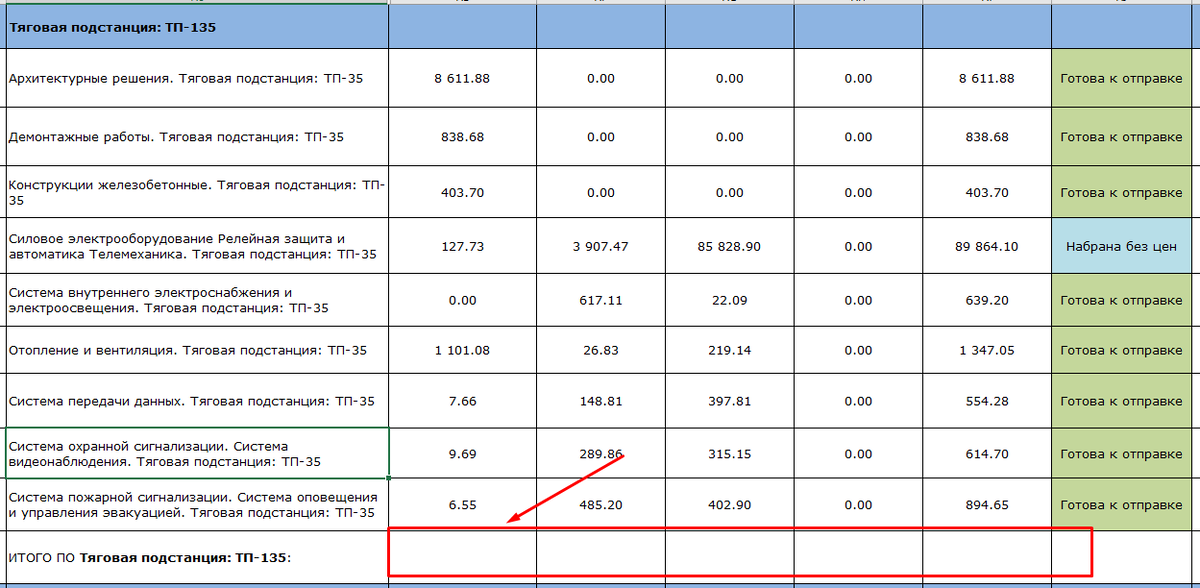
Наверное первое, что пришло у вас в голову это было =СУММ? и потом скопировать по всем столбцам?
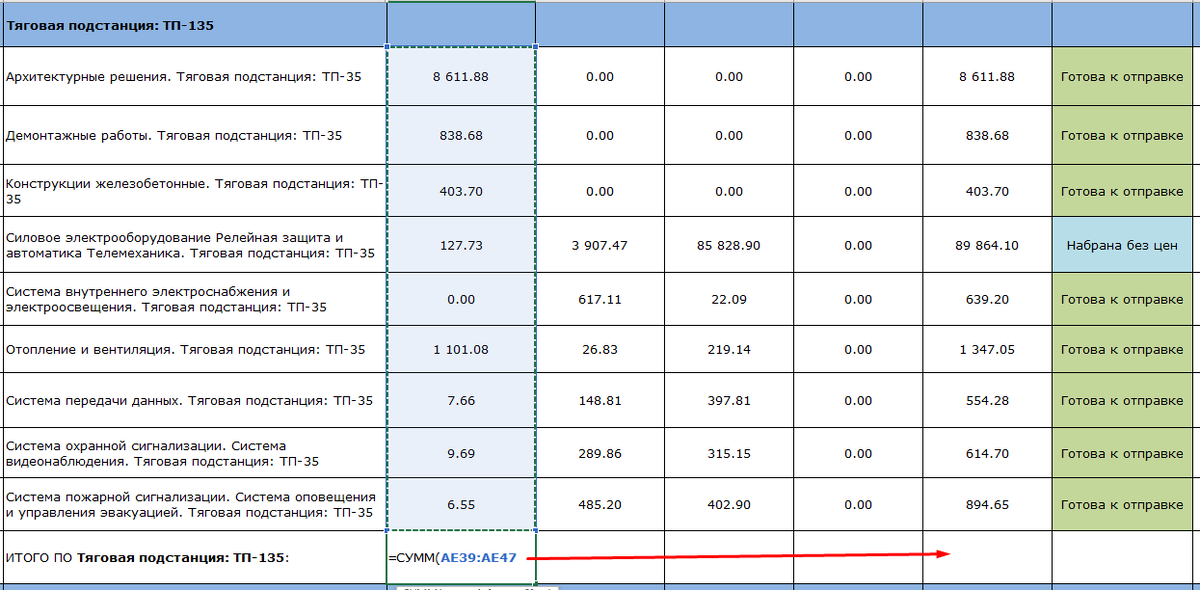
И как итог получаем, то что хотели:
Но давайте мы научимся, чтобы Excel сам нам написал эту формулу и за пару кликов посчитал:
1) Выделяем нужный диапазон, который нужно просуммировать:
2) Замечаем маленький значок снизу:
3) Переходим в нужный для нас раздел - "ИТОГИ" и выбираем подходящую функцию
4) Итог - Excel сам все понял и посчитал.
5**) Смотрим какие функции есть:
Также обратите внимание на ФОРМАТИРОВАНИЕ и настраивайте под себя:
🌸😍 Адаптируйте под себя, классная штука!
🧐А далее рассмотрим функции о которых не знают 99%!
2. Форматирование по образцу ЗА РАЗ
2.1 Например, мы хотим скопировать определенный формат (красная заливка, шрифт Arial) для нескольких ячеек:
Что обычно все делают?
Первое: выделяли ячейки
Второе: Нажимали кнопку "Формат по образцу"
Третье: Выделяли нужны ячейки, на которые хотим перенести форматирование
И это повторяем для каждой ячейки, на которую нужно перенести форматирование:
Например, я хочу чтобы 614,70 тоже было с таким же форматирование, значит я еще раз повторяю:
Первое: выделяли ячейки
Второе: Нажимали кнопку "Формат по образцу"
И как итог:
⚡⚡⚡НО, мало кто знает, что если щелкнуть на кнопку 2 раза "ФОРМАТ по ОБРАЗЦУ", то формат запоминается и нужно просто выделять нужные для нас ячейки
1 пункт. Также выделяем нужное форматирование:
2 пункт. ДВА РАЗА нажимаем на кнопку "ФОРМАТ по ОБРАЗЦУ" (он стал с серой заливкой), и теперь форматирование запоминается на все ячейки:
Теперь ЗА РАЗ выделяем все необходимые ячейки:
🌸😍 Пользуйтесь! Супер круто!
3. 🧨Полезная клавиша F4
Клавиша F4 повторяет последнее действие. Что это значит?
Например, выделила жирным шрифтом смету АР и хочу выделить сметы ОВ и СПД.
Выделяю данные сметы и нажимаю F4:
ИЛИ:
Добавила пустую строку:
А потом поняла, что еще нужно добавить одну строку, и вместо того, чтобы нажимать правую кнопку мыши и вставить:
Мы встаем на место, куда нужно добавить строку и нажимаем F4 и строка добавлена!
Рекомендую прочитать статью, там рассмотрен еще один вариант добавления пустых строк:
Также с помощью функции F4 мы можем перенести нужное форматирование, например:
Хочу перенести форматирование для выделенных позиций:
Первое: если мы уже сделали заливку и это было последнее действие
Второе: мы выделяем нужные ячейки и наживаем F4 и ГОТОВО!
Тут F4 выступает как помощь, не скажу, что это супер функционал, но иногда очень даже полезно.
3. КАК быстро скопировать ЛИСТ внутри книги?
Какая чушь, скажете мне, это же легко........
А давайте посмотрим все-таки?
1) Наверняка вы нажимаете на лист, 2) нажимаете Скопировать
3) далее "Создать копию" и 4) ОК
Но чувствуете......как-то очень долго! Пошлите научимся делать быстрее!
1) Встаем на ЛИСТ мышкой
2) Нажимаем Сtrl
3) И при нажатой кнопке Сtrl перетаскиваем выбранный ЛИСТ право. Появляется листочек с плюсом и появляется треугольник, отпускаем:
4) Все получилось! За секунду!
Я привела очень простые примеры! Адаптируйте под свои задачи 🌸
Функции узнала из видеороликах данного канала. Рекомендую.
🎮🖥Боевая готовность браузера
Как часто вы пользуетесь браузером, постоянно? Что ж, для вас, разумеется, также существует несколько очень даже полезных сочетаний 🌸
⚡Случайно закрыли нужную страницу в браузере?
Нажимаем: Ctrl + Shift + T - открыть последние закрытые вкладки
⚡Хотите быстро создать новую вкладку? Нажимаем: Ctrl + T
⚡Хотите быстро закрыть вкладку? Нажимаем: Ctrl + W
⚡Хотите окно поиска по странице? НЕТ, мы не используем Ctrl + F, а просто нажимаем F3
⚡Хотите новое окно в режиме инкогнито? Нажимаем: Ctrl + Shift + N
Подписывайся 💌 это очень важно для меня 💖
Рекомендую ознакомиться с другими интересными статьями:
Телеграмм канал: https://t.me/smety_i_tochka