Продолжаю серию постов про базу каждого сметчика, рассмотрим то, что позволит сократить затраты времени.
Ознакомиться с частями 1-3 можно по ссылкам:
[1]🧨 БУФЕР ОБМЕНА
Стандартный буфер, который все привыкли использовать через контекстное меню «Скопировать» и «Вставить» или через сочетания Ctrl + C, Ctrl + V, имеет лишь одну «ячейку памяти». Начиная с Windows 10 Microsoft внедрила журнал буфера обмена, который умеет запоминать до 25 элементов. Копировать и вставлять при этом можно текст, ссылки, изображения и другой контент.
Как включить журнал буфера обмена Windows 10 и Windows 11
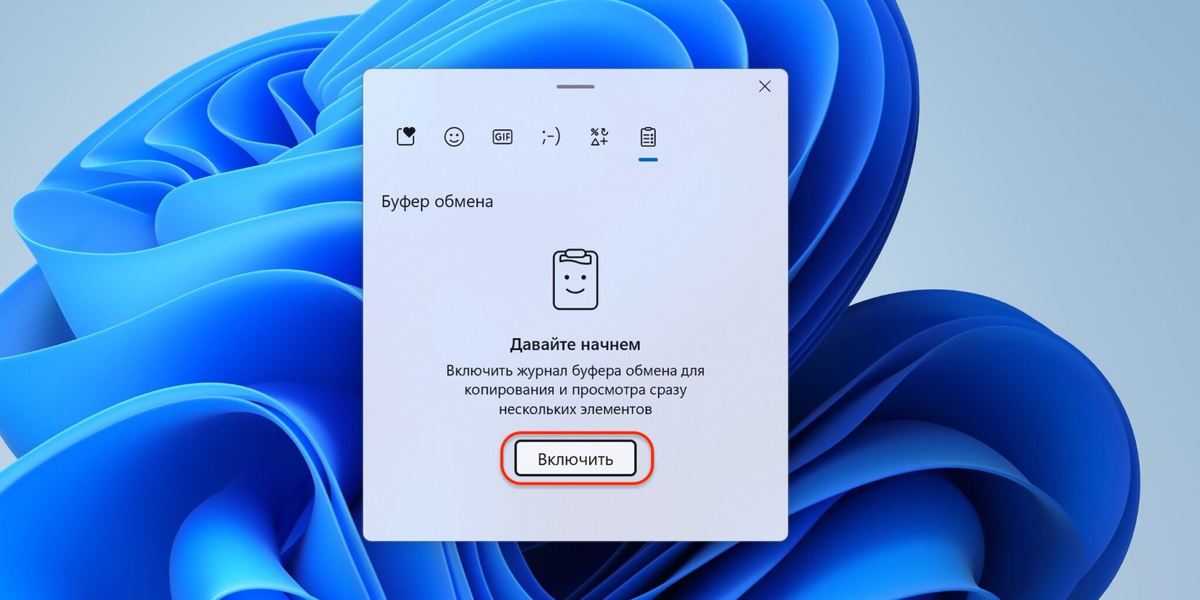
По умолчанию функция неактивна. Её можно активировать следующим образом. Удерживая клавишу Win (с символом «окошка»), нажмите V на клавиатуре. Вы увидите предложение включить журнал буфера обмена с помощью соответствующей кнопки [1].
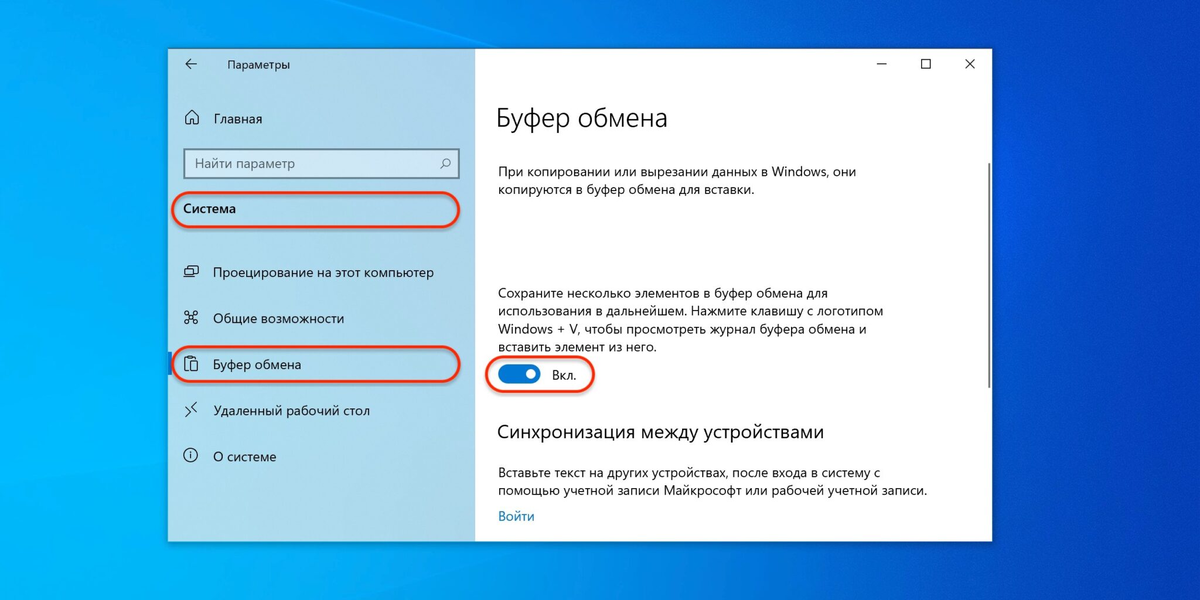
Если при нажатии Win + V ничего не происходит, то активировать функцию можно в настройках. Для этого сделайте правый клик по меню «Пуск» и выберите «Параметры». Далее в разделе «Система» → «Буфер обмена» включите тумблер как на скриншоте выше [1].
Как просмотреть буферы обмена Windows 10 и Windows 11
После включения система начнёт хранить всё, что вы копируете или вырезаете, в буфере обмена.
Для просмотра журнала нажмите Win + V. На экране отобразится плавающее окошко со списком сохранённых элементов, которое можно переместить в удобное место. Запомнить сочетание легко — как обычная вставка, только вместо Ctrl используется клавиша Win.
Как вставить куда-то скопированный элемент
Для вставки элемента в документ или, например, в строку поиска достаточно кликнуть по нужному тексту, ссылке или изображению в списке, после чего буфер автоматически закроется. Помимо этого можно использовать стрелки клавиатуры для навигации и Enter для вставки [1].
[2] 🔢Excel Подбор параметра.
В работе сметчика часто бывает, что нужно выйти на определенную суммы. Помимо базовых функций Excel есть функция "Подбор параметра"
Например, очень простая задачка. Нужно выйти на общую сумму 36 000 руб., меняя ячейку с суммой 4. Что делаем?
1) Встаем на ячейку с 35 308,80
2) Анализ "что если" → Подбор параметра →
3) Настраиваем так, чтобы менялась стоимость суммы 4, таким образом чтобы в сумме 1-5 была стоимость 36 000 → ОК
4) Excel выполнил данное требование и посчитал сумму 4.
Адаптируйте под свои задачи! Классная функция 😊
[3] ЧИСЛА ПРОПИСЬЮ
За нас уже все придумали и сделали: пользуйтесь скачанным файлом по ссылке:
Или еще проще, используйте ИИ:
[4] 💥УСКОРЯЕМ РАБОТУ в Excel
1. Удаление лишней области листа. Нажмите CTRL+END и посмотрите куда переместится ячейка. Удалите все пустые строки/столбцы
2. Внешние ссылки на файлы и формулы. Вкладка Данные-->Изменить связи-->Разорвать связь
3. Лишние стили. Закладка Главная-->Стили-->Обычный стиль
4. Избыточное условное форматирование. Уберите форматирование с пустых строк, столбцов (часто делается заливка на весь столбец целиком)
5. Кэш сводных таблиц. Выбрать Параметры сводной таблицы-->Данные, снять галочку - Сохранять исходные данные вместе с файлом
6. Именованные диапазоны. Закладка Формулы-->Диспетчер имен. Удалить диапазоны, где есть ошибка - #ССЫЛКА
7. Убираем ненужные макросы и формы.
8. Скрытые и очень скрытые листы. Удалить ненужные листы
9. Подключение к внешним базам данных. Данные-->Подключения-->Удалить [2]
Подписывайся 💌 если было полезно 💖
Рекомендую ознакомиться с другими интересными статьями:
Создала телеграмм канал для удобства: https://t.me/smety_i_tochka
Подписывайся, если удобнее узнавать новости в телеграмме 😎 Также там можно задавать вопросы в комментариях)
Источники:
[1] https://lifehacker.ru/kak-posmotret-bufer-obmena-windows-10-11/