Продолжаю серию статей как ускорить работу с помощью легких функций. Ранее разобрали функции Excel 2 часть.
1. Статистика по сметам
Как правило существует несколько этапов готовности смет:
- в работе
- набрана без цен
- готова
- ждем задание
- требуется корректировка
- и др.
Для ведущего сметчика по объекту важно отслеживать статус каждого из сметы. Когда людей много - это нужно делать аккуратно и чтобы всем было понятно. На помощь этому придется "Выпадающий список". Как его настроить?
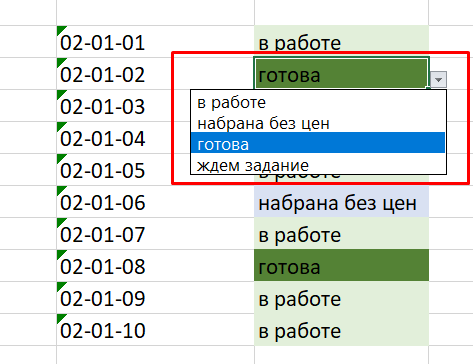
№1
Делаем список таких статусов, назначаем им цвета (для удобства, но это не обязательно)
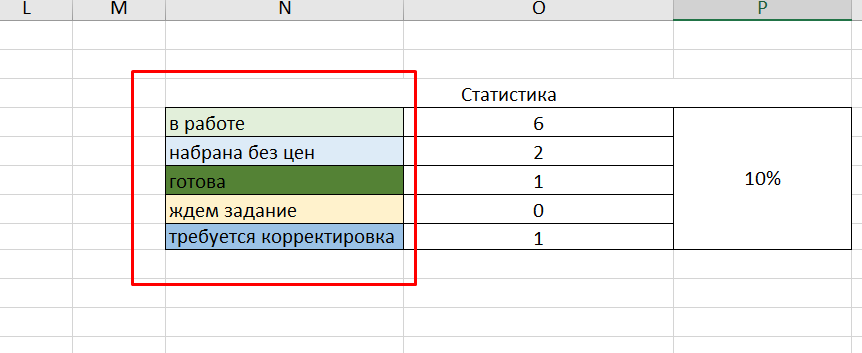
№2
Напротив каждой сметы, заранее созданного списка в Excel настраиваем правила, при которых коллеги смогут отмечать только из этого списка. Правило строгое:
- Выделяем диапазон ячеек
- Данные → Проверка данных → Проверка данных
- Тип данных → Список
- Источник - это наш созданный изначально список → ОК
- Теперь напротив каждой сметы у нас строгое правила выбора статуса.
2. Условное форматирование
Далее, настроим, чтобы при выборе статуса он закрашивался в выбранный вами цвет, для этого:
- Выделяем статусы напротив смет → Условное форматирование → Управление правилами
- Создаем правила
- Форматировать только ячейки, которые содержат → Равно → Выделяем ячейку "в работе" в списке статусов → в Формате выбираем цвет во вкладке "Заливка" → ОК
- Правило готово. Осталось повторить для всех статусов. Нажимаем ОК, после созданий всех правил.
Как итог:
Статусы закрашены:
3. Настраиваем подсчет с помощью команды =СЧЁТЕСЛИ
Нужно настроить правило, чтобы в список со сметами автоматически выводилась цифра по готовности всех смет внизу и считался процент:
Что для этого требуется:
- Вводим функцию =СЧЁТЕСЛИ и говорим, что выведи количество если совпадает по условию N5 (т.е. "в работе")
- ЗАКРЕПЛЯЕМ с помощью кнопки F4 диапазон О14:О23
- Копируем напротив каждого статуса
- Настраиваем процент готовности
- Присваиваем значение "процентный"
СТАТИСТИКА готова 🧨
Подписывайся 💌 если было полезно 💖
Рекомендую посмотреть статьи: