Microsoft Excel — мощнейший инструмент для работы с данными, который пригодится вам везде: в учебе, работе, бизнесе и повседневной жизни. Это один из ключевых навыков, который требуют многие работодатели.
Кроме того, освоив эту программу, на ней можно зарабатывать дополнительные деньги. О том как это делать мы писали в отдельных статьях:
"Подробный мануал по заработку на Excel - все варианты". Часть первая и часть вторая.
Если вы никогда не работали с Excel, не переживайте — эта статья поможет вам сделать первые шаги. В ней мы разберем самые основы: от знакомства с интерфейсом до простых формул и диаграмм.
Знакомство с интерфейсом Excel
Когда вы открываете Excel, перед вами появляется чистая книга (файл), состоящая из листов (вкладки внизу). Основные элементы интерфейса:
- Лента — панель вверху с вкладками (Главная, Вставка, Формулы и др.), где собраны все инструменты.
- Рабочая область — сетка из ячеек (прямоугольники, образованные пересечением строк и столбцов).
- Строка формул — поле над таблицей, где можно вводить данные и формулы.
- Панель быстрого доступа — кнопки в верхнем левом углу (сохранение, отмена действия).
Совет: попробуйте кликнуть по разным вкладкам на ленте, чтобы увидеть доступные функции.
Основы работы с данными
Ввод информации
Щелкните по любой ячейке и начните печатать (текст, числа, даты). Неважно что, главное чтобы вы увидели наглядно как все это работает.
Нажмите Enter, чтобы перейти к следующей ячейке вниз, или Tab — вправо.
Редактирование и форматирование
Чтобы изменить данные, дважды кликните по ячейке или нажмите F2.
Выделите несколько ячеек и попробуйте:
- Копировать (Ctrl+C) / Вставить (Ctrl+V).
- Изменить шрифт, размер, цвет (вкладка Главная).
- Выровнять текст по центру, левому или правому краю.
Настройка столбцов и строк
Чтобы изменить ширину столбца, потяните за границу между буквами (например, между A и B).
Для автоматического подбора ширины нужно дважды кликнуть по границе.
Простейшие формулы и функции
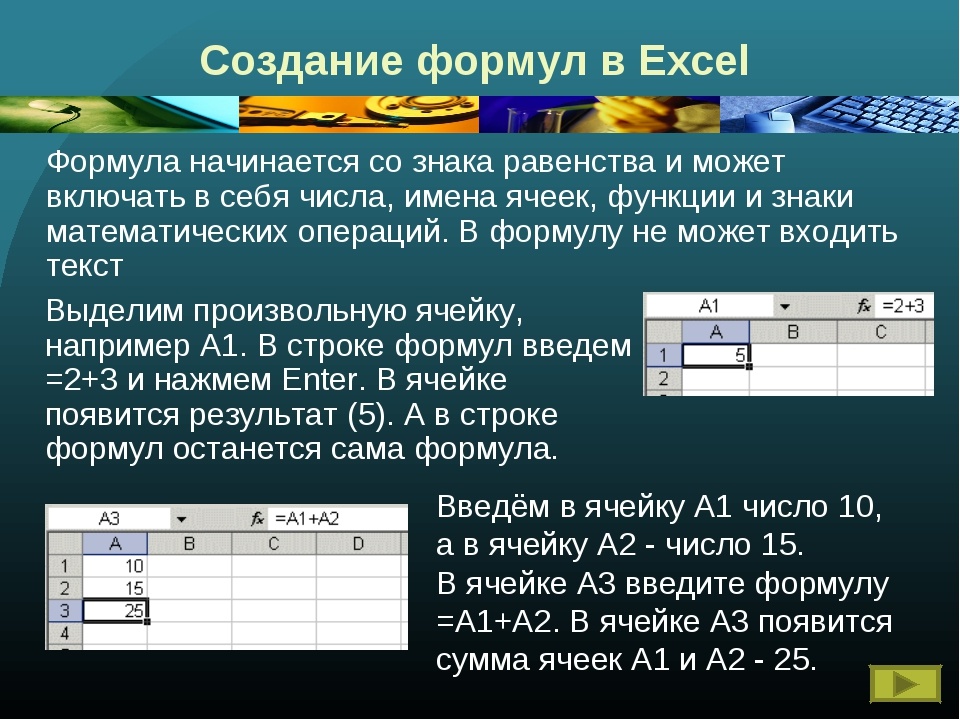
Excel умеет выполнять расчеты — для этого используются формулы. Они всегда начинаются со знака =.
Примеры простых формул
- Сложение: =A1+B1 (сложит числа из ячеек A1 и B1).
- Умножение: =A2*5 (умножит значение A2 на 5).
Популярные функции
- =СУММ(B1:B10) — сложит все числа в диапазоне от B1 до B10.
- =СРЗНАЧ(C1:C5) — вычислит среднее значение.
- =МАКС(D1:D8) — найдет максимальное число в диапазоне.
Совет: после ввода формулы нажмите Enter, и Excel сразу покажет вам результат.
Создание диаграмм
Визуализация данных помогает лучше понять информацию.
- Выделите данные, которые нужно отобразить (например, список товаров и их продажи).
- Перейдите на вкладку Вставка → выберите тип диаграммы (гистограмма, круговая, график).
- Диаграмма появится на листе — ее можно перемещать и изменять.
Сохранение и печать
Сохранение файла
- Нажмите Ctrl+S или значок дискеты в панели быстрого доступа.
- Выберите место сохранения (например, Рабочий стол) и укажите имя файла.
- Формат по умолчанию — .xlsx (подходит для большинства случаев).
Печать документа
Перейдите в Файл → Печать (или Ctrl+P).
Настройте параметры:
- Выберите принтер.
- Укажите, какие страницы печатать.
- Проверьте макет через Предварительный просмотр.
Полезные советы
Научитесь пользоваться горячими клавишами
. Для начала, простейшими:
- Ctrl+Z — отменить действие.
- Ctrl+C / Ctrl+V — копировать и вставить.
- Ctrl+Стрелка — быстро перейти к краю таблицы.
Если что-то непонятно, нажмите F1 — откроется справка Excel. Изучите и попробуйте заново.
Для углубленного изучения Excel очень полезно пройти какие-нибудь курсы. Они как правило краткосрочные, но дают очень много в плане профессиональной работы с этой программой. Можете использовать что-то из этой подборки.
- 💥 Изучение Excel + «Google Таблицы» с нуля до PRO на тренажёрах. Практический курс от Skillbox. Самый полный и подробный на рынке.
- 💥 Excel и Google-таблицы: от новичка до эксперта. Доступ ко всем материалам у вас остается навсегда, проходить можно в своем режиме, как вам удобно. В среднем, если не лениться, за 4 недели вполне реально изучить все функции Excel и Google-таблиц и научиться пользоваться ими профессионально.
- 💥 Excel и Google-таблицы для бухгалтера. Курс подойдет как для профессионального роста бухгалтеров, так и для тех, кто решится работать на фрилансе.
- 💥 Excel и Google-таблицы для управления финансами. 40 важных шаблонов по Excel и финансам, которыми потом можно будет пользоваться в работе – в подарок.
- 💥 MS Office (Excel, Word и PowerPoint). Подойдет тем, кто хочет освоить все инструменты пакета MS Office: научиться эффективно работать с текстовыми документами, анализировать большие объемы данных с помощью таблиц, создавать запоминающиеся презентации и т.д.
Заключение
Теперь вы знаете основы Excel: как вводить данные, работать с простыми формулами и создавать диаграммы. Но теория без практики - ничто!
Потренируйтесь на простых примерах — например, составьте список расходов или учебный график. Чем чаще вы будете используете Excel, тем быстрее освоите его!
Хотя это настолько мощный и функциональный инструмент, что для того, чтобы освоить все его возможности не хватит и жизни.
Удачи в изучении! 🚀
🔔🔔🔔 Было полезно? Буду признателен вам за лайк и подписку на свой канал!
Реклама. Информация о рекламодателе доступна по ссылкам в статье.