
Microsoft Excel — это мощный инструмент для работы с данными, который предлагает широкий спектр функций и операций для самых различных задач. Предлагает то он предлагает, только вот мало кто знает и умеет использовать все мощности этой программы на 100 %.
В этой статье мы рассмотрим все основные возможности Excel и их применение для решения рабочих задач.
Ввод и редактирование данных
Excel позволяет пользователям вводить и редактировать данные в ячейках. Это может включать в себя текст, числа, даты, формулы и другие типы данных. Пользователи могут форматировать данные, используя различные стили, шрифты, цвета и выравнивание.
Ввод и редактирование данных в Excel — это основные операции, которые пользователи выполняют ежедневно. Давайте рассмотрим, как это делается.
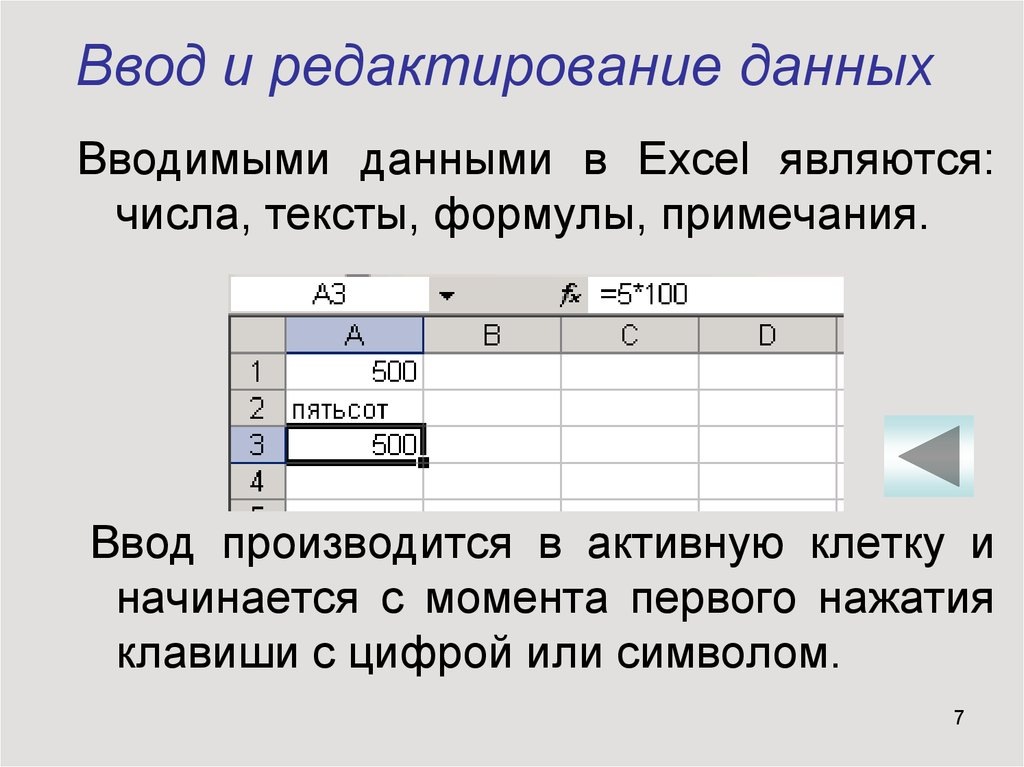
Ввод данных
- Открытие Excel. Для начала работы с Excel откройте приложение на своем компьютере. Если у вас его нет, вы можете скачать его из Microsoft Office или использовать веб-версию.
- Создание нового документа. После открытия Excel нажмите на кнопку "Файл" в верхнем левом углу экрана и выберите "Создать" для создания нового документа. Вы можете выбрать из множества предустановленных шаблонов или начать с чистого листа.
- Ввод данных. Чтобы ввести данные, просто кликните на ячейку, в которую вы хотите ввести информацию, и начните печатать. Вы можете вводить текст, числа, даты и другие типы данных.
Редактирование данных
- Выбор ячейки. Чтобы отредактировать данные, сначала выберите ячейку, содержащую данные, которые вы хотите изменить. Это можно сделать, кликнув по ячейке левой кнопкой мыши.
- Редактирование. После выбора ячейки вы можете начать редактировать данные. Вы можете изменить текст, числа или другие типы данных, введенных ранее.
- Сохранение изменений. После внесения изменений не забудьте сохранить документ, нажав на кнопку "Сохранить" или используя комбинацию клавиш Ctrl+S.
Дополнительные функции
Excel предлагает множество дополнительных функций для работы с данными, включая формулы, функции, условное форматирование и многое другое. Например, вы можете использовать функцию SUM для суммирования значений в диапазоне ячеек или функцию IF для выполнения условных операций.
Ввод и редактирование данных в Excel — это основные операции (база), которые позволяют эффективно работать с данными. Понимание этих базовых функций открывает двери к более сложным аналитическим возможностям Excel, таким как создание графиков, отчетов и макросов. Все это мы рассмотрим ниже.
Формулы и функции
Excel поддерживает широкий набор формул и функций для выполнения различных математических, статистических, финансовых и логических операций. Вот наиболее часто используемые формулы и функции.
Формулы
Сумма (SUM): Суммирует значения в указанных ячейках или диапазонах.
- Синтаксис: =SUM(диапазон1, [диапазон2], ...)
Процент (PERCENTAGE): Вычисляет процентное значение.
- Синтаксис: =(значение / основа) * 100
Условное выражение (IF): Позволяет выполнять различные действия в зависимости от условия.
Синтаксис: =IF(условие, значение_если_истина, значение_если_ложь)
Функции
Функция COUNT: Считает количество ячеек, содержащих числа.
- Синтаксис: =COUNT(диапазон)
Функция AVERAGE: Вычисляет среднее значение в указанном диапазоне.
- Синтаксис: =AVERAGE(диапазон)
Функция VLOOKUP: Ищет значение в первом столбце указанного диапазона и возвращает значение из указанного столбца.
- Синтаксис: =VLOOKUP(значение, таблица, столбец, [примерное_совпадение])
Функция IFERROR: Возвращает значение, если в формуле возникает ошибка, иначе возвращает результат формулы.
- Синтаксис: =IFERROR(формула, значение_при_ошибке)
Функция CONCATENATE: Объединяет текстовые строки.
- Синтаксис: =CONCATENATE(текст1, [текст2], ...)
Функция LEN: Возвращает длину текстовой строки.
- Синтаксис: =LEN(текст)
Функция LEFT, RIGHT, MID: Извлекает подстроки из текста.
- Синтаксис:
- =LEFT(текст, количество_символов)
- =RIGHT(текст, количество_символов)
- =MID(текст, начало, количество_символов)
Эти формулы и функции являются лишь частью того, что предлагает Excel. Практика и эксперименты помогут вам лучше понять, как использовать их для решения различных задач.
Профессионально работать с Эксель можно научиться всего за несколько месяцев. Для этого есть много обучающих курсов. которые мы разбирали в статье:
Выбираем хорошие онлайн-курсы по Excel: какие существуют и чему учат?
Графики и визуализация данных
Excel предлагает различные типы графиков для визуализации данных, включая столбчатые, круговые, линейные, гистограммы и другие.
Графики помогают лучше понять и интерпретировать данные, делая их более наглядными и доступными для анализа. В Excel можно создавать различные типы графиков, включая столбчатые, круговые, линейные, гистограммы и другие.
Создание графика в Excel
- Выбор данных. Для создания графика необходимо выбрать данные, которые вы хотите визуализировать. Обычно это таблица с заголовками в первой строке и данными в последующих строках.
- Вставка графика. Перейдите на вкладку "Вставка" в верхней части экрана и выберите тип графика, который вы хотите создать. Например, для создания столбчатого графика выберите "Столбчатый график".
- Настройка графика. После вставки графика вы можете настроить его внешний вид, добавив заголовок, подписи к осям и другие элементы. Для этого используйте вкладку "Дизайн графика" или контекстное меню, вызываемое правой кнопкой мыши по графику.
- Адаптация данных. Если необходимо, вы можете адаптировать данные, используя различные функции Excel, такие как фильтрация, сортировка или использование формул для расчета дополнительных данных.
Типы графиков в Excel
- Столбчатые графики. Используются для сравнения данных между различными категориями.
- Круговые графики. Показывают соотношение между частями и целым.
- Линейные графики. Отображают тенденции и изменения во времени.
- Гистограммы. Используются для визуализации распределения данных.
Советы по созданию эффективных графиков
- Используйте четкие и понятные заголовки и подписи.
- Выбирайте тип графика, который лучше всего подходит для ваших данных.
- Используйте цветовую схему, которая облегчает восприятие информации.
- Не перегружайте график лишней информацией.
- Используйте интерактивные инструменты, такие как фильтры и динамические данные, для более глубокого анализа.
Фильтрация и сортировка данных
Пользователи могут фильтровать и сортировать данные для упрощения анализа и поиска информации. Фильтрация позволяет скрыть ненужные строки, а сортировка — упорядочить данные по одному или нескольким критериям.
Эти функции помогают упорядочить и структурировать информацию, делая ее более понятной и удобной для анализа. Научитесь фильтровать и сортировать данные и вы сильно удивитесь, как это удобно.
Фильтрация данных
Фильтрация в Excel позволяет отобразить только те строки, которые соответствуют определенным критериям. Это может быть полезно для выделения конкретных групп данных или для сокращения количества отображаемых строк.
Как фильтровать данные в Excel:
- Выбор диапазона данных. Выберите диапазон ячеек, который содержит данные, которые вы хотите фильтровать.
- Включение фильтра. Перейдите в меню "Данные" и нажмите на кнопку "Фильтр" или используйте комбинацию клавиш Ctrl+Shift+L.
- Настройка фильтра. В каждой колонке появятся выпадающие списки. Выберите нужные критерии фильтрации из этих списков.
Сортировка данных
Сортировка в Excel позволяет упорядочить данные в алфавитном или числовом порядке. Это может быть полезно для быстрого нахождения конкретных записей или для анализа данных.
Как сортировать данные в Эксель:
- Выбор диапазона данных. Выберите диапазон ячеек, который содержит данные, которые вы хотите отсортировать.
- Выбор типа сортировки. Перейдите в меню "Данные" и выберите тип сортировки: "По возрастанию" или "По убыванию".
- Выбор колонки для сортировки. Выберите колонку, по которой будет производиться сортировка.
Советы и рекомендации при работе с фильтрацией и сортировкой в Excel
- Использование нескольких критериев фильтрации. Вы можете применить несколько критериев фильтрации, чтобы получить более точные результаты.
- Сохранение фильтров. Если вам нужно часто применять одни и те же фильтры, вы можете сохранить их для последующего использования.
- Использование формул для фильтрации. Вы можете использовать формулы для создания более сложных критериев фильтрации.
- Сортировка по нескольким колонкам. Вы можете сортировать данные по нескольким колонкам, что может быть полезно для более детального анализа.
Использование фильтрации и сортировки в Excel может значительно упростить вам работу с данными и сделать ваш анализ более эффективным.
Управление форматами ячеек
Excel предоставляет широкие возможности для форматирования ячеек, включая изменение шрифтов, размеров, цветов, выравнивания и границ. Вот основные способы управления форматами ячеек:
Форматирование ячеек
- Выделите ячейки, которые хотите отформатировать.
- Перейдите на вкладку "Главная" в ленте.
- В группе "Число" выберите нужный формат из списка.
Форматирование текста
- Выделите ячейки с текстом.
- Перейдите на вкладку "Главная" в ленте.
- В группе "Шрифт" выберите нужный шрифт, размер, стиль (жирный, курсив, подчеркнутый) и цвет.
Форматирование чисел
- Выделите ячейки с числами.
- Перейдите на вкладку "Главная" в ленте.
- В группе "Число" выберите нужный формат (например, дата, время, проценты, валюта).
Форматирование условий
- Выделите ячейки, для которых хотите применить условное форматирование.
- Перейдите на вкладку "Главная" в ленте.
- В группе "Стили" нажмите на "Условное форматирование".
- Выберите тип форматирования (например, "Выделить ячейки, значения которых...") и задайте условия.
Создание пользовательских форматов
- Выделите ячейку с примерным форматом.
- Перейдите на вкладку "Главная" в ленте.
- В группе "Число" нажмите на "Дополнительные номера".
- В открывшемся окне выберите "Пользовательский" и введите нужный формат.
Копирование формата
- Выделите ячейку с нужным форматом.
- Перейдите на вкладку "Главная" в ленте.
- В группе "Стили" нажмите на "Копировать формат" (иконка в виде кисточки).
- Перетащите курсор на ячейки, которые хотите отформатировать.
Все эти методы позволяют гибко настраивать внешний вид и структуру данных в Excel.
Работа с таблицами и базами данных
Microsoft Excel — это мощный инструмент для работы с таблицами и базами данных. Он позволяет пользователям эффективно организовывать, анализировать и визуализировать данные. Вот несколько ключевых аспектов работы с таблицами и базами данных в Excel:
Работа с таблицами
- Создание таблиц. В Excel можно создавать таблицы для хранения и организации данных. Это может быть полезно для отслеживания информации, такой как продажи, расходы или любая другая структурированная информация.
- Форматирование таблиц. Excel предлагает множество инструментов для форматирования таблиц, включая настройку ширины столбцов, высоты строк, добавление границ и цветов.
- Фильтрация и сортировка. Пользователи могут легко фильтровать и сортировать данные в таблицах, чтобы быстро находить нужную информацию или анализировать данные.
- Формулы и функции. Excel поддерживает широкий спектр формул и функций, которые могут быть использованы для анализа данных в таблицах, включая статистические, финансовые и математические функции.
Работа с базами данных
- Импорт данных. Excel позволяет импортировать данные из различных источников, включая базы данных, текстовые файлы и другие приложения.
- Связи с базами данных. Пользователи могут создавать связи с внешними базами данных, такими как SQL Server, Access или другие, для динамического обновления данных в Excel.
- Анализ данных. После импорта данных в Excel пользователи могут применять различные инструменты анализа, такие как сводные таблицы, диаграммы и графики, чтобы получить представление о данных и выявить тенденции.
- Повторное использование данных. Эксель позволяет сохранять и повторно использовать данные, что делает его идеальным инструментом для регулярного анализа и отчетности.
Советы и рекомендации
- Используйте стили и шаблоны. Excel предлагает множество стилей и шаблонов для улучшения внешнего вида ваших таблиц и отчетов.
- Обучайтесь формулам и функциям. Понимание формул и функций может значительно улучшить вашу способность анализировать и работать с данными.
- Используйте встроенные инструменты анализа. Excel предлагает множество встроенных инструментов анализа, таких как сводные таблицы и диаграммы, которые могут помочь вам лучше понять ваши данные.
Эксель — это мощный инструмент, который может значительно улучшить вашу способность работать с таблицами и базами данных. А регулярная практика и обучение помогут вам максимально использовать его возможности и даже зарабатывать на этом. О том как это делать написано в этих статьях:
Макросы и автоматизация
Макросы в Excel позволяют автоматизировать повторяющиеся задачи, используя язык программирования VBA (Visual Basic for Applications). Это может значительно ускорить работу и повысить эффективность.
Макросы — это серии команд, которые можно записать и запустить для выполнения повторяющихся задач. Они могут значительно упростить работу и сэкономить время.
Создание макроса
- Активация редактора VBA. Для создания макроса необходимо открыть редактор VBA (Visual Basic for Applications). Это можно сделать, нажав клавиши "Alt + F11" или через меню "Разработчик" в Excel.
- Создание модуля. В редакторе VBA создайте новый модуль, нажав правой кнопкой мыши на "Проект VBAProject" в окне "Проект" и выбрав "Вставить" -> "Модуль".
- Запись макроса. В открывшемся окне модуля можно записать код макроса. Например, для простого макроса, который копирует данные из одной ячейки в другую, можно использовать следующий код:
Sub CopyData()
Range("A1").Copy
Range("B1").Paste
End Sub
Запуск макроса
- Сохранение макроса. После записи макроса его необходимо сохранить. Для этого нажмите "Файл" -> "Сохранить" или используйте сочетание клавиш "Ctrl + S".
- Запуск макроса. Макрос можно запустить через меню "Разработчик" -> "Макросы" или используя горячую клавишу, которую можно назначить через "Разработчик" -> "Макросы" -> "Запустить" -> "Options".
Автоматизация
Excel предлагает множество способов автоматизации, включая:
- Формулы и функции. Использование сложных формул и функций для автоматического выполнения задач.
- Сценарии. Создание сценариев, которые автоматически выполняют заданные действия при определенных условиях.
- Power Query. Использование Power Query для автоматической обработки и анализа данных.
- Power Automate (ранее Microsoft Flow). Интеграция с Power Automate для автоматизации задач за пределами Excel.
Безопасность
При работе с макросами важно помнить о безопасности. Макросы могут представлять угрозу, если они содержат вредоносный код. Поэтому всегда проверяйте источник макроса и используйте антивирусное программное обеспечение для защиты.
Совместная работа и обмен данными
Excel поддерживает совместную работу, позволяя нескольким пользователям одновременно работать над одним документом. Также есть возможность экспортировать данные в различные форматы, такие как CSV, PDF и другие, для обмена с другими пользователями или системами.
Вот несколько способов, как вы можете использовать Excel для совместной работы и обмена данными:
- Совместное редактирование в реальном времени. Если у вас есть подписка на Microsoft 365, вы можете использовать функцию совместного редактирования в реальном времени. Это позволяет нескольким пользователям одновременно работать над одним и тем же файлом Excel, видя все изменения в реальном времени.
- Обмен файлами через OneDrive или SharePoint. Вы можете хранить свои файлы Excel в OneDrive или SharePoint, что позволяет легко делиться ими с другими пользователями. Вы можете отправить ссылку на файл по электронной почте или через чат, и другие пользователи смогут открыть его в Excel или в веб-версии Excel.
- Использование Excel Online. Excel Online — это веб-версия Excel, которая позволяет работать с файлами прямо в браузере. Это удобный способ для совместной работы, так как не требует установки программного обеспечения на компьютере.
- Использование функции "Отправить ссылку". В Эксель есть функция "Отправить ссылку", которая позволяет отправить ссылку на файл по электронной почте. Получатель может открыть файл в Excel или в веб-версии Excel, не требуя установки программного обеспечения.
- Использование функции "Комментарии". В Excel вы можете оставлять комментарии к ячейкам или диапазонам ячеек. Это удобный способ общения с коллегами или другими пользователями, работающими над одним и тем же файлом.
- Использование функции "История изменений". Функция "История изменений" позволяет отслеживать все изменения, внесенные в файл. Это полезно для совместной работы, так как позволяет видеть, кто и когда внес изменения.
- Использование шаблонов и макросов. Вы можете создавать шаблоны и макросы, которые могут быть использованы другими пользователями. Это упрощает процесс работы и обеспечивает единообразие в форматировании и анализе данных.
Безопасность и защита данных
Excel предлагает различные функции безопасности, включая защиту паролем, шифрование и контроль доступа. Это позволяет пользователям защищать свои данные от несанкционированного доступа. Вот несколько советов по обеспечению безопасности и защиты данных:
- Пароли и защита файлов. Используйте функцию "Защита рабочей книги" для установки пароля на доступ к файлу Excel. Это предотвратит несанкционированный доступ к вашим данным.
- Контроль доступа. Установите разные уровни доступа для пользователей, чтобы ограничить их возможности редактирования или просмотра данных. Это можно сделать с помощью функции "Разрешения" в настройках защиты рабочей книги.
- Шифрование. Используйте шифрование для защиты данных при передаче или хранении. Это особенно важно, если вы работаете с конфиденциальными данными.
- Резервное копирование. Регулярно создавайте резервные копии ваших файлов Excel, чтобы предотвратить потерю данных в случае сбоя программы или компьютера.
- Обновления программного обеспечения. Регулярно обновляйте Microsoft Excel и операционную систему, чтобы получить последние исправления безопасности и улучшения защиты данных.
- Безопасность сетевых подключений. Если вы работаете с файлами Excel через сеть, убедитесь, что ваша сеть защищена паролями и шифрованием данных.
- Обучение пользователей. Обучите пользователей основам безопасности данных и правилам работы с файлами Excel, чтобы предотвратить несанкционированный доступ или утечку данных.
- Использование надежных источников. Убедитесь, что все макросы и внешние источники данных, используемые в ваших файлах Excel, безопасны и не представляют угрозы для вашей системы.
- Мониторинг. Регулярно мониторьте свою систему и файлы Excel на предмет подозрительной активности или несанкционированного доступа.
- Политика безопасности. Разработайте и внедрите политику безопасности данных в вашей организации, которая будет включать в себя правила работы с файлами Excel и другими данными.
Следуя этим несложным советам, вы сможете значительно улучшить безопасность и защиту данных в Эксель, минимизировав риск потери или утечки конфиденциальной информации.
Интеграция с другими инструментами Microsoft
Excel тесно интегрирован с другими инструментами Microsoft, такими как Word, PowerPoint и Access. Это позволяет пользователям легко обмениваться данными и создавать комплексные документы и презентации.
Рассмотрим несколько примеров интеграции Excel с другими инструментами Microsoft:
- Microsoft Access. Интеграция с Access позволяет использовать базы данных Access в качестве источника данных для Excel. Это особенно полезно для анализа больших объемов данных, хранящихся в базах данных Access.
- Microsoft Word. Excel и Word могут использоваться вместе для создания отчетов и документов, содержащих данные и графики, созданные в Excel. Например, можно вставить таблицы и графики Excel непосредственно в документ Word.
- Microsoft PowerPoint. Интеграция с PowerPoint позволяет использовать данные и графики Excel для создания презентаций. Это особенно полезно для бизнес-презентаций, где необходимо демонстрировать данные и тенденции.
- Microsoft Outlook. Хотя интеграция с Outlook не так очевидна, как с другими инструментами, Excel может использоваться для анализа данных, полученных из электронной почты, например, для анализа статистики по отправке и получению писем.
- Microsoft OneDrive и SharePoint. Интеграция с OneDrive и SharePoint позволяет совместно работать над файлами Excel, хранящимися в облаке. Это упрощает совместную работу и обмен данными между пользователями.
- Microsoft Power BI. Power BI — это инструмент бизнес-аналитики, который позволяет создавать интерактивные отчеты и дашборды на основе данных из различных источников, включая Excel. Интеграция с Excel позволяет использовать данные из Excel для создания сложных аналитических моделей и визуализаций.
- Microsoft Teams. Интеграция с Teams позволяет использовать Excel в рамках совместной работы в команде. Например, можно делиться файлами Excel, обсуждать их в чатах и совместно работать над ними в реальном времени.
В заключение статьи хотим сказать, что Microsoft Excel — это мощный и гибкий инструмент для работы с данными, который предлагает широкий спектр функций и операций для различных задач.
Понимание этих возможностей и умение пользоваться ими на практике, может значительно улучшить эффективность вашей работы и анализа данных.
Будем признательны вам за лайк! Подписывайтесь на наш телеграмм, в котором мы публикуем анонсы новых курсов, новости, акции и скидки на обучении более чем 50 российских онлайн-школ и вы всегда будете в курсе того, что происходит на российском рынке онлайн-образования!