Привет. В этой статье я хочу поговорить об одном важном аспекте работы с Davinci resolve, а именно о её настройке. Davinci resolve не создана в качестве игрушки, поэтому и требования у неё к пользователю соответствующие. Она редко прощает ошибки, поэтому для работы с ней требуется осознанный под-ход, начиная от настроек и заканчивая рендером проекта. В этой статье я хочу помочь новым пользователям настроить программу, а более опытные, я надеюсь, найдут для себя что-то новое.
Создание баз данных. Data base.
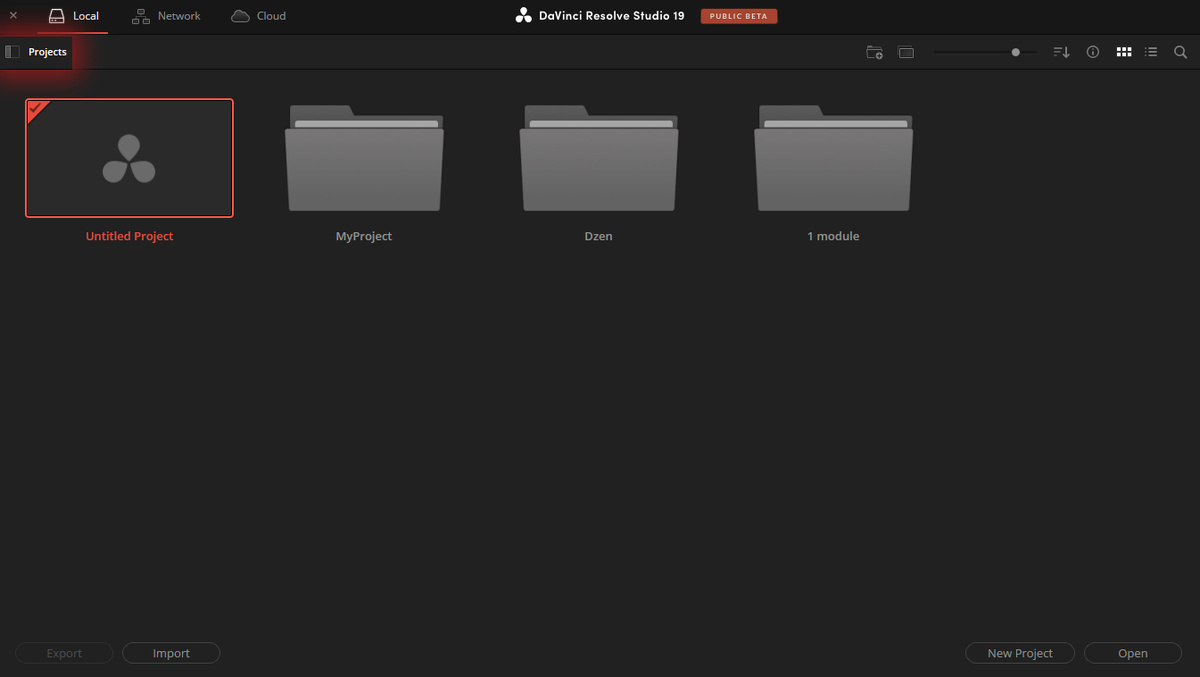
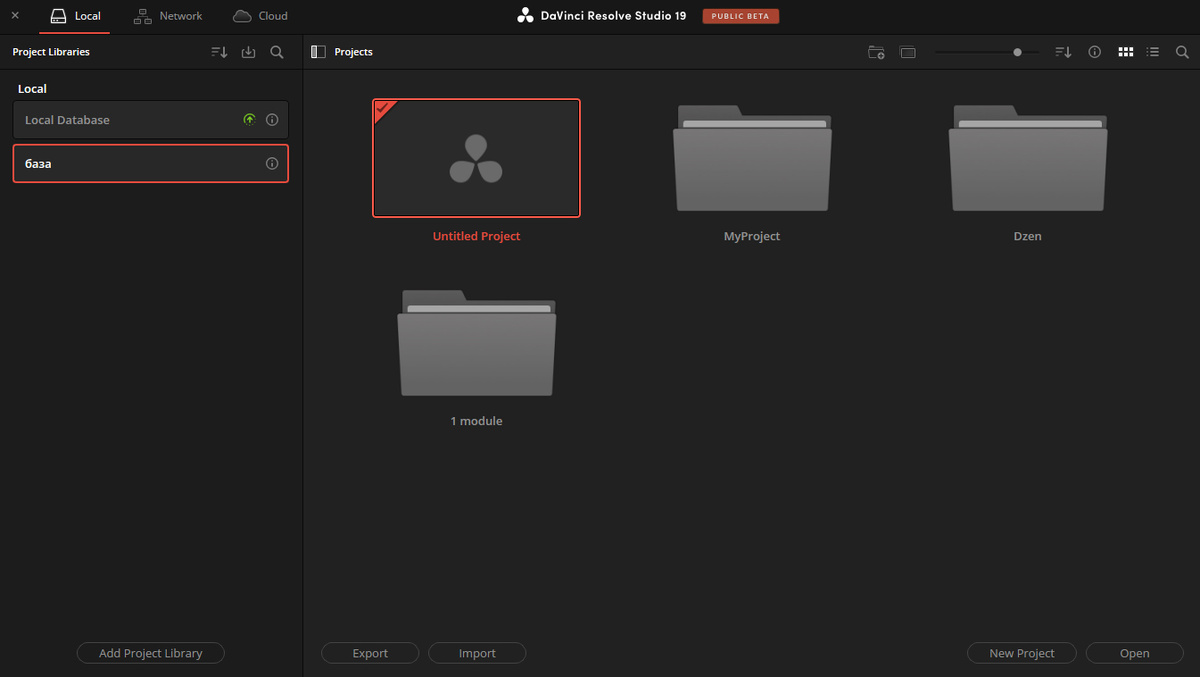
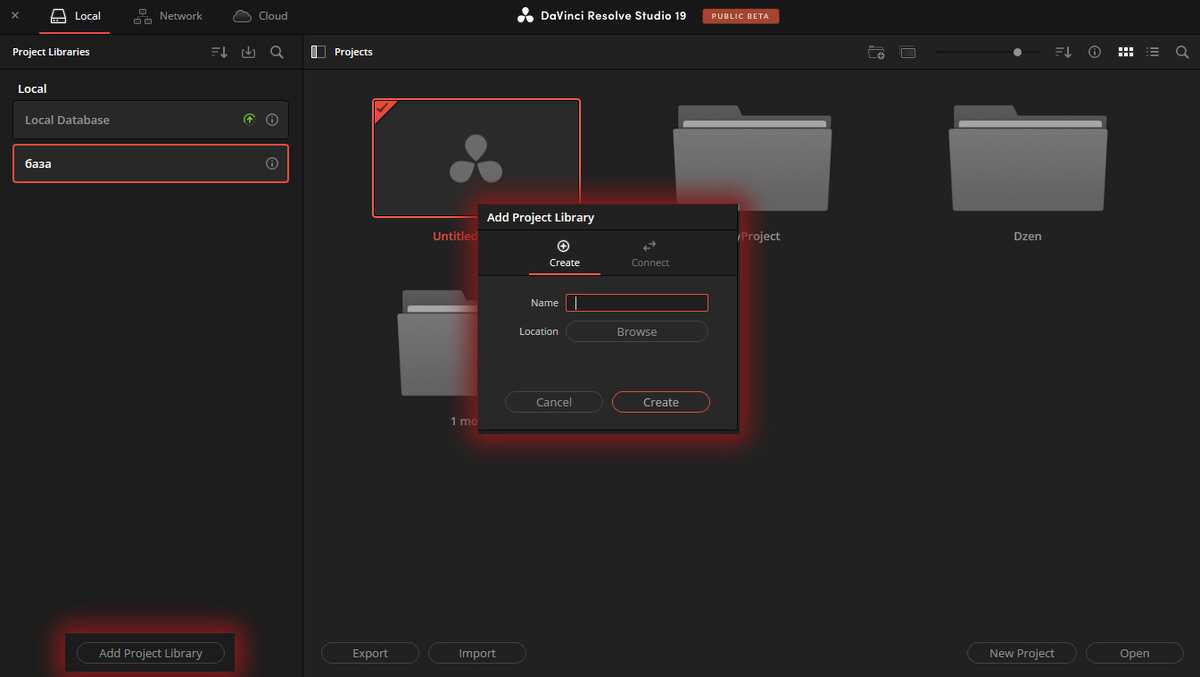
При запуске программы нас встречает окно Project manager'a - это своего рода навигатор по нашим базам данным и библиотекам. Баз данных в Davinci resolve всего две - локальная (Local) и сетевая (Network). О них мы поговорим чуть поз-же. Внутри базы данных находится библиотека, это наш каталог проектов, кото-рый мы сначала создадим.
Локальные библиотеки. Local project libraries.
Локальная библиотека (или база данных) - это библиотека проектов, которая хранится на данном устройстве. Для создания библиотеки нужно нажать на кнопку "Add project library" в левом нижнем углу окна и далее дать её название и выбрать место для хранения.
Сетевые библиотеки. Network project libraries.
Сетевая библиотека (или база данных) - это библиотека проектов, которая яв-ляется сетевой, то есть доступной для работы несколькими специалистами. По-скольку Davinci является программой для командной работы над проектами. Это означает, что сразу несколько специалистов могут заниматься одним и тем же проектом. Для создания библиотеки нужно нажать на кнопку "Add project lib-rary" в левом нижнем углу окна. С дальнейшими настройками я не знаком ибо пользуюсь только локальными базами.
Если интересно узнать больше о сетевых базах - пиши в комментариях, будем разбираться вместе.
Настройка программы. Вкладка User.
Для того, чтобы открыть настройки программы необходимо кликнуть в левом верхнем углу на пункт меню "Davinci resolve" и выбрать пункт Preferences. Или нажать комбинацию горячих клавиш Ctrl+, (на английской раскладке). Далее в окне настроек мы сначала перейдём во вкладку User. И далее коротко пройдём по самым важным пунктам.
UI Settings
Для того, чтобы интерфейс программы был нейтрального цвета нужно поста-вить две галочки:
- Use gray background for user interface;
- Use gray background viewers.
На самом деле это вопрос вкуса, но во Viewer'е лучше всего использовать серый фон. В работе с некоторыми видео это поможет визуальному восприятию.
Project Save and Load
В начале статьи прозвучала фраза "Davinci редко прощает ошибки". Это как раз один из тех пунктов, которые вам Davinci ни за то не простит.
В этом пункте находится настройка - Live save - эта настройка позволяет сохра-нить все наши действия в проекте до предпоследнего. Поясню. Davinci resolve весьма прожорливая программа и бывают случаи, когда при использовании какого-либо плагина (Например Depth map) программа перенагружает комп и просто вылетает. И как раз Live save позволяет нам сохранить все действия над проектом до того самого действия, после которого программа вылетела.
Настройка программы. Вкладка System.
Memory and GPU
Этот пункт меню отвечает за то, как программа распределяет нагрузку на нашем компьютере. При этом:
- В Memory configuration мы указываем программе сколько оперативной па-мяти она может использоваться для работы. Указываем максимальное значе-ние.
- В GPU configuration мы можем выбрать какую видеокарту задействовать - в том случае, когда у вас установлено несколько видеокарт - пункт GPU selec-tion. И в пункте GPU processing mode мы можем выбрать какую технологию будет использоваться видеокарта. Для карт NVidia ставим пункт CUDA, для AMD - ставим AMD. Если проект будет лагать, стоит попробовать попереклю-чаться между технологией карты и OpenCL.
Media storage
В этом пункте мы можем указать программе источник, где будут храниться все исходники наших проектов - это нужно для более быстрого доступа к исходника в комнате Media.
Video and audio I/O
В этом пункте мне лично было полезным переключаться между устройством вывода звука. К моему ПК подключены наушники и через HDMI подключён монитор, который тоже может воспроизводить звук. Переключиться между устройствами вывода звука можно в пункте "Output device".
Читай также
ОБУЧЕНИЕ И ЗАЯВКИ НА ЦВЕТОКОРРЕКЦИЮ
Отправить заявку на цветокоррекцию ваших видео вы можете по ссылке на мой телеграм в шапке профиля.
Также, мы с вами можем обучиться цветокоррекции в Davinci resolve в режиме консультаций.