Сколько бы ни было речей о том, что Timeline frame rate нельзя изменить после того, как на таймлайне появляется хоть один клип - всё это ерунда и эту на-стройку проекта, как и все остальные можно изменить в процессе, даже если последнее, что вам осталось сделать с проектом - это его рендер.
В этой статье вы найдёте один простой и действенный способ изменить FPS вашего проекта, не теряя результатов работы по монтажу и цветокоррек-ции.
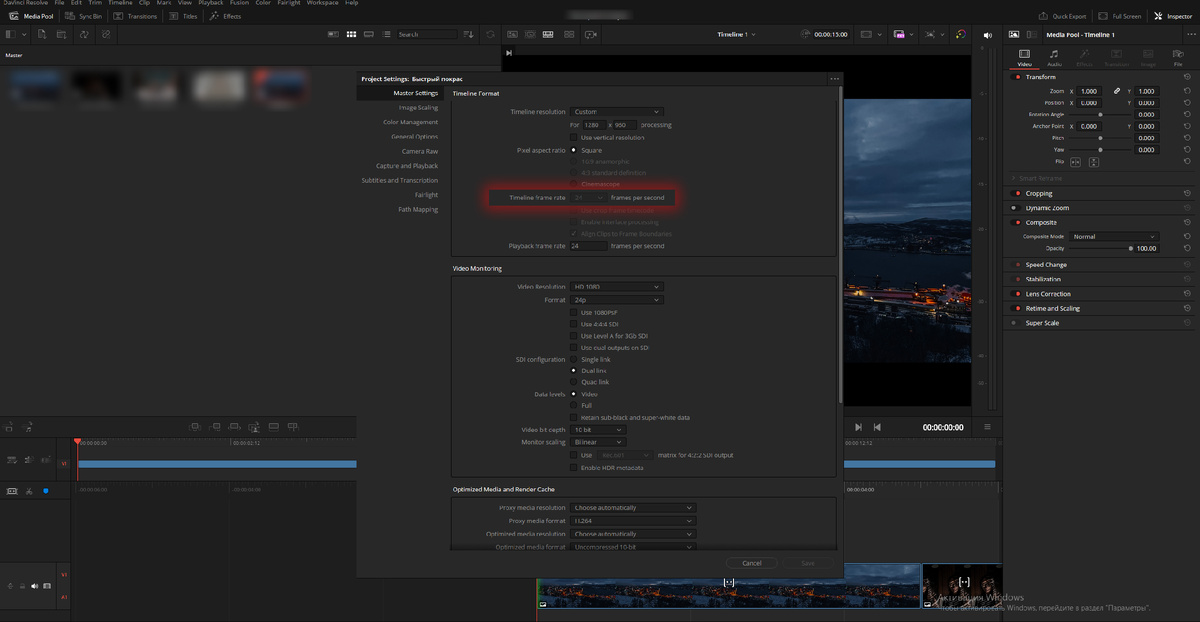
Если вы взглянете на слайд, то увидите, что действительно, на моём таймлайне уже есть несколько клипов и настройка Timeline frame rate теперь недоступна для изменений.
Алгоритм
1. Заходим в одну из комнат Cut или Edit. Далее нужно выделить все дорожки и вырезать их в буфер обмена, нажав комбинацию "Ctrl+X".
2. Далее, там же в Cut или Edit открываем вкладку Media pool в левом верхнем углу окна, находим там наш Timeline и открываем его свойства.
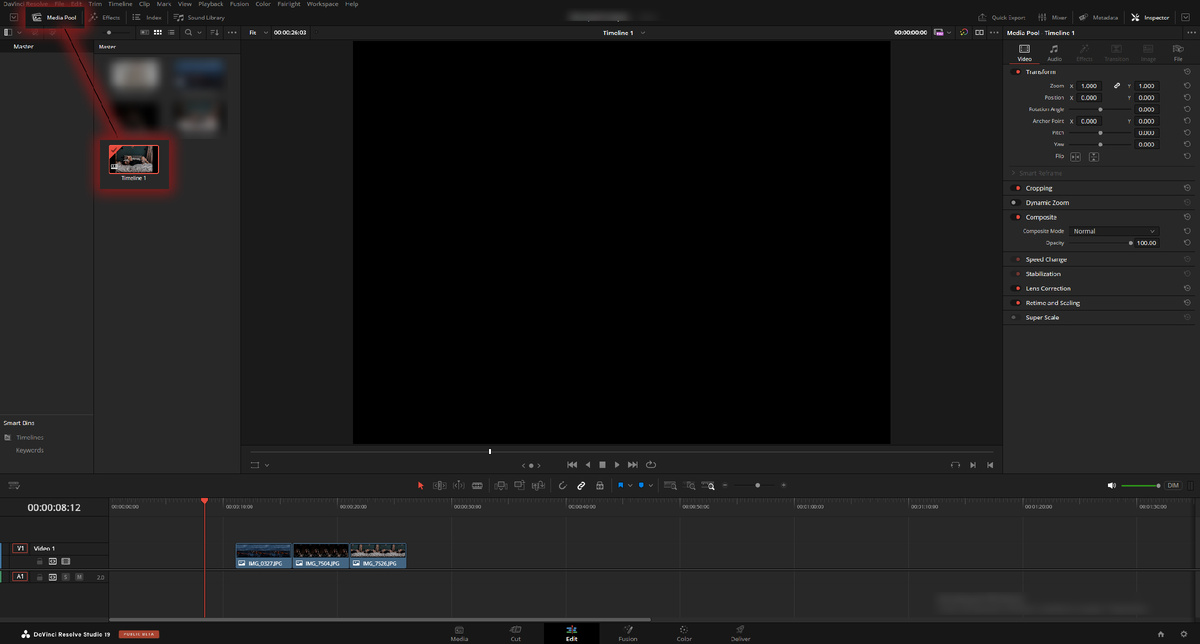
Для этого нужно щёлкнуть ПКМ по значку и:
- если вы в комнате Cut, то в диалоговом окне жмём на Timeline settings;
- если вы в комнате Edit, то в диалоговом окне сначала жмём на Timelines, а далее Timeline settings.
4. В настройках таймлайна во вкладке Format убираем галочку с пункта "Use project settings" и тогда получаем доступ к изменению Timeline frame rate. Ме-няем и жмём "ОК".
5. Теперь можно и вернуть всё, что было удалено с таймлайна, нажав "Ctrl+V".
P.S.
Работу с новым проектом всегда нужно начинать с его настройки, а если вы только постигаете азы работы в Davinci, то о том, как настроить программу и как создать и настроить проект вы сможете узнать из статей:
Не забывайте подписываться и предлагать темы для новых статей. Пока)