Найти в Дзене

Промывка печатающей головки Canon PIXMA TS5040

В этой статье мы расскажем, как выполнить промывку печатающей головки на струйном принтере Canon PIXMA TS5040. Извлекаем картриджи из каретки принтера Поднимаем вверх рамку, удерживающую печатающую головку. Извлекаем печатающую головку Набираем в шприц промывочную жидкость. Капаем промывочную жидкость до тех пор, пока она не начнет нормально впитываться. А чернила не перестанут отставлять большие пятна на салфетке. Чернила перестали оставлять большие пятна на салфетке. После этого устанавливаем печатающую головку обратно в принтер. Запускаем на принтере глубокую очистку печатающей головки. В данном случае через печатающую головку под высоким давлением принтер прогонит чернила. После окончания процедуры глубокой очистки печатающей головки будет предложено запустить пробную печать. После будет распечатан тест дюз. Как можно видеть на фото 14, все цвета отображаются корректно. Прочистка печатающей головки прошла успешно. Остались вопросы? Пишите в комментариях. Статья оказалась поле

В этой статье мы расскажем, как выполнить промывку печатающей головки на струйном принтере Canon PIXMA TS5040.
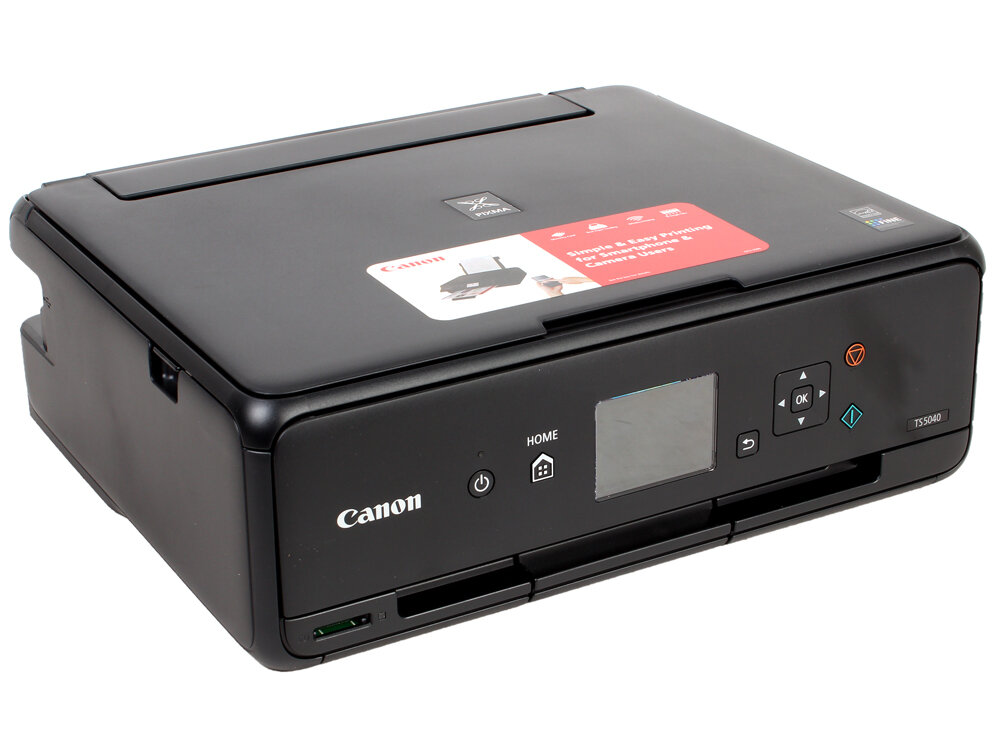
Фото 1. Струйный принтер Canon PIXMA TS5040

Извлекаем картриджи из каретки принтера
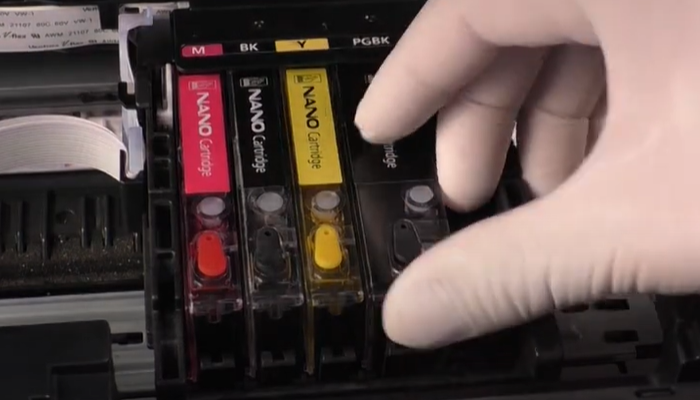
Фото 2. Извлекаем картриджи из каретки принтера

Поднимаем вверх рамку, удерживающую печатающую головку.

Фото 3. Рамка, удерживающая печатающую головку
Фото 4. Поднимаем рамку

Извлекаем печатающую головку

Фото 5. Извлекаем печатающую головку
Фото 6. Печатающая головка (вид снизу)
Фото 7. Печатающая головка (вид сзади - контактная группа)

Набираем в шприц промывочную жидкость.

Фото 8. Набираем промывочную жидкость в шприц

Капаем промывочную жидкость до тех пор, пока она не начнет нормально впитываться.

Фото 9. Добавляем промывочную жидкость в печатающую головку

А чернила не перестанут отставлять большие пятна на салфетке.

Фото 10. Чернила оставляют большие пятна на салфетке. Нужно продолжать промывку

Чернила перестали оставлять большие пятна на салфетке.

Фото 11. Чернила перестали выходить на салфетку. Промывка завершена

После этого устанавливаем печатающую головку обратно в принтер.

Фото 12. Установка печатающей головки обратно в принтер

Запускаем на принтере глубокую очистку печатающей головки. В данном случае через печатающую головку под высоким давлением принтер прогонит чернила.

Фото 13. Выбираем в меню принтера функцию "Глубокая прочистка печатающей головки"

После окончания процедуры глубокой очистки печатающей головки будет предложено запустить пробную печать. После будет распечатан тест дюз.

Фото 14. Распечатан тест дюз печатающей головки

Как можно видеть на фото 14, все цвета отображаются корректно. Прочистка печатающей головки прошла успешно.

Остались вопросы? Пишите в комментариях.

Статья оказалась полезной? Поделитесь ссылкой в социальных сетях, поставьте лайк и подпишитесь на канал!

Читайте наши другие статьи по струйным принтерам: