Инструкция как сделать в Excel. Деньги - ключевой показатель в бизнесе, но за итоговыми цифрами лежит работа целой команды. Хороший отчет должен рассказывать о каждом аспекте, который привел к итоговому результату. Для отдела продаж цепочка взаимосвязи будет выглядеть так:
Звонки менеджеров → Заключенные договора → Денежный оборот компании
Задача менеджера не только предоставить цифры, но и визуализировать их для руководителя.
Собранную аналитику можно представить так:
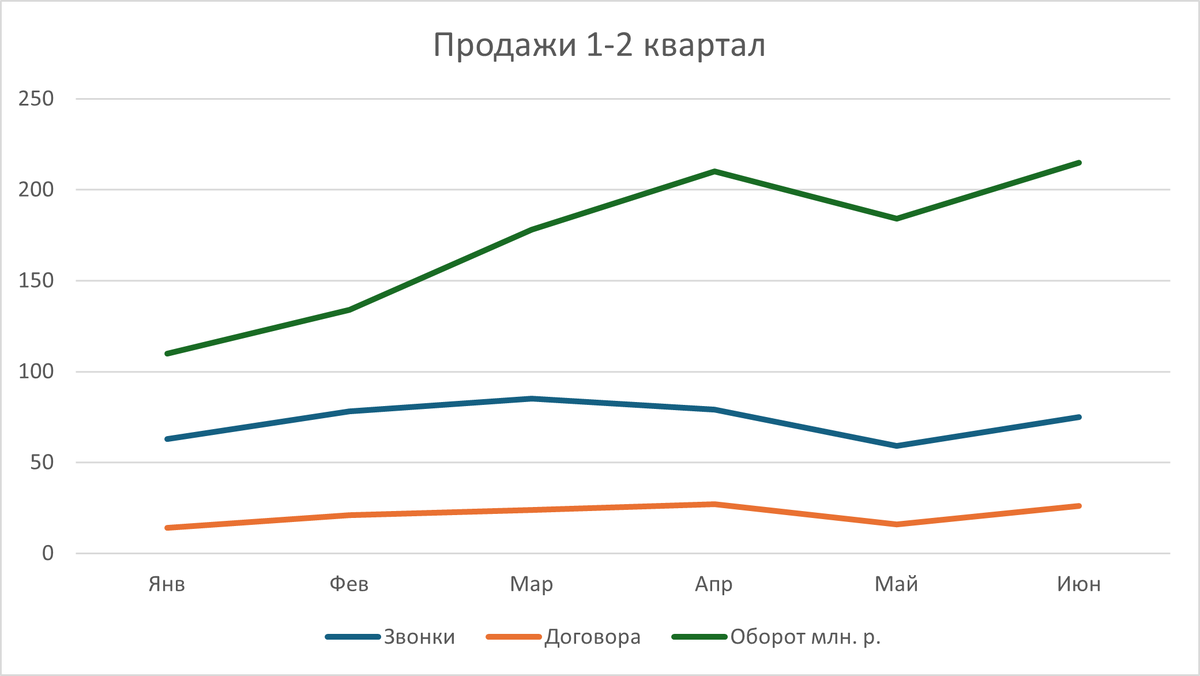
А можно так:
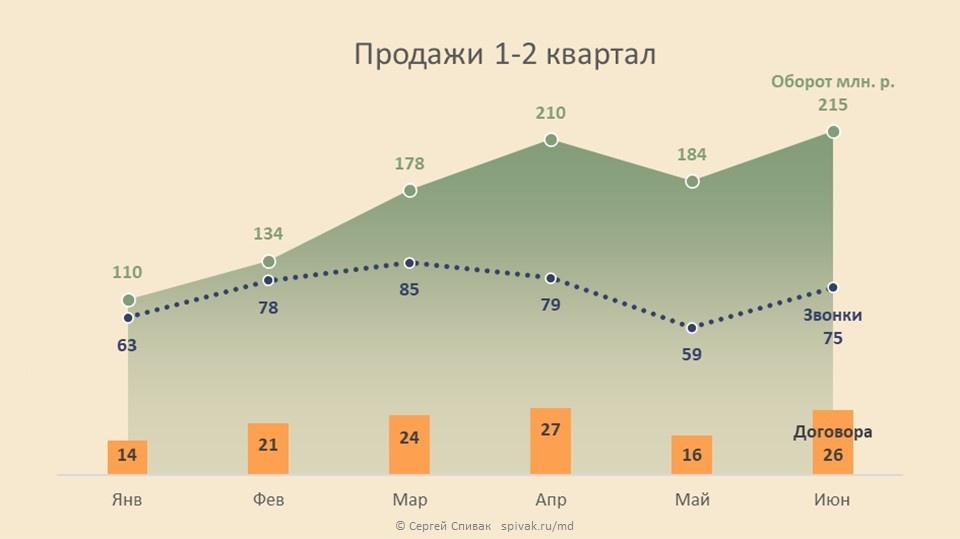
Что было сделано?
Каждый показатель представлен разным типом диаграммы:
- Договоры — столбцы;
- Звонки — линия;
- Оборот — поверхность.
Оборот — ключевой показатель, поэтому ему выделена диаграмма поверхности, привлекающая внимание. Цвет для оборота выбран зелёный, символизирующий деньги. Для поверхности добавлены круглые маркеры с числовыми значениями в миллионах рублей, чтобы избежать нулей.
Линии звонков пунктирные, договоры изображены столбцами.
Легенды нет — подписи делаются прямо на графике в конце линий, используя цвета диаграмм. Названия автоматически подставляются из заголовков столбцов. Как это сделать читай ниже в пошаговой инструкции.
Двух осей нет — Две оси "млн. руб" и "штуки" сильно затрудняют восприятие данных, лучший способ вообще убрать их из диаграммы. В инструкции показано как все данные перенести в маркеры и убрать оси.
Диаграмма выполнена в песочной дизайне, как и весь дашборд для этой компании.
Где применяется диаграмма?
Когда требуется визуализировать данные разной размерности, например рубли и штуки. Они универсальны и помогают выявить закономерности между разными бизнес-показателями.
Комбинируя разные типы диаграмм, можно преодолеть ограничения традиционных подходов. Вы узнаете, как добавить маркеры на поверхность и заменить легенду подписями непосредственно на графиках.
Скачать шаблон
Скачать готовый шаблон в Excel, в который нужно только подставить свои цифры.
Пошаговая ИНСТРУКЦИЯ
Поставьте закладку в браузере - обязательно когда-нибудь пригодиться.
Пройдем все этапы создания шаг за шагом. Сначала создаем стандартный график.
Чтобы потренироваться скачайте учебный файл:
Модификация графиков в комбинированную диаграмму
1. Добавляем линейную диаграмму для основы.
2. Деньги, как ключевой показатель, оформляем областью, на фоне которой располагаются звонки и договоры. Поскольку стандартная область не поддерживает точки и метки, добавляем дополнительный график для оборота средств.
3. Каждому ряду назначаем свой тип диаграммы: для "Оборота млн. р." — область с маркерами; для "Звонков" — линию, для "Договоров" — столбцы. Для области "Оборот млн. р." добавляем вспомогательную ось.
График "Оборот млн. р." и линии тренда
4. Сначала изменим график "Оборот млн. р.", формирующий область. Удаляем линию, оставляя только точки. Маркеры стилизуем зеленым цветом (#839D78) с белой границей.
5. Добавляем линии тренда для удобства сопоставления точек с периодами и окрашиваем их градиентом.
6. Первый маркер делаем цветом #F0F8FD, второй — белым с уровнем прозрачности 100%, создавая эффект восходящей линии.
7. Добавим линии проекции
8. У линей проекции настроим градиент.
9 -10. Для области применим градиентную заливку: верхнюю часть сделаем зеленой, как и точки графика, а основание — светло-коричневым (#DBD6BA). Это поможет избежать перегрузки в нижней части диаграммы, где находятся график и столбцы.
Стилизация графика "Звонки"
11. Выберем синий цвет (#374069) и сделаем линию штриховой, чтобы четко видеть динамику без излишней нагрузки.
12. Маркеры окрасим в индиго с белой границей.
Настройка столбцов "Договора"
13. Настроим боковой зазор, чтобы сделать столбцы тоньше и аккуратнее.
14. Установим цвет столбцов светлее обычного — #FDA150.
15. Ограничим максимум оси до 160, чтобы удлинить столбцы и выровнять их относительно других элементов.
16. Затем перенесём график "Оборот млн. р." на вспомогательную ось через конструктор диаграммы. Это вернёт область и график обратно в одну плоскость после изменения масштаба оси.
Метки данных
17-18. Метки данных добавим последовательно. Для графика "Оборот млн. р." разместим их над линией, шрифт сделаем полужирным, цвет — такой же, как у линии.
19-21. Метки для графика "Звонки" расположим под линией, чтобы избежать пересечения с предыдущими метками, текст тоже сделаем в цвет линии.
21-22 Для столбцов "Договора" установим метки внутри, ближе к краю, чтобы они соответствовали столбцам. Цвет текста сделаем черным, чтобы он контрастировал со столбцами.
Фон диаграммы
23. Установим фон диаграммы в цвете #F7E9CF. Скроем ненужные элементы:
24. уберем вертикальную ось, сделав цвет шрифта значений оси таким же, как фон;
25. то же самое повторим для вспомогательной оси
26. горизонтальные линии сетки удалим.
28. Удалим легенду и вместо неё добавим названия рядов рядом с соответствующими элементами. Для этого используем подписи данных: возьмем крайнюю метку каждого ряда и добавим название через её настройки. Повторим для всех рядов.
Заголовок и область построения
29. Уменьшим область построения, чтобы освободить пространство вокруг диаграммы.
30. Увеличим и чуть опустим заголовок, чтобы он был заметнее и не прижимался к верхнему краю.
Результат
Результатом стал стильный и информативный комбинированный график. Этот отчёт охватывает анализ звонков менеджеров, количества заключенных договоров и финансовые показатели по ним. Основной акцент сделан на деньгах, так как именно они являются ключевым показателем для бизнеса.
Пока диаграмма остается нейтральной, ведь вы ещё не добавили акценты. Какую важную деталь вы бы подчеркнули?
Полезное
Скачать готовый шаблон в Excel, в который нужно только подставить свои цифры.
Поставьте закладку в браузере на инструкцию - обязательно когда-нибудь пригодиться.
Другие способы визуализации работы отдела продаж уже на канале:
Как в отчете показать больше 4 показателей в динамике?
Отчет отдела продаж. 4 разных показателя на одной диаграмме
Еще много инструкций на моем сайте Магия диаграмм. А познать настоящую магию диаграмм можно с помощью моей книги