Показываю, как применять картинки в диаграммах. Задача наглядно представить небольшой коллектив компании. На одной диаграмме хочется видеть сразу три показателя:
- количество сотрудников по отделам
- стаж каждого из них (3 периода стажа)
- пол сотрудников
Как я решил эту не простую задачу шаг за шагом.
Шаг 1. Подготовка данных
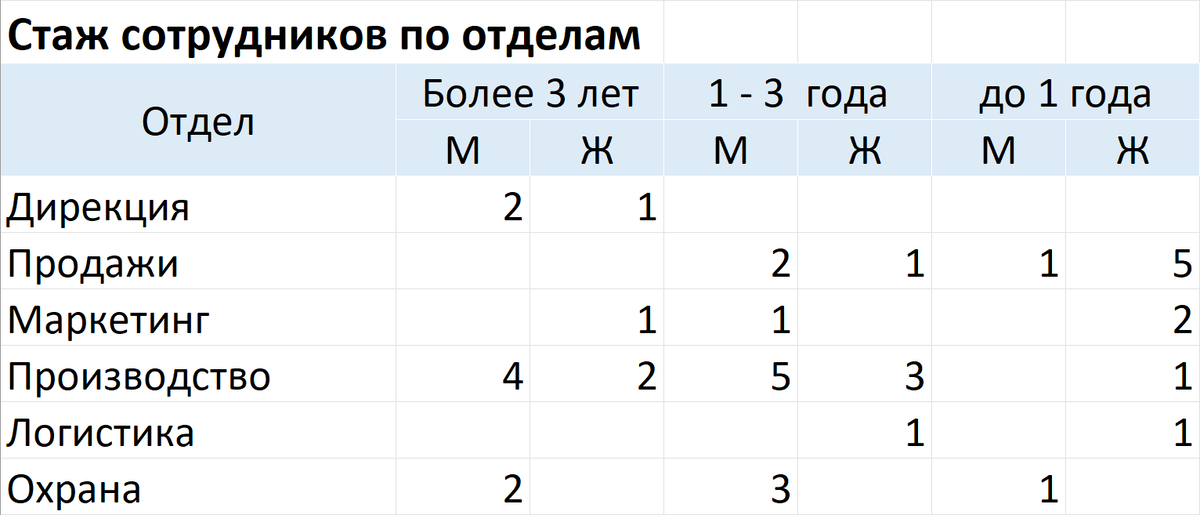
Ключевое деление - это отделы. Поэтому таблица строиться по отделам, далее стаж и далее пол внутри стажа. Вместе с общим количеством в отделе получается 7 показателей. В результате получилась таблица:
Шаг 2. Построение диаграммы
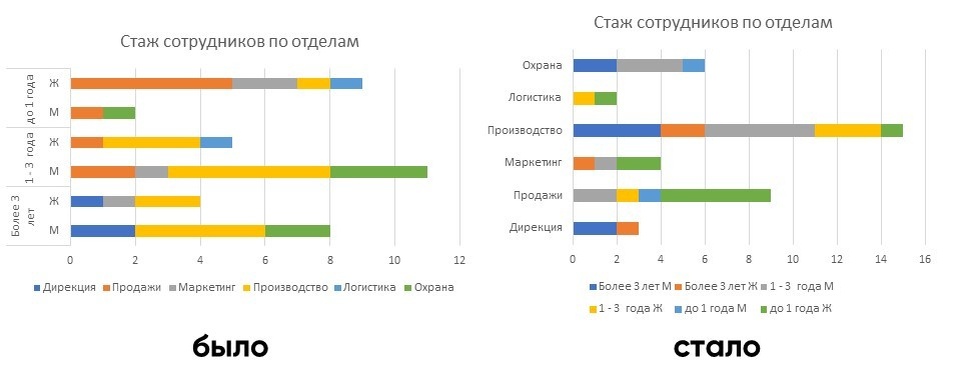
Я выбрал линейчатую диаграмму с накоплением. Обычно отделы располагаются по горизонтали, но мне нужно, чтобы они шли по вертикали. Для этого нужно изменить ориентацию на вкладке "Конструктор диаграмм".
Шаг 2. Иконки вместо полос
Чтобы показать каждого человека, использовал иконки для заливки рядов. Для каждого ряда выбрал соответствующую картинку и размножил её в масштабе: каждый человечек символизирует конкретного сотрудника.
- красные иконки – сотрудники, работающие больше 3 лет;
- желтые иконки – работающие 1-3 года;
- зеленые иконки – работающие менее 1 года.
Для мужчин и женщин добавил иконки с их соответствующими силуэтами, чтобы различать их по полу. В результате получилась интересная картина:
Шаг 3. Легенда в заголовке
Легенда получилась слишком сложной, для упрощения я разделил её на две части: для пола и стажа.
Для пола добавил две иконки в правом углу и подписал их. Стаж выделил в заголовке, окрасив каждый временной промежуток в нужный цвет. Это сделало диаграмму более понятной и лаконичной.
Выводы
1. Диаграмма показывает всех сотрудников по отделам! Видно где сколько человек.
2. Позволяет анализировать семь ключевых параметров кадрового состава.
4. Если смотреть на цвет, видно новичков и старичков. Если приглядеться к иконкам можно анализировать мужчин и женщин с учетом стажа.
5. Диаграмма автоматически обновляется при изменениях численных показателей в таблице. При желании можно вывести компанию средних размеров в одной диаграмме.
6. Этот инструмент станет полезным для HR-менеджеров и руководителей, стремящихся оптимизировать управление персоналом.
📥 Скачать готовый шаблон в Excel, в который нужно подставить свои цифры.
Применение
Данный пример лишь иллюстрация возможностей подхода, как показать семь параметров на одной диаграмме. Его можно применить для:
- Филиалы, размеры контрактов, новые / старые клиенты
- Товарные категории, средняя сумма чека, новые / повторные клиенты
- Услуги, средний чек, ежемесячная подписка / годовой абонемент
Это действительно мощный инструмент визуализации сложных данных!
Хочешь сделать сам?
Пошаговая ИНСТРУКЦИЯ
🤍 Поставьте закладку в браузере – обязательно когда-нибудь пригодиться.
Пройдем этапы создания шаг за шагом. Чтобы потренироваться скачайте учебный файл. Пошаговая инструкция - листай картинки:
- Создал обычную линейчатую диаграмму с накоплением.
- Изменил порядок строк и столбцов, чтобы департаменты отображались по вертикальной оси. Восстановил порядок департаментов, используя обратный порядок категорий.
- Настроил ширину полос для логичного отображения.
- Для мужчин, работающих более 3 лет, установил красную мужскую иконку.
- Для женщин, работающих более 3 лет, установил женскую иконку с красным контуром.
Лайфхак как на одном графике показать огромные и малые значения.
Необычная двухуровневая линейная диаграмма для сложных данных
🤍 Подпишитесь – когда-нибудь пригодиться. На канале уже 75 необычных диаграмм для отчетов и презентаций.
Делюсь своей "Магией диаграмм" в новой книге и на сайте